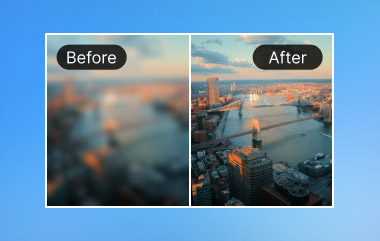
Megtalálod a tökéletes fotót, de amikor kinagyítod, homályos és szaggatott lesz. Frusztráló, ugye? Megérted, hogyan kell kép nagyítása minőségromlás nélkül megakadályozza a csalódást. Még a kis fájlok is élesek és tiszták lehetnek a megfelelő eszközök és technikák segítségével. Ez a cikk bemutatja, miért fontos ez a képminőség szempontjából, bemutatja az ingyenes online lehetőségeket, tárgyalja a Photoshop technikákat, és professzionális tippeket ad a részletek megőrzéséhez.
1. rész: Miért fontos a képek minőségromlás nélküli nagyítása?
A kis képeket könnyű figyelmen kívül hagyni, és amikor egy nagy probléma miatt van rájuk szükség, a problémák hamar nyilvánvalóvá válnak. Ha hanyagul nagyítunk fel egy képet, a részletek elvesznek, a szélek pixelesek lesznek, és ami korábban tökéletes volt, az amatőrnek tűnik. Mindenki számára, aki képekkel foglalkozik, legyen az egy weboldal a weben, közösségi média vagy nyomtatott anyag, nem lehetséges, hogy éles, ne pedig elmosódott képeket kapjon. Ezért fontos a minőség:
1. A professzionalizmus a tisztánlátással kezdődik
Képnagyító használata minőségromlás nélkül, aminek köszönhetően a látás tiszta és éles. Az okos vagy pixeles fotók még egy jól átgondolt munkát is hanyagnak tűnhetnek.
2. A részletek számítanak
Amikor egy képet minőségromlás nélkül nagyítasz, a textúrák, vonalak és apró elemek érintetlenek maradnak. Minden részlet hozzájárul a kifinomult, kiváló minőségű eredményhez.
3. A nyomtatás precizitást igényel
Ha tudni szeretné, hogyan nagyíthat egy képet a nyomtatási minőség romlása nélkül, akkor elengedhetetlen a felbontás megőrzése. A rossz minőségű nagyítások elmosódott képeket hoznak létre, ami csökkenti a hatást.
4. A nézői elköteleződés javul
Az emberek reagálnak az éles vizuális elemekre. A képminőség romlása nélküli nagyítása online tiszta és lebilincselő képeket eredményez, így a közönség minden részletet észrevesz.
5. A márkakonzisztencia az élességen múlik
Ha a képeket minőségromlás nélkül nagyítod, a logók, termékfotók és grafikák megőrzik integritásukat. A platform konzisztenciája növeli a márkaismertséget.
6. A hatékonyság időt takarít meg
A megfelelő módszer kiválasztása, például egy kép ingyenes online nagyítása minőségromlás nélkül, csökkenti az utólagos munkát. A kezdeti, világosan definiált képek időt és bosszúságot takarítanak meg.
A képek minőségromlás nélküli nagyítása nem csupán technikai készség; a hatékony vizuális kommunikáció sarokköve. A következő részekben ingyenes online eszközöket és Photoshop technikákat fedezhetsz fel, amelyekkel a képeidet úgy nagyíthatod fel, hogy minden részlet megmaradjon.
2. rész: Hogyan nagyítsunk egy képet minőségromlás nélkül ingyenesen online
Ha egy kis fényképet az élesség feláldozása nélkül kell felnagyítani, a leggyorsabb megoldás a mesterséges intelligencia használata a kép minőségének feláldozása nélküli nagyításához. AVAide Image Upscaler egy korlátozás nélküli online eszköz, amely akár 8-szorosára is képes nagyítani a képeket, miközben élesek maradnak a szélek, élénkek a színek és a részletek. Csak fel kell töltened egy fotót, ki kell választanod egy méretet, és a mesterséges intelligenciára kell bíznod a többit. Legjobban közösségi média bejegyzésekben, prezentációkban vagy egyéni projektekben működik, másodpercek alatt és bonyolult szoftverek nélkül minőségi eredményeket produkálva.
1. lépésNyisson meg egy böngészőt iPhone-ján vagy számítógépén, és lépjen az AVAide Image Upscaler webhelyére.
2. lépésKattintson Válasszon egy fényképet és töltsd fel a nagyítani kívánt képet. Ez lehet egy kicsi vagy kissé homályos fotó, amelynek élesebbnek kell lennie.
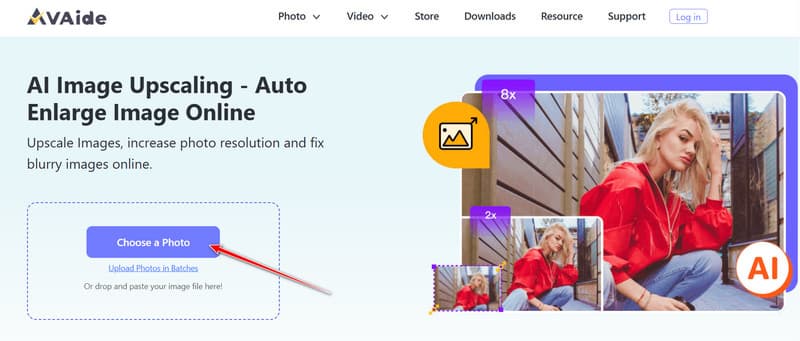
3. lépésVálaszd ki a kívánt nagyítási szintet. A mesterséges intelligencia automatikusan felnagyítja és felnagyítja a képet. A folyamat befejezése után kattints a Megment a kiváló minőségű verzió letöltéséhez.
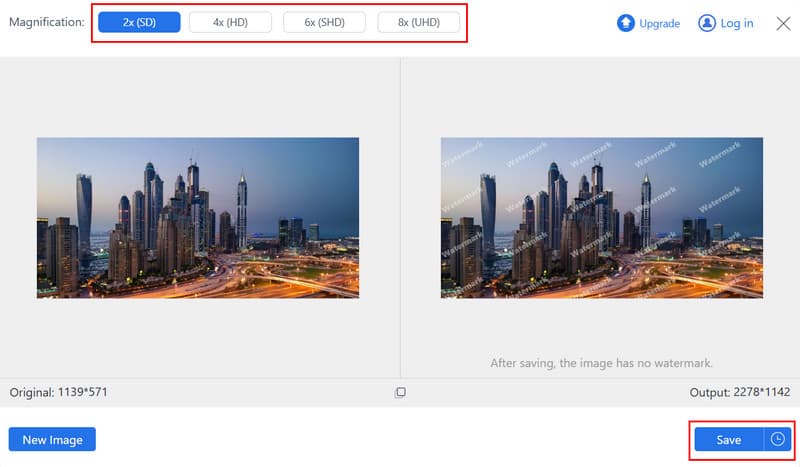
Mindössze három lépéssel bármilyen apró vagy homályos kép éles, professzionális megjelenésű vizuális megjelenítéssé, bármilyen technikai tudás nélkül.
3. rész: Hogyan nagyítsuk a képeket Photoshopban a minőség romlása nélkül
Ha a kép minőségromlás nélküli nagyításának legjobb módját keresi, Photoshop páratlan kontrollt és pontosságot kínál. Más alapvető méretezési eszközökhöz képest, Photoshop fotószerkesztő jobb újramintavételezési algoritmusokkal rendelkezik, amelyek képesek intelligensen új pixeleket létrehozni, valamint megőrizni a textúrákat, éleket és tisztaságot. Ez tökéletes tervezők, nyomdaipari szakemberek és bárki más számára, akinek professzionális szintű kimenetre van szüksége a képek felskálázásakor.
1. lépésNyisd meg a képedet a Photoshopban, menj ide: Kép > KépméretEz megnyitja az átméretezés párbeszédpanelt; itt végezhető el az összes beállítás.
2. lépésEllenőrizd a Újraminta mező. Ez lehetővé teszi a Photoshop számára, hogy újraszámolja a képpontokat és nagyítsa a képet, miközben megőrzi a részleteket a nyújtása helyett.
3. lépésVálassza ki Részletek megőrzése (Nagyítás) mint az újramintavételezési módszer. Ez arra utasítja a Photoshopot, hogy a legtisztább eredmény érdekében javítsa és őrizze meg a finom részleteket.
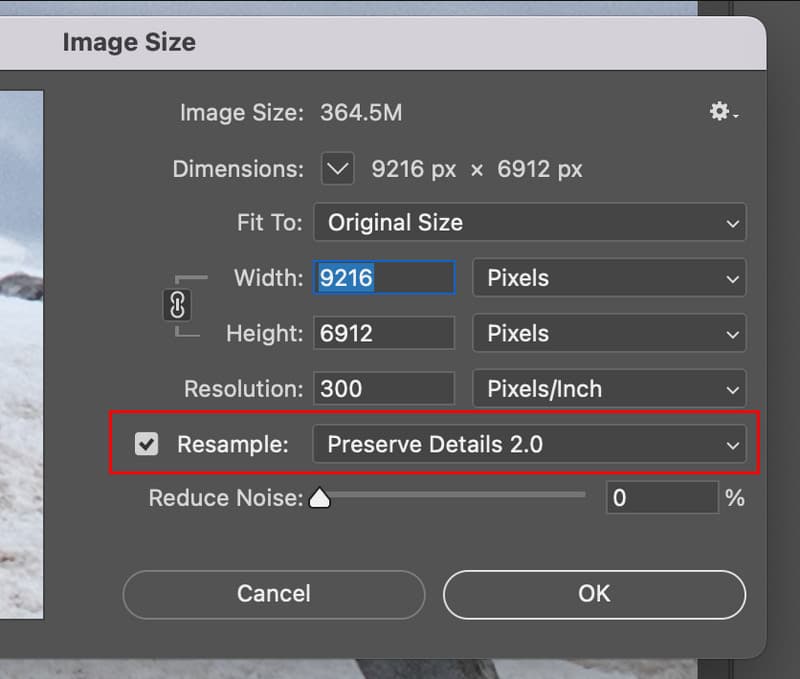
4. lépésEnnek megfelelően válassza ki a szélességet és a magasságot, majd válassza ki a felbontást. 300 DPI nyomtatáshoz vagy 72 DPI webre, és kattintson a gombra rendbenA Photoshop a kép elmosódásának vagy pixelesedésének csökkentése nélkül nagyít.
A következő lépéseket követve magabiztosan nagyíthatja a képeket a minőség romlása nélkül, biztosítva, hogy azok élesek, részletesek és professzionálisak maradjanak, akár nyomtatásról, akár digitális felhasználásról van szó.
4. rész: Tippek a képek minőségromlás nélküli nagyításához
A képek minőségromlás nélküli nagyításához megfelelő stratégiára, pontos beállításokra és hatékony eszközökre van szükség. Az alábbiakban néhány tippet találsz, amelyek segítségével biztosíthatod az éles és professzionális képeket:
1. Kezdje a legmagasabb minőségű forrással
Minél tisztább az eredeti kép, annál jobban nagyítható a minőség romlása nélkül. Néha az alacsony felbontású fájl korlátozza a nagyítás mértékét, mielőtt a részletek elmosódnának.
2. Használjon mesterséges intelligenciával működő eszközöket, amikor csak lehetséges
A modern mesterséges intelligencia által használt eszközök, amelyeket gyakran képnagyítóknak is neveznek, a minőség romlása nélkül képesek intelligensen hozzáadni a pixeleket és automatikusan visszaállítani a részleteket, élesebb eredményeket adva, mint a hagyományos módszerek.
3. Kerüld a túl nagy mértékű egyszerre történő skálázást
A kép fokozatos, lépésenkénti nagyítása segít a szoftvernek megőrizni az éleket és a textúrákat, így könnyebb a kép minőségromlás nélkül nagyítani.
4. Válassza ki a megfelelő fájlformátumot
Dolgozzon veszteségmentes vagy kiváló minőségű formátumokkal, mint például a PNG vagy a TIFF. Ez biztosítja, hogy a kép online, ingyenes, minőségromlás nélküli nagyítása a legjobb eredményt hozza.
5. Figyeljen a kompresszióra
Kerüld az erősen tömörített formátumok használatát szerkesztés közben. A tömörítés csökkenti a részleteket, és megnehezítheti a kép nagyítását Photoshopban a minőség romlása nélkül, illetve bármilyen eszközzel.
6. Teljes méretű előnézet
Mindig teljes méretben nézd a képet. Ez a funkció a használat előtt észleli az elmosódást, pixelesedést vagy egyéb képhibákat.
7. Tartsa a finom korrekciókat
Nagyítás után a finom élesítés vagy kontrasztkorrekció segít megőrizni a természetes megjelenést nem kívánt műtermékek nélkül.
Íme néhány tipp, amelyek biztosítják, hogy mindig kiváló minőségű nagyításokat készíts, akár online eszközöket, mesterséges intelligenciával működő felskálázókat stb. használsz.
Az elmosódott vagy pixeles képeknek már nem kell korlátozniuk a kreativitásodat. hogyan lehet nagyítani egy képet a minőség romlása nélkül lehetővé teszi, hogy a kis vizuális elemeket éles, professzionális megjelenésű grafikákká alakítsd bármilyen célra. Ezenkívül számíthatsz mesterséges intelligencia alapú megoldásokra, ingyenes online felskálázókra vagy intelligens átméretezési módszerekre is; a helyes módszer megőrzi az összes részletet, színt és élt. Az útmutatóban található tippek segítségével biztos lehetsz benne, hogy jó minőségű képeket készítesz, amelyek élesek és kifinomultak, mérettől és platformtól függetlenül.

AI technológiánk automatikusan javítja képeinek minőségét, eltávolítja a zajt és kijavítja az elmosódott képeket online.
FELDOLGOZÁS MOSTFénykép szerkesztés
- AI Ruhaeltávolító
- Mozaik eltávolítása a képről
- AI Image Upscaler
- Előkelő GIF
- Távolítsa el az Instagram vízjelet
- iPhone/Android fotófelbontás módosítása
- Jogosítvány fotójának szerkesztése
- Alacsony felbontású fotók konvertálása nagy felbontásúra
- A képminőség javítása
- Ingyenes Photo Enhancer
- A szerzői jog eltávolítása a fényképről