A GIF javítása A minőség kulcsfontosságú a vizuálisan lenyűgöző tartalom létrehozásához, amely sikeresen megragadja a közönség figyelmét. Képzeld el, hogy egy GIF-et használsz a közösségi médiában a legújabb terméked népszerűsítésére, csakhogy a kép élességének és érthetőségének hiánya jelentősen csökkenti a hatását. Ebben az oktatóanyagban számos módszert vizsgálunk meg a GIF minőségének javítására, segítve a képek nagyítását, a felbontás növelését, és biztosítva, hogy a GIF-ek élénk részleteket és magával ragadó vizuális élményt nyújtsanak.
1. rész: Van-e értelme a GIF-ek javításának?
A GIF-ek javítása nagyszerű ötlet lehet, a helyzettől és a céltól függően. Íme néhány ok a GIF-ek javítására:
• A GIF-ek javítása vonzóbbá, vonzóbbá és feltűnőbbé teszi őket.
• Segíthet hatékonyan elmondani a történetet. Szöveges fedvények, animációk vagy átmenetek hozzáadásával jobban átadhatja üzenetét, és megragadhatja olvasói figyelmét.
• A GIF-ek fejlesztése a márkaidentitáshoz elengedhetetlen, ha marketing vagy márkaépítés céljából használja őket.
• A GIF-ek méretének és betöltési sebességének optimalizálása javíthatja a teljesítményüket, különösen lassú internetkapcsolattal rendelkező platformokon.
• Elősegíti a kreatív kifejezést és a kísérletezést.
2. rész. Javítsa a GIF-et egy hatékony online képnagyobbítóval
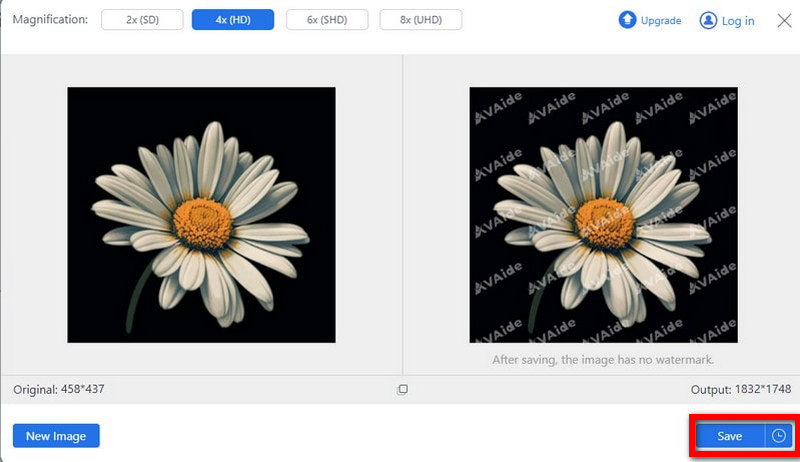
Jelenleg a legjobb internetes képfeljavító a AVAide Image Upscaler. Ez lehetővé tette a GIF-ek tökéletesítését a fejlett AI technológia használatával. Néhány kattintással élesítheti fényképeit, csökkentheti a zajt és növelheti a felbontást. Válasszon két-nyolcszoros felskálázást a pontos eredmények eléréséhez. A leglényegesebb, hogy támogatja a különböző képformátumokat, beleértve a GIF-eket is, és szabad használatkor nem szükséges, hogy vízjel legyen rajta. Próbálja ki most, és tapasztalja meg a GIF-ek figyelemre méltó változásait.
1. lépésKeresse fel az AVAide Image Upscaler hivatalos webhelyét.
2. lépésEzután kattintson a Válasszon egy fényképet gombot, majd feltöltheti a GIF-et.
3. lépésAz AI technológia automatikusan javítja a GIF minőségét a felbontás növelésével, a zaj és az elmosódás hatásainak csökkentésével, valamint a kép élesítésével.
4. lépésEzután válasszon közülük 2× és 8× felskálázás, attól függően, hogy mennyire ropogósra szeretné az eredményt.
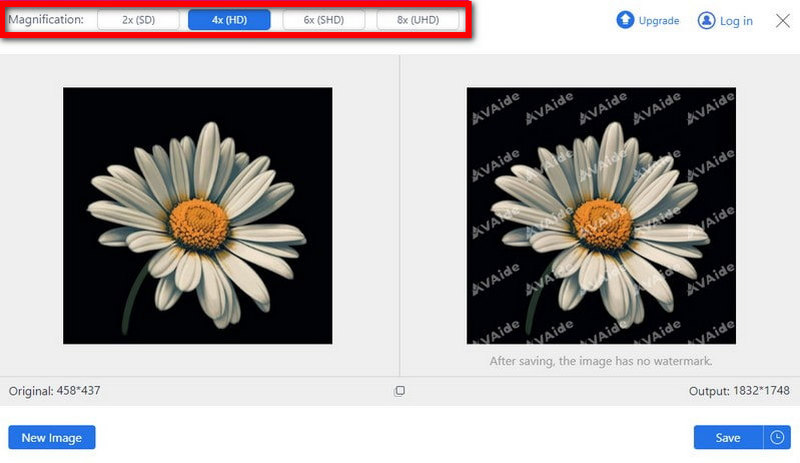
5. lépésVégül töltse le a továbbfejlesztett .gif fájlt a számítógépére a gombra kattintva Megment gombot, és a rendszer elmenti az eszközére.
3. rész. 2 egyszerű módszer a GIF online, ingyenes javítására
Íme két egyszerű módszer a GIF-ek ingyenes online javítására, amelyek közül az AVAide Image Upscaler a legjobb megoldás:
1. Fotor AI-javító
A Fotor AI Enhancer szintén remek választás a GIF-ek javításához. AI szuperfelbontású algoritmusok használatával a GIF minden egyes képkockáját külön-külön elemzi, javítva az élességet és a részletességet, miközben növeli a kép méretét. Ez a funkció hatékonyan csökkenti az olyan gyakori problémákat, mint az elmosódás, az egyenetlen szélek és a színblokkolás, amelyek gyakran előfordulnak a nagyítás után, élesebb vizuális eredményeket biztosítva. Online eszközként több eszközön is használható letöltés nélkül.

1. lépésLátogass el a hivatalos weboldalra, és kattints a „Kép felskálázása most” lehetőségre a fotó importálásához. Ezután válaszd az „AI Image Upscaler” lehetőséget.

2. lépésVálaszd ki a kívánt módot, majd kattints a „Létrehozva” gombra; a program automatikusan felskálázza a GIF-et. Ezután kattints a jobb felső sarokban található Letöltés gombra a javított GIF mentéséhez.

2. Bigjpg AI képnagyító
Egy másik online eszköz a Bigjpg, egy online képjavító, amely támogatja a GIF képeket. A Bigjpg mesterséges intelligencia által vezérelt algoritmusokkal rendelkezik, amelyek felnagyítják a képeket, beleértve a GIF-eket is, miközben megőrzik a részleteket, javítsa a képminőségetés a zaj minimalizálása. Íme, hogyan használhatja a Bigjpg-t a GIF-ek ingyenes online javítására:
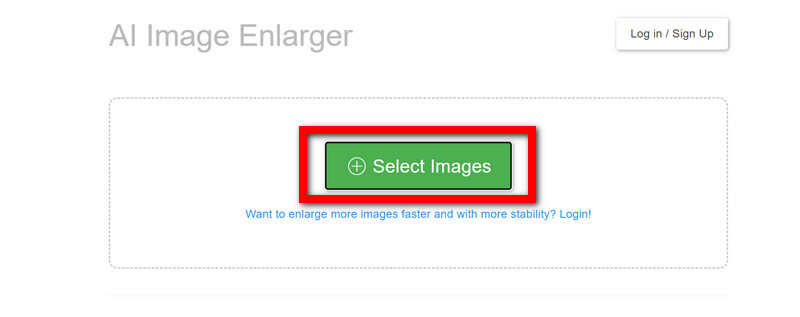
1. lépésLátogassa meg a Bigjpg webhelyet.
2. lépésKeresse meg és nyomja meg a Válassza a Kép lehetőséget gombot a kívánt GIF-fájl javításához.
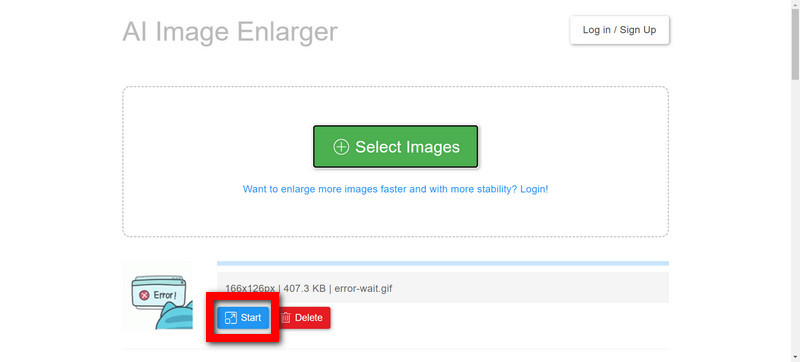
3. lépésEzután kattintson a Rajt gombot a GIF fájl módosításához, válassza ki a felskálázási arányt (2x, 4x vagy 8x), majd kattintson rendben a változtatások alkalmazásához.
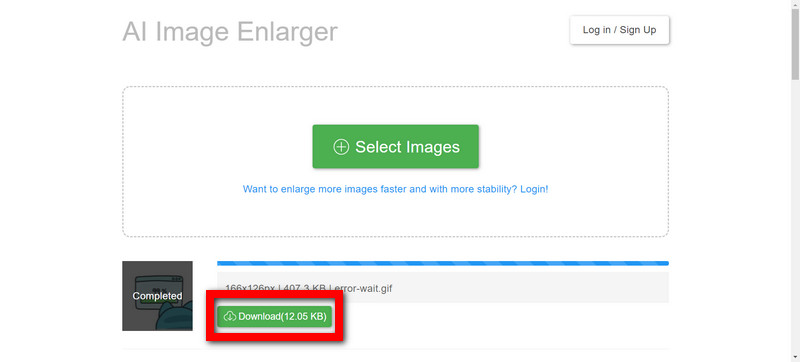
4. lépésVárja meg, amíg a feldolgozás befejeződik; ez a GIF kép méretétől és a kiválasztott felskálázási aránytól függ.
5. lépésHa elkészült, kattintson a Letöltés gombot a továbbfejlesztett GIF-fájl mentéséhez.
4. rész. 3 módszer a GIF felskálázására iPhone/Androidon
Fedezzen fel három egyszerű módszert a GIF-ek feljavítására iPhone és Android készülékeken. Egyszerűen javíthatja GIF-jeit a Remini, a Pixelup vagy az eszköz Galéria vagy Fotók alkalmazásának beépített funkcióival. Az alábbiakban az egyes lépések részletes lépései találhatók:
1. Remini
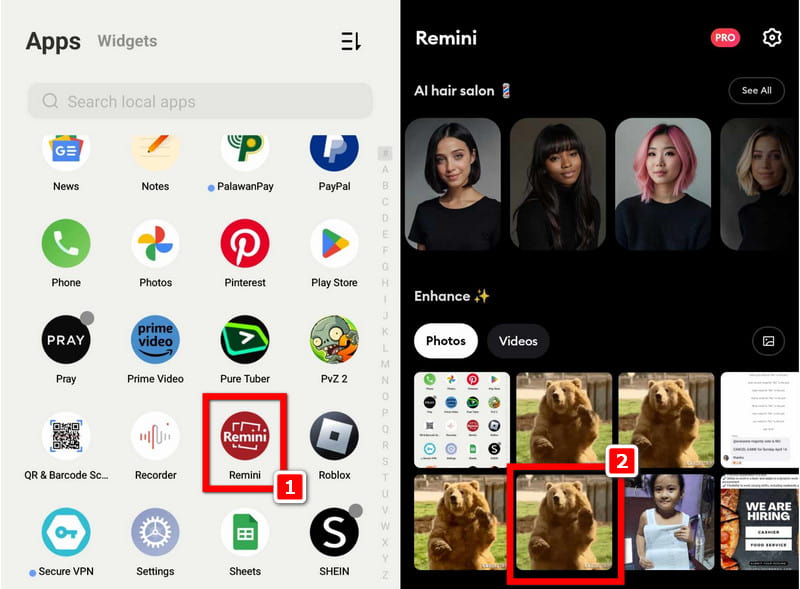
1. lépésTöltse le és telepítse a Remini alkalmazást telefonjára a Play Áruházból, az Apple Store-ból vagy bármely más, választott App Store áruházból.
2. lépésEzután nyissa meg az alkalmazást, és válassza ki a feljavítani kívánt GIF-et. A kiválasztás után érintse meg a gombot Növelje gombot, és várja meg, amíg betöltődik.
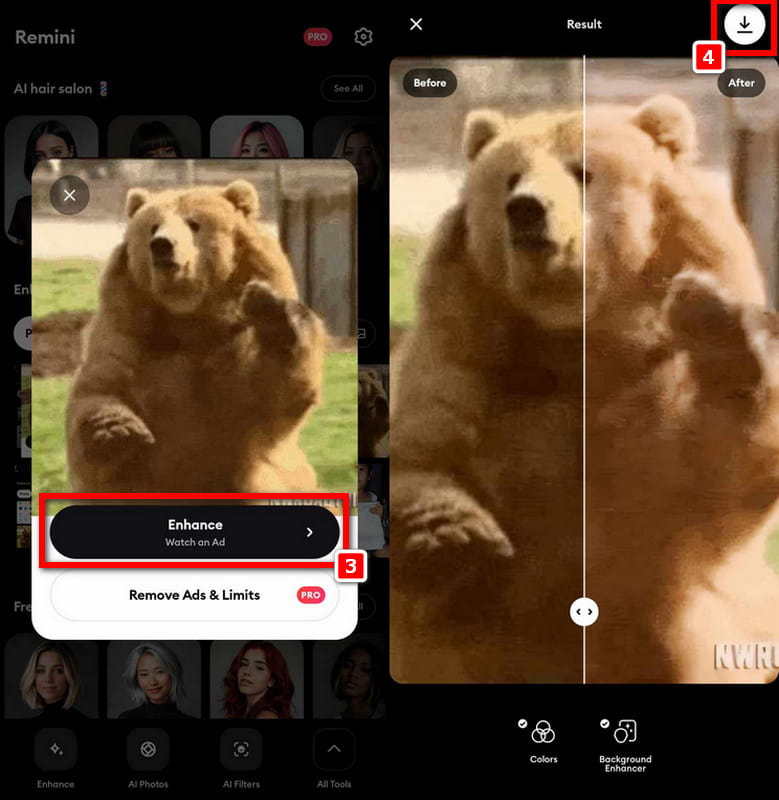
3. lépésEzt követően egy fénykép jelenik meg a képernyőn, amelyen az Előtte és Utána látható. Ha elégedett az eredménnyel, nyomja meg a Letöltés gombot a felület jobb felső részén.
2. Pixelup
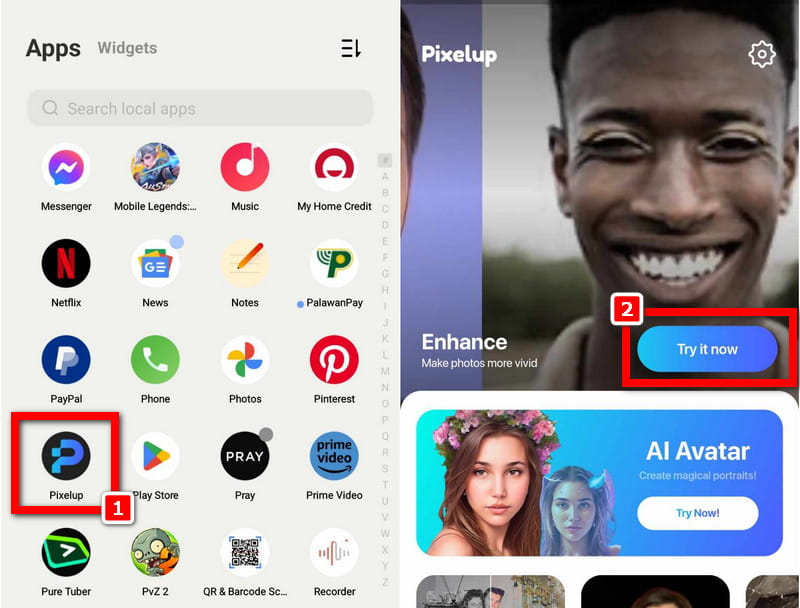
1. lépésTelepítse a Pixelup alkalmazást a telefonjára, és indítsa el.
2. lépésAz alkalmazás megnyitása után megjelenik a Javítás funkció. Kattints a Probáld ki most gomb.
3. lépésEzután válassza ki a GIF fájl fel szeretné bővíteni, és megvárni, amíg betöltődik az alkalmazásban. Kattintson a Növelje gombot a felskálázási folyamat elindításához.
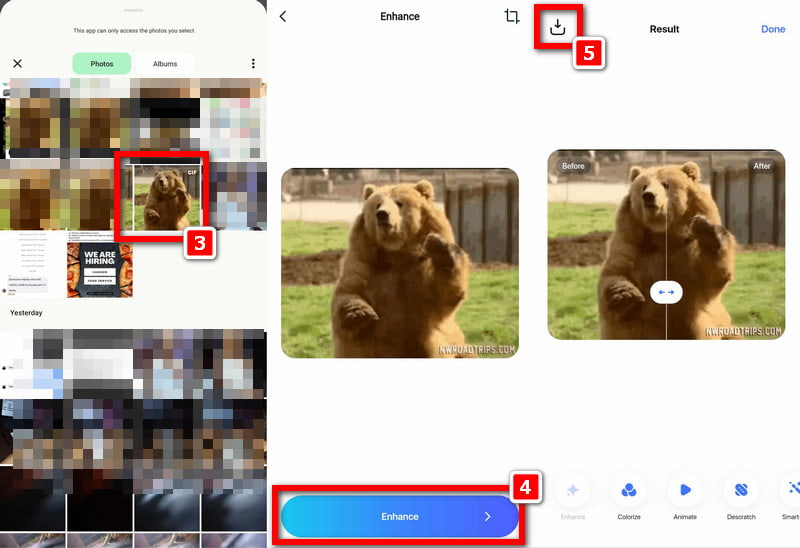
4. lépésVégül kattintson a Letöltés gombot a képernyő bal felső részén, és kész!
3. Galéria vagy Fotók alkalmazás
1. lépésNyissa meg a Galéria alkalmazást Android-eszközén vagy a Fotók alkalmazást iPhone-ján.
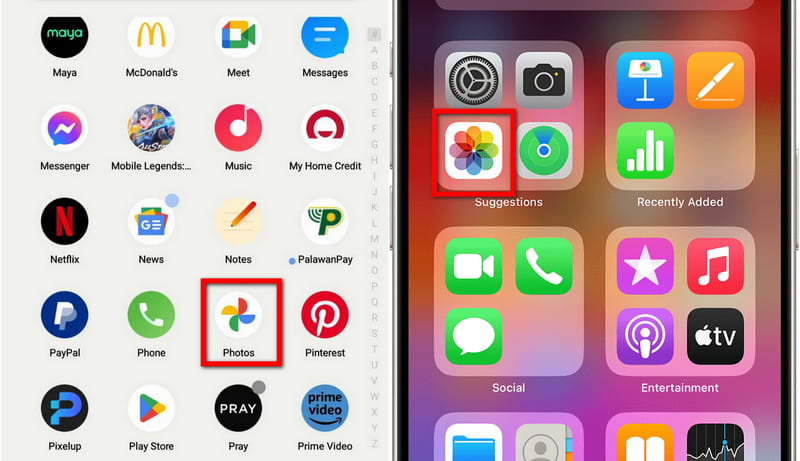
2. lépésVálassza ki a feljavítani kívánt GIF-et.
3. lépésÉrintse meg a Szerkesztés vagy Több lehetőség ikon.
4. lépésKeresse meg az átméretezési vagy felskálázási lehetőséget, állítsa be a kívánt méreteket vagy minőséget, és mentse el a változtatásokat.
5. rész. GYIK a GIF-ek javításáról
Javíthatok egy GIF minőségét az animáció elvesztése nélkül?
Igen. Számos modern eszköz lehetővé teszi a GIF-ek képkockánkénti feljavítását vagy felskálázását az animáció megőrzésével, például az AVAide Image Upscaler. A javított verziót GIF-ként is exportálhatja, vagy MP4 vagy WebM videóvá konvertálhatja a simább lejátszás érdekében.
Tisztábbá vagy élesebbé teheti a GIF-emet a mesterséges intelligencia?
Igen. Az olyan mesterséges intelligenciával működő GIF-javítók, mint az AVAide Image Upscaler, mélytanulást használnak az élek, részletek és mozgásminták felismerésére, majd ezek rekonstruálására, hogy élesebb képkockákat és simább átmeneteket hozzanak létre.
Növeli-e a GIF fájlméretét egy GIF javítása?
Általában igen; ha javítod a felbontást vagy a képkockasebességet, a fájl nagyobb lesz, mert több képadatot tartalmaz.
Feljavíthatom a régi vagy alacsony minőségű GIF-eket?
Igen. Az olyan mesterséges intelligencia által támogatott képjavító eszközök, mint az AVAide Image Upscaler, képesek régebbi GIF-eket visszaállítani a pixelesedés csökkentésével, a színkorrekcióval, az élek élesítésével és a felbontás felskálázásával.
Általában ismerete hogyan lehet javítani a GIF minőségét létfontosságú a lenyűgöző vizuális tartalom létrehozásához. A GIF-ek egyszerű felskálázása az AVAide Image Upscaler, az Aiseesoft Image Upscaler Online vagy más módszerek, például a Remini vagy a Pixelup segítségével korlátlan lehet a kreatív lehetőségeket illetően. Ezeket a lépéseket követve frissítheti GIF-jeit valami egyértelművé és hatásossá, miközben ezeket az új és innovatív eszközöket használja, amelyek gazdagítják online jelenlétét, és varázslatosan elbűvöl mindenkit, aki arra jár.

AI technológiánk automatikusan javítja képeinek minőségét, eltávolítja a zajt és kijavítja az elmosódott képeket online.
FELDOLGOZÁS MOSTFénykép szerkesztés
- AI Ruhaeltávolító
- Mozaik eltávolítása a képről
- AI Image Upscaler
- Előkelő GIF
- Távolítsa el az Instagram vízjelet
- iPhone/Android fotófelbontás módosítása
- Jogosítvány fotójának szerkesztése
- Alacsony felbontású fotók konvertálása nagy felbontásúra
- A képminőség javítása
- Ingyenes Photo Enhancer
- A szerzői jog eltávolítása a fényképről