Konvertálás JPG-ből PNG-be átlátszó háttérrel őszintén szólva rugalmasabb logók, termékfotók, grafikák és egyéb elrendezések esetén. Mivel egy JPG fájl nem tudja megőrizni az átlátszóságot, először el kell távolítani az eredeti hátteret. Ez a cikk néhány praktikus módszert mutat be, beleértve a mesterséges intelligencia által vezérelt eszközöket és a szokásos képszerkesztőket, így egy rendezett, átlátszó PNG-t kaphatsz.
- JPG és PNG összehasonlítása - Miért fontos az átlátszóság?
- 1. módszer: Az AVAide háttérradír használata (ajánlott)
- 2. módszer: Az Adobe Photoshop (Professional) használata
- 3. módszer: A GIMP használata (ingyenes és nyílt forráskódú)
- 4. módszer: A remove.bg használata (ingyenes online mesterséges intelligencia eszköz)
- 5. módszer: A Windows Fotók alkalmazás használata (beépített eszköz)
- Melyik módszer a legjobb az Ön számára?
JPG és PNG összehasonlítása - Miért fontos az átlátszóság?
A JPG és a PNG két gyakran használt képformátum, de az átlátszóság, a tömörítés és a képminőség tekintetében eltérően viselkednek. Ha ismeri ezeket a különbségeket, sokkal könnyebb kiválasztani a legjobb opciót, különösen logók, vizuális grafikák, termékképek és minden olyan tervezési munka esetében, amely tiszta, világos hátteret igényel.
- Funkció
- Átláthatóság
- Képminőség
- Fájl méret
- A legjobb
- Átlátszó háttér
- Ismételt szerkesztés
| JPG | PNG |
| ❌ Nem támogatott | ✓ Támogatott |
| Jó, de veszteséges tömörítést használ | Magas, veszteségmentes tömörítéssel |
| Általában kisebb | Általában nagyobb |
| Fotók és részletes képek | Logók, grafikák és átlátszó képek |
| ❌ Nem | ✓ Igen |
| A minőség csökkenhet | Jobban megőrzi a képminőséget |
1. módszer: Az AVAide háttérradír használata (ajánlott)
AVAide Háttér Radír egy egyszerű módszert kínál JPG fájlok PNG fájlokká alakítására, ahol a háttér végül átlátszó lesz. A mesterséges intelligencia elvégzi a nehéz munkát a fő téma azonosításával és a meglévő háttér eltüntetésével, így nem kell manuális kattintásokkal vagy kijelöléssel bajlódnod. Online is ingyenesen használható, és ha elkészültél, elmentheted a kész képet ezzel az átlátszó megjelenéssel, vagy kicserélheted egy másik háttérre.
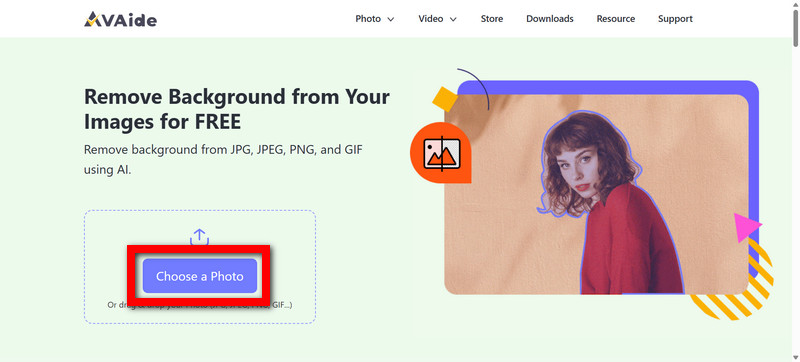
1. lépésJPG kép feltöltése
Nyissa meg az AVAide Háttérradír alkalmazást, majd kattintson a Válasszon egy fényképet JPG feltöltéséhez. A fotót át is húzhatod a körvonalazott területre.
2. lépésHagyd, hogy a mesterséges intelligencia lehúzza a hátteret
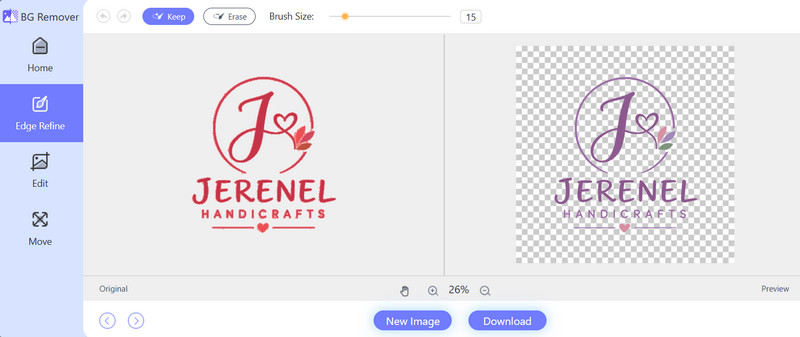
Miután feltöltötted a képet, az eszköz gyorsan megtalálja a fő témát, és eltávolítja a hátteret is. Nem igazán kell semmit kiválasztanod a saját oldaladon.
3. lépésEllenőrizze az átlátszó kimenetet
Csak szánj egy pillanatot, és nézd meg az előnézetet, miután a háttér eltűnt. Észre kell venned, hogy a fő téma önmagában marad egy átlátszó háttér előtt, és nem az eredeti jelenet marad.
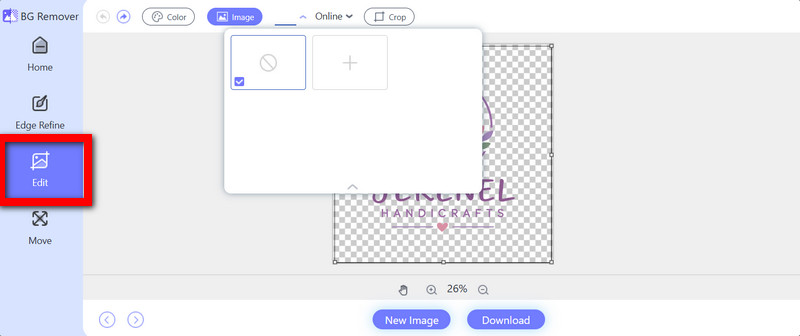
4. lépésA háttér finomhangolása
Ha más hangulatot szeretnél, menj a Szerkesztő területre, és adj hozzá újra hátteret. Használd a Kép egy másik fotó betöltéséhez, vagy válasszon Szín tömör kitöltés alkalmazásához.
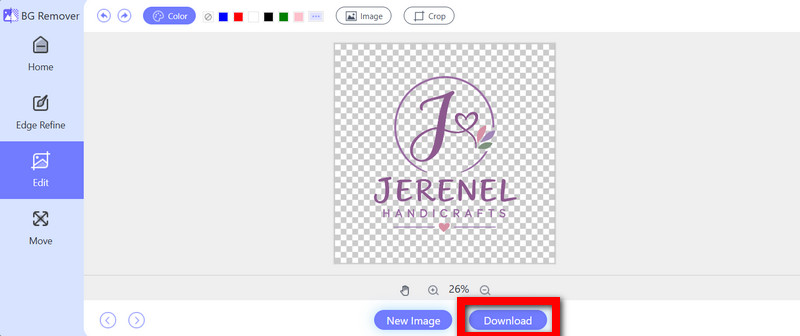
5. lépésTöltsd le a képet
Amikor minden jól néz ki, akkor csapj le rá Letöltés. Ezután mentsd el a szerkesztett PNG-t az átlátszó háttérrel vagy az újonnan hozzáadottal.
2. módszer: Az Adobe Photoshop (Professional) használata
Az Adobe Photoshop meglehetősen hatékony program JPG képek átlátszó PNG-vé alakításában, mivel a háttér eltávolítása és a szélek finomítása is nagyon precízen elvégezhető vele. A beépített kijelölőeszközök segítenek a gyorsabb munkában, míg a rétegmaszkok lehetővé teszik az aprólékos finomításokat, ha a kép összetettebb vagy rendezetlenebb a szegélyeknél.
1. lépésNyisd meg a Photoshopot, majd válaszd ki Fájl > Megnyitás hogy behozd a JPG-t.
2. lépésKoppintson a Tárgy kiválasztása, és automatikusan kiválasztja a fő témát; a legtöbb esetben nagyon jól működik.
3. lépésKészíts rétegmaszkot, vagy egyszerűen távolítsd el a hátteret, hogy az átlátszóság látszódjon.
4. lépésTisztítsd meg a széleket, különösen a haj, a ruházat és az apró, finom részletek körül, ahol a dolgok gyakran furcsán vagy kissé szokatlanul néznek ki.
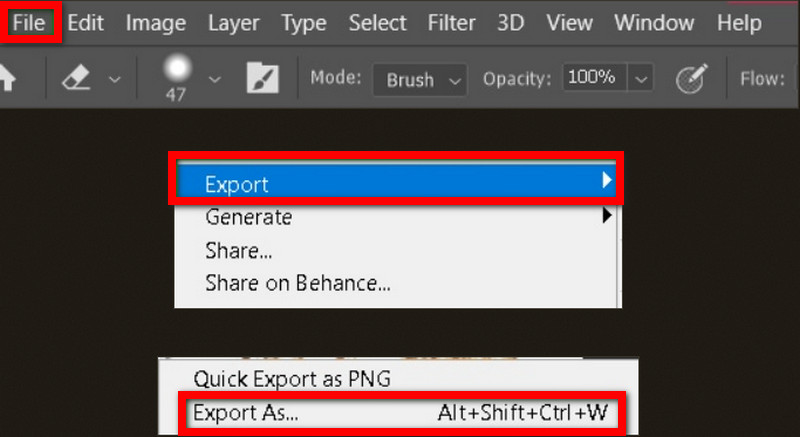
5. lépésMenj Fájl > Exportálás > Exportálás másként, válogatás PNG, majd kapcsold be az átlátszóságot.
3. módszer: A GIMP használata (ingyenes és nyílt forráskódú)
A GIMP egy ingyenes alternatíva átlátszó PNG-k készítésére JPG fájlokból. Számos kijelölő és háttéreltávolító eszközzel rendelkezik, így jobban kézben tarthatod a kivágási folyamatot. Még ha több gyakorlati erőfeszítést is igényel, mint a mesterséges intelligencia alapú eszközök, mégis hasznos szerkesztési lehetőségeket kínál, és nem kell fizetős előfizetés.
1. lépésNyisd meg a GIMP-et és válaszd ki Fájl > Megnyitás töltsd be a JPG fájlt, és várd meg, amíg megjelenik.
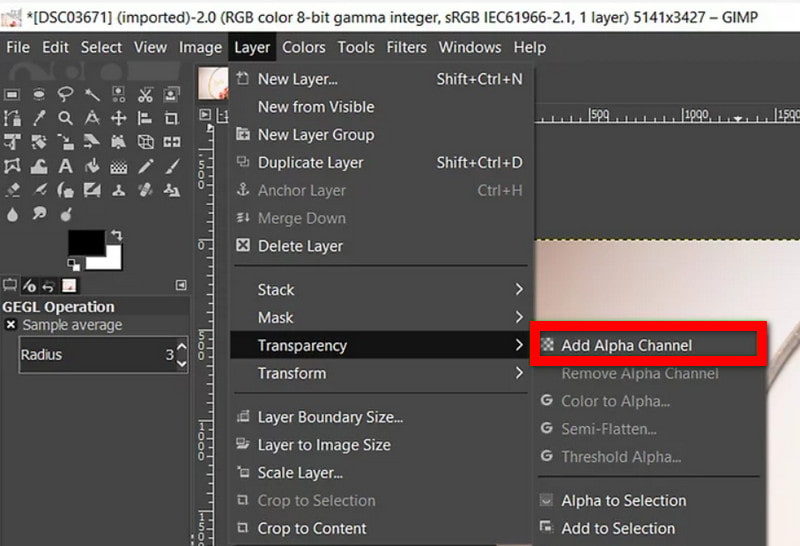
2. lépésKattintson jobb gombbal a képrétegre, majd válassza a Adjon hozzá Alpha csatornát, tehát az átlátszóság be van kapcsolva.
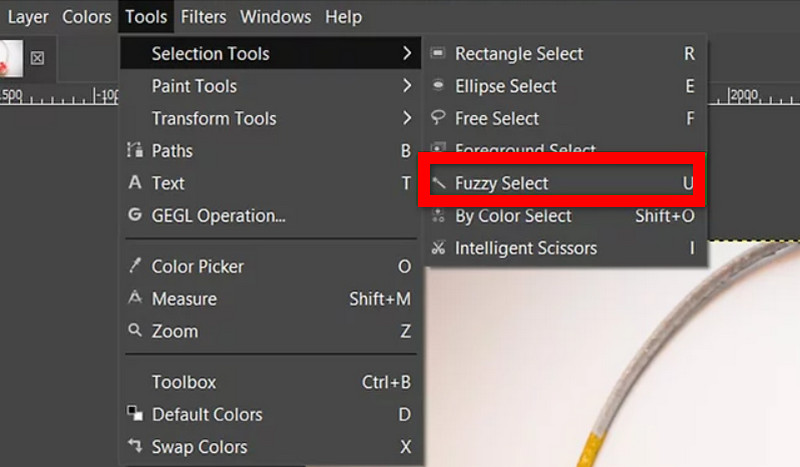
3. lépésHasználat Fuzzy Select vagy Előtérbeli kijelölés, majd jelöld ki és körvonalazd a hátteret is.
4. lépésTalálat Töröl és távolítsd el a kijelölt hátteret. Észre fogod venni a sakktáblát, azt a kis rácsos dolgot, ami azt jelenti, hogy átlátszó.
5. lépésVálassza ki Fájl > Exportálás másként, választ PNG, majd mentse el a végleges képet.
4. módszer: A Remove.bg használata (ingyenes online mesterséges intelligencia eszköz)
A Remove.bg meglehetősen gyorsan konvertálja a JPG-ből PNG-be átlátszó hátteret, mivel automatikus mesterséges intelligencia általi háttéreltávolítást használ. Megkeresi a fő témát, majd eltávolítja a környező hátteret anélkül, hogy manuálisan kellene kiválasztani vagy ilyesmit végezni. Így kényelmesnek tűnik termékfotók, portrék és más olyan képek esetében, amelyek gyors, tiszta kivágást igényelnek, beleértve a ...-val készült projekteket is. átlátszó háttérrel rendelkező logókészítő.
1. lépésMenj a Remove.bg oldalra a böngésződben, majd töltsd fel a JPG fájlt.
2. lépésVárj, amíg a mesterséges intelligencia felismeri a témát és eltávolítja a hátteret, ami elég egyszerű.
3. lépésNézd meg az előzetest, hogy biztos legyél benne, hogy a téma és az apró részletek a helyükön maradtak.
4. lépésGyőződj meg róla, hogy valóban átlátszó. Ha egyáltalán nincs háttér, hagyd üresen.
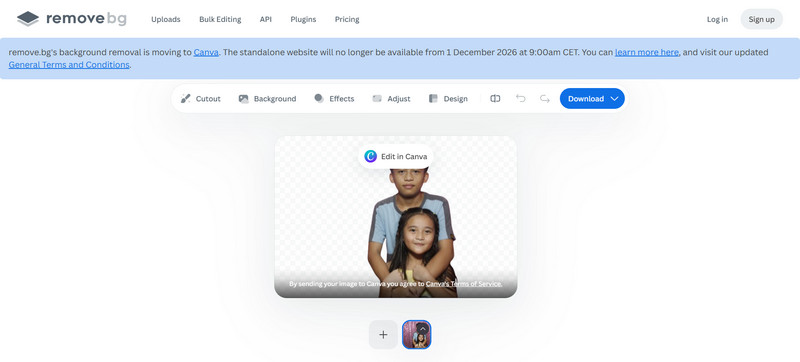
5. lépésKoppintson vagy kattintson a Letöltés lehetőség PNG formátumban mentésre.
5. módszer: A Windows Fotók alkalmazás használata (beépített eszköz)
A Windows Fotók alkalmazás hasznos módszert kínál a hátterek eltávolítására extra szoftver letöltése nélkül, feltéve, hogy a Windows újabb, támogatott verzióit használod. Beépített háttér-eltávolító funkcióval rendelkezik, amely gyorsan képes elkülöníteni a fő témát, így őszintén szólva elég megbízható az egyszerű JPG-PNG konverziókhoz, a gyors apró javításokhoz és az alapvető... háttér eltávolítása feladatok.
1. lépésKeresd meg a JPG fájlt, majd nyisd meg Fényképek.
2. lépésKoppintson a képszerkesztési opcióra az eszközök eléréséhez, és ne hagyja ki.
3. lépésVálaszt Háttér eltávolítása így a téma alapvetően önmagában szétválik.
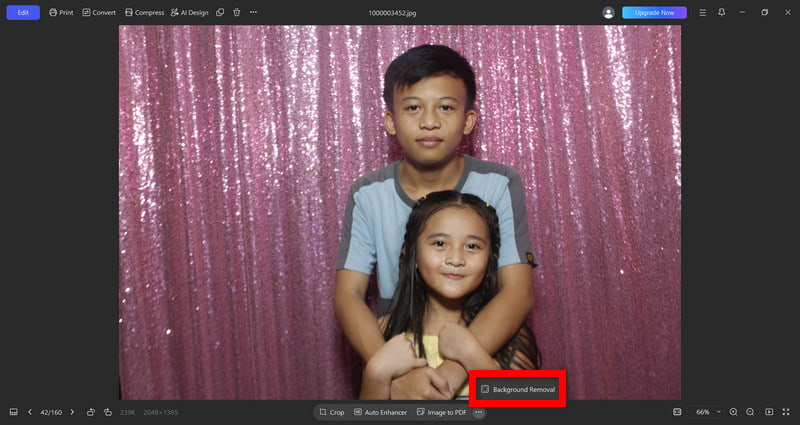
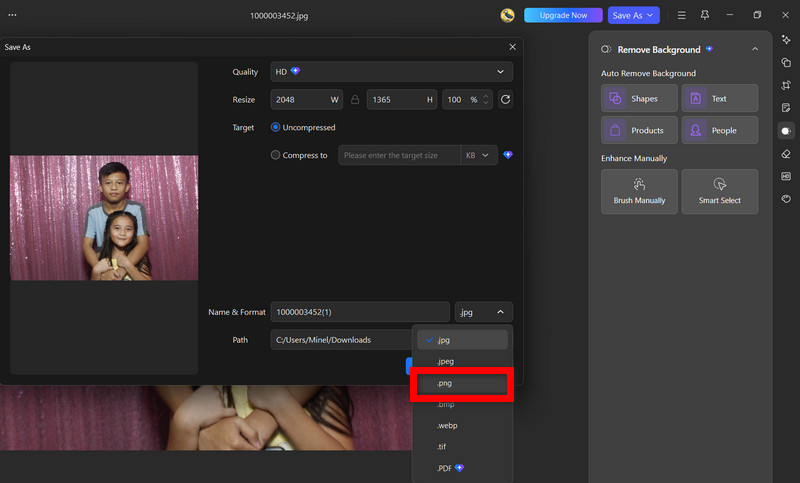
4. lépésNézd meg, mit kapsz, majd igazítsd a széleket, ha szükséges, talán egy kicsit jobban.
5. lépésMegment vagy Export PNG formátumban, így az átlátszóság megfelelően megmarad.
Melyik módszer a legjobb az Ön számára?
Őszintén szólva, a legjobb módszer attól függ, hogy milyen típusú képről van szó, mennyi szerkesztési tapasztalattal rendelkezel, és mennyi kontrollra van szükséged. Tapasztalataim szerint az AVAide Background Eraser igazán kiemelkedik, mert ez az egyik legkényelmesebb módja a JPG képek átlátszó PNG-vé alakításának, kombinálja az automatikus AI háttér eltávolítását, széles formátumkészletet támogat, és akár ingyenesen is használható online, mindezt egyetlen egyszerű eszközön belül.
- Módszer
- AVAide Háttér Radír
- Adobe Photoshop
- ZSINÓR
- Remove.bg
- Windows fotók
| Egyszerű használat | Legjobb For | Átláthatóság | Költség |
| ★★★★★★ 5/5 | Gyors, automatikus háttér eltávolítás | ✓ | Ingyenes |
| ★★★ 3/5 | Professzionális képszerkesztés | ✓ | Fizetett |
| ★★★ 3/5 | Részletes kézi szerkesztés | ✓ | Ingyenes |
| ★★★★★ 4/5 | Gyors AI háttér eltávolítás | ✓ | Ingyenes/Fizetős |
| ★★★★★ 4/5 | Alapvető Windows szerkesztés | ✓ | Beépített |
Miután megtanultad, hogyan kell konvertálni JPG-ből PNG-be átlátszó háttérrel, a képeid sokkal jobban alkalmazkodóképesek lesznek logókhoz, termékekhez és egyéb kreatív elrendezésekhez. Igen, sok eszköz képes rá, de az AVAide Background Eraser továbbra is a legegyszerűbb online lehetőség, mivel a háttér eltávolítása automatikus. Tiszta, átlátszó képeket biztosít a bonyolult szerkesztési lépések vagy a bosszantó szoftvertelepítési feladatok nélkül.
A SZERZŐRŐL


AI és automatikus háttéreltávolító technológia segítségével összetett háttereket rögzíthet JPG, JPEG, PNG és GIF formátumokból.
FELDOLGOZÁS MOSTFénykép szerkesztés
- AI Ruhaeltávolító
- Mozaik eltávolítása a képről
- AI Image Upscaler
- Előkelő GIF
- Távolítsa el az Instagram vízjelet
- iPhone/Android fotófelbontás módosítása
- Jogosítvány fotójának szerkesztése
- Alacsony felbontású fotók konvertálása nagy felbontásúra
- A képminőség javítása
- Ingyenes Photo Enhancer
- A szerzői jog eltávolítása a fényképről