


A rövid és hosszú videók ma már mindenhol jelen vannak. Az olyan alkalmazások, mint a TikTok és az Instagram, megkönnyítették bárki számára a videók készítését és szerkesztését a telefonján. A YouTube is csatlakozott ehhez a saját alkalmazásával, az úgynevezett YouTube Create.
Ebben az írásban mindent megtudhatsz a YouTube Create-ről. Egy pártatlan áttekintést adunk, megmutatjuk, hogyan töltheted le és használhatod, és megosztjuk a legjobb alternatívát. Tehát kérlek, olvass tovább, hogy minden részletet megismerj.
1. rész: Mi a YouTube Create?
Kezdjük egy egyszerű kérdéssel: Mi a YouTube Create?
A YouTube Create egy ingyenes videószerkesztő alkalmazás, amelyet a YouTube készített. Olyan alkotóknak készült, akik YouTube-videókat szeretnének készíteni egy telefonnal. A lényege, hogy hosszú videók és rövid videók esetén is jól működik.
A videó szerkesztése után lehetőséget kínál arra, hogy közvetlenül feltöltsd a YouTube-csatornádra. Mivel a YouTube-ról származik, a funkciókat a YouTube szabályaihoz és formátumaihoz igazították. Ezáltal a tartalomkészítés kevésbé bonyolult és felhasználóbarátabb az új felhasználók számára.
2. rész: A YouTube Create elfogulatlan értékelése
Nézzük meg, hogyan teljesít a YouTube Create a valós használatban. Ez a rész lebontja, hogy miben teljesít jól, és miben nem.
Főbb jellemzők
- 1.Alapvető szerkesztőeszközök: A YouTube Create Video Editor alapvető szerkesztési igényeket elégít ki. Gondosan megvághatod a videókat. Részekre oszthatod a videókat. A videót a képernyő méretéhez igazíthatod. Több mint 40 átmenet található benne.
- 2.Automatikus feliratozás: YouTube Create-en keresztül feliratok hozzáadása egyetlen koppintással. Kiválasztott nyelveket támogat. A szöveget kézzel szerkesztheted a hibák kijavítása érdekében. Segít azoknak a nézőknek, akik hang nélkül nézik a videót.
- 3.Jogdíjmentes zene és hangeffektek: Az alkalmazás tartalmazza a YouTube biztonságos zenei könyvtárát. Minden szám ingyenesen használható. Biztonságosan monetizálhatók. Egy ütemillesztő eszköz segít a klipek zenéhez szinkronizálásában.
- 4.Hangtisztítás: A hangtisztítási funkció eltávolítja a háttérzajtJól működik hangos videók készítéséhez. Segít a zajos helyeken történő felvételkészítésben.
- 5.Szűrők, effektek és matricák: A YouTube Create videószerkesztő alkalmazás számos szűrőt és vizuális effektust kínál. Animált képeket, matricákat és emojikat is hozzáadhatsz.
- 6.Közvetlen YouTube feltöltés: A videókat közvetlenül feltöltheted a csatornádra. Nincs szükség további alkalmazásokra. Felgyorsítja a közzétételt.
- 7.Hangfelvétel: Az alkalmazáson belül rögzíthet narrációt. Ez hasznos útmutatóknál és történetvideóknál.
Támogatott régiók
Tudnod kell, hogy a YouTube Create még nem mindenhol érhető el. A hozzáférés a tartózkodási helyedtől függ. Ilyenek például az Egyesült Államok, Kanada, az Egyesült Királyság, Ausztrália, a Fülöp-szigetek, India, Németország, Franciaország, Spanyolország, Szingapúr és Dél-Korea. Idővel azonban további régiók is hozzáadhatók.
Előnyök
A YouTube Create néhány kulcsfontosságú területen remekel. Ezek a pontok a legfontosabbak az új alkotók számára.
Teljesen ingyenes és hirdetésmentes
Az alkalmazás 100%-ban ingyenes. Nincsenek hirdetések. Nincsenek zárolt funkciók. Ritka a mobil szerkesztők számára.
Kompatibilitás
A YouTube Create alkalmazás Androidra és iOS-re elérhető a Google Play Áruházban és az App Store-ban.
Könnyen kezelhető
Az elrendezés egyszerű. A gombok áttekinthetőek. Az eszközök könnyen megtalálhatók. A kezdők gyorsan tanulhatnak. A tapasztalt alkotók útközben is szerkeszthetnek.
YouTube-ra készült
A zene és a hangok biztonságosak a YouTube számára. Csökkenti a szerzői jogi kockázatot. Segíti azokat az alkotókat, akik pénzt szeretnének keresni.
Rövid és hosszú videókat támogat
Függőleges és vízszintes videókat is szerkeszthetsz. Ez rugalmassá teszi az alkalmazást.
Korlátozások
A YouTube Create-nek továbbra is vannak korlátai. Ezek akkor számítanak, ha nagyobb kontrollra van szükséged.
Még béta verzióban
A YouTube Create iOS és Android rendszeren még béta verzióban van. Előfordulhatnak hibák. Egyes felhasználók összeomlásokról számolnak be. A hosszú exportálások időnként sikertelenek lehetnek.
Alapvető szerkesztési szint
Hiányoznak a fejlett eszközök. Nincsenek mély színbeállítások. Nincsenek összetett idővonalak. A profi szerkesztők korlátozottnak érezhetik magukat.
Exportkorlát
A videók csak 1080p felbontásban exportálhatók. 4K opció egyelőre nincs.
3. rész: A YouTube Create letöltése és használata
Megtanultad a YouTube Create legfontosabb részleteit. Ideje kipróbálni magad is. Nem tudod, hol kezdj? Ne aggódj. Végigvezetünk minden lépésen. Megtudod, hogyan töltsd le az alkalmazást. Megtudod, hogyan használd a szerkesztési funkciókat. Azt is megtudod, hogyan exportálhatod a videódat az eszközödre. Készen állsz a kezdésre? Kezdjük is.
1. lépésElőször is telepítened kell a YouTube Create alkalmazást az eszközödre. A telepítés után nyisd meg.
2. lépésnyomja meg Bejelentkezés és jelentkezzen be Google-fiókjával. Ez szükséges az alkalmazás használatához. Miután a rendszer kéri, engedélyezze a hozzáférést a fényképeihez és videóihoz, hogy szerkeszthesse a telefonján lévő fájlokat.
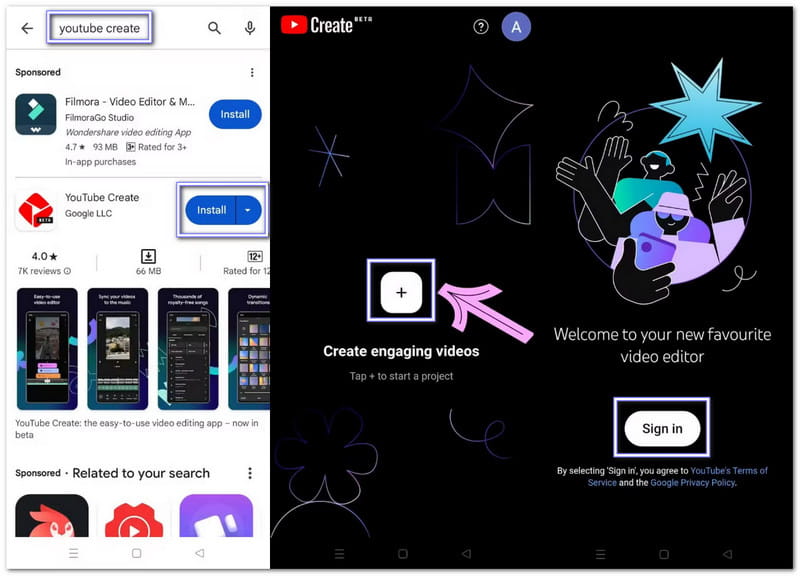
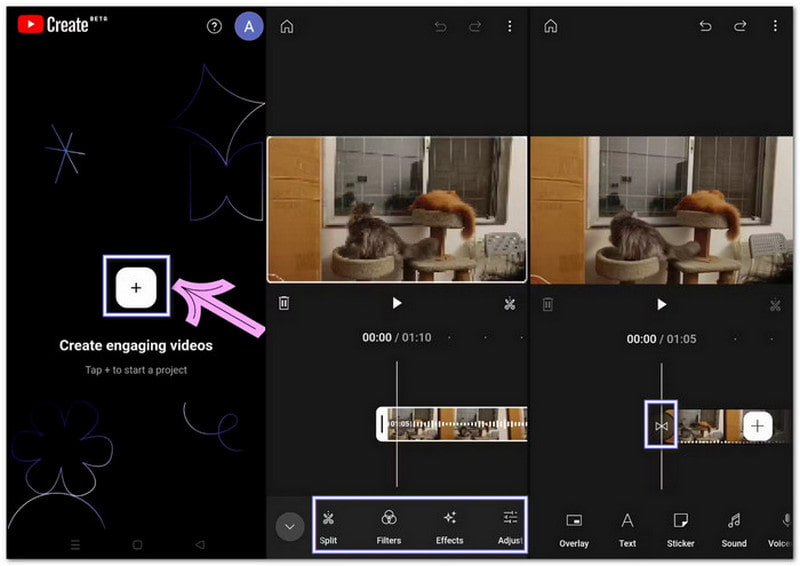
3. lépésÉrintse meg a Hozzáadás gombra a képernyőn, és válasszon ki egy videót az eszközéről. Koppintson a Importálás és a videó középen jelenik meg. Az idővonal alatta látható. Itt kezdődik a szerkesztés.
4. lépésKoppints a klipre az idővonalon a szerkesztőpanel megnyitásához. Klipeket vághatsz, vághatsz és oszthatsz fel, szűrőket és effektusokat, valamint matricákat adhatsz hozzá. Használd a Hangtisztítás a zaj eltávolításához. Adj hozzá zenét a YouTube jogdíjmentes könyvtárából. Szükség esetén rögzíts hangalámondást. Kapcsold be Feliratok feliratok hozzáadásához. Válassza ki a megfelelőt Képarány Rövidfilmekhez vagy egyszerű videókhoz. Minden könnyen finomhangolható koppintással.
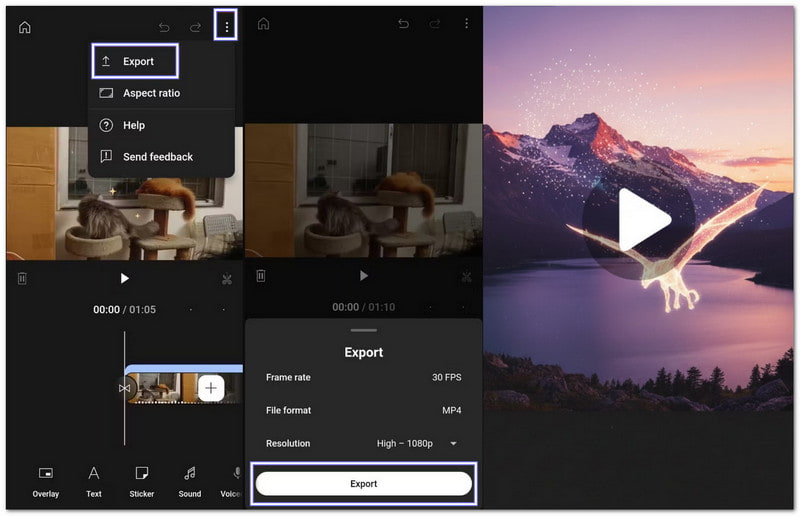
5. lépésHa elkészültél, nyomd meg a felül található hárompontos menüt. Ezután válaszd az Exportálás lehetőséget, és válaszd ki a videó tisztaságát. Ezt követően a YouTube Create elmenti a videót a telefonodra. Azonnal feltöltheted a YouTube-ra, vagy megoszthatod a közösségi médiában. Ha az exportálás nem sikerül, próbálj ki kevesebb effektust, vagy csökkentsd a felbontást 720p-re.
Hasznos megjegyzés: Ne töröld a YouTube Create-et a videók exportálása előtt. Minden projekt elvész, ha eltávolítod az alkalmazást, vagy ha telefont váltasz.
4. rész: A YouTube Create for PC legjobb alternatívája
Ha a YouTube Create for PC legjobb alternatíváját keresed, ne keress tovább! AVAide Video ConverterEz egy professzionális asztali videószerkesztő program, amelyet olyan alkotók számára terveztek, akik több kontrollt és funkciót szeretnének. Funkciókkal rendelkezik a forgatáshoz és vágáshoz, effektek és szűrők hozzáadásához, vízjelek hozzáadásához, hanganyagok beépítéséhez, klipek vágásához és kész témák alkalmazásához.
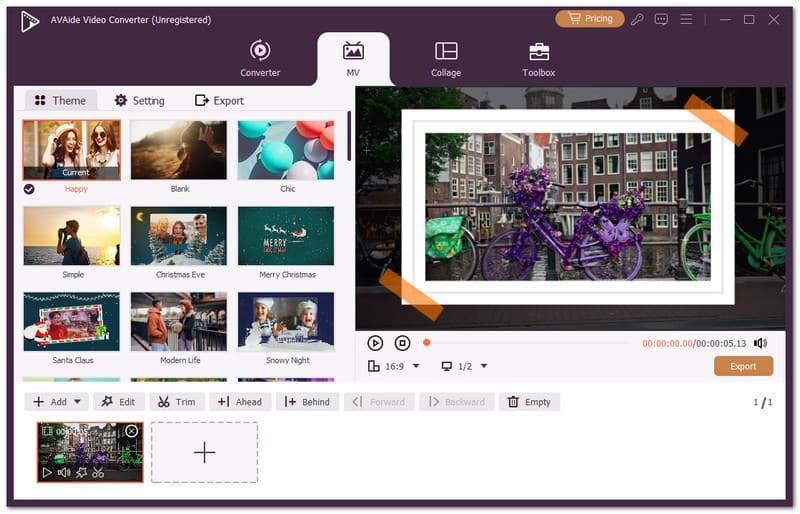
- Több klipet vagy videót kombinálhat egyetlen projektbe.
- Stílusosítsd videóidat professzionális megjelenésű sablonokkal.
- Adj hozzá nyitó és záró szöveget a videók teljessé tételéhez.
- Működik olyan népszerű videotípusokkal, mint az MP4, MOV, AVI és MKV.
- Exportálás előtt módosítsa a videó formátumát, felbontását és képkockasebességét.

 Biztonságos letöltés
Számos videoformátumot is támogat, mint például az MP4, MOV, AVI, MKV és WMV, ami megkönnyíti szinte bármilyen videó szerkesztését a kompatibilitás miatti aggodalom nélkül. Használata egyszerű és zökkenőmentes. Akár rövid klipeket, akár hosszú videókat készít, az AVAide Video Converter segít könnyedén elérni a kívánt eredményeket.
A YouTube Create valóban hasznos a YouTube-os tartalomkészítők számára. Alapvető szerkesztési funkciókat kínál a videók szerkesztéséhez és közvetlenül a YouTube-ra való feltöltéséhez, a platform követelményeinek megfelelően. Igen, A YouTube Create ingyenesen letölthető, de nem minden országban érhető el.
Ha egy könnyebben hozzáférhető eszközt keresel több szerkesztési lehetőséggel, próbáld ki AVAide Video ConverterWindows és Mac rendszeren fut, és precíz szerkesztést tesz lehetővé. Ezzel az eszközzel könnyedén készíthet videókat, és korlátlanul élvezheti a szerkesztést.
A teljes videó eszköztár, amely több mint 350 formátumot támogat a veszteségmentes minőségben történő konvertáláshoz.
Videó szerkesztés
- AI előkelő videó
- Távolítsa el a vízjelet a videóból
- Szöveg eltávolítása a videóból
- Csökkentse a 4K-t 1080p/720p-re
- Távolítsa el a háttérzajt a videóból
- MP4 metaadatszerkesztő
- Élesebb videó minőség
- Fordított videó
- Rossz minőségű videó javítása
- Metaadatok eltávolítása videóból/hanganyagból
- Első kamera tükrözése/tükör nélküli használata videóval


