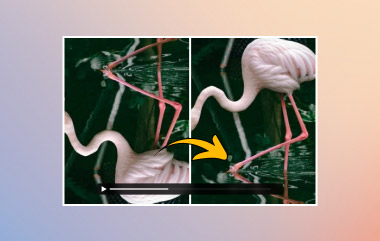
A VLC-ben megtekinteni kívánt videó oldalra vagy fejjel lefelé jelenik meg? Nos, a VLC lehetővé teszi a videók forgatását külön médialejátszó használata nélkül. A Windows és Mac rendszeren VLC-t használók számára az alkalmazás lehetőséget kínál a videó tájolásának ideiglenes vagy végleges megváltoztatására. A folyamat más, ha mobileszközön futó verziót használ. Továbbiak nélkül ez az útmutató elmagyarázza, hogyan... A VLC elforgatja a videót különböző eszközökön, beleértve a lépéseket, a gyorsbillentyűket és a korlátozásokat, hogy segítsünk jobb alternatívát találni.
- 1. rész. Miért nagyszerű választás a VLC videó forgatásakor?
- 2. rész. Videó forgatása VLC-ben (Windows és Mac)
- 3. rész. Videó forgatása VLC-ben (iPhone)
- 4. rész. Videó forgatása VLC-ben (Android)
- 5. rész. VLC forgatás videó parancsikonok
- 6. rész. Alternatív megoldás: Használjon dedikált videóforgató eszközt
1. rész. Miért nagyszerű választás a VLC videó forgatásakor?
A VLC praktikus választás videók forgatásához, mivel ingyenes, és már használod is videók lejátszásához. Nem kell külön szoftvert telepítened a klip szögének rögzítéséhez. Ha az asztali verziót használod, teljes mértékben kézben tarthatod az alkalmazott forgatást, akár ideiglenesen, akár véglegesen szeretnéd beállítani. Ez egy hasznos lehetőség, ha egy videót VLC-ben szeretnél forgatni anélkül, hogy egy, az eszközödön elérhető dedikált videószerkesztőre lenne szükséged.
2. rész. Videó forgatása VLC-ben (Windows és Mac)
1. Ideiglenes forgatás (csak megtekintés)
- Mit csinál
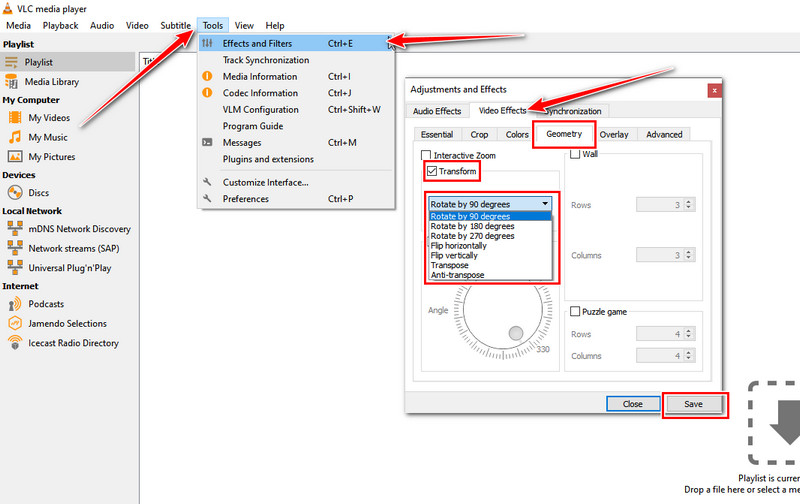
Amikor azt írja, hogy „Ideiglenes forgatás”, az azt jelenti, hogy megváltoztatja a videó megjelenítését a VLC-ben anélkül, hogy az eredeti fájlt befolyásolná. Ezzel elforgathatja a VLC médialejátszó videóját egy adott szögbe, vagy az átalakítási opcióval beállíthatja a kívánt tájolást.
- Mikor kell használni
Jól működik, ha a videót helyes tájolással szeretnéd nézni, és nem szeretnél újabb másolatot készíteni a megtekintett videóról, vagy módosítani az eredeti fájlt.
- Alapvető lépések
Először nyisd meg a VLC-t és a megtekinteni kívánt videót. Ezután kattints a Eszközök > Effektusok és szűrők > Videóeffektusok > GeometriaItt engedélyezned kell az Átalakítás opciót, és a legördülő menüből kiválaszthatod az elforgatási szöget. Végül zárd be a Geometria ablakot, és most már a korábban beállított szögben játszhatod le a videót.
2. Állandó elforgatás (mentés új fájlba)
- Mit csinál
Az előzővel ellentétben a Tartós forgatás a videóra alkalmazza a módosítást. Miután kiválasztott egy tájolást a listából a VLC médialejátszó, mentened kellett az új fájlt, ami lehetővé tette, hogy a arányosított verziót más lejátszókon vagy eszközökön is használhasd.
- Mikor kell használni
Ez a módszer akkor megfelelő, ha a VLC-n lévő videót véglegesen el szeretnéd forgatni a kiválasztott szögben. Hasznos, ha a módosított tájolású videót meg szeretnéd osztani bárkivel, vagy más eszközökön szeretnéd lejátszani anélkül, hogy el kellene forgatnod.
- Alapvető lépések
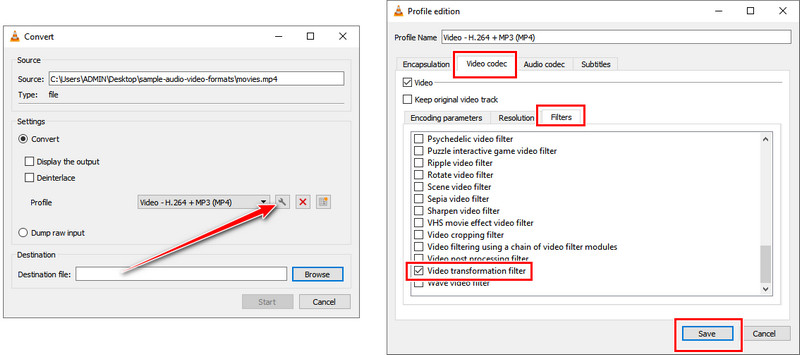
A VLC-n kattints a Média és válassz Konvertálás/Mentés. Jelöld be a plusz gombot a videó feltöltéséhez, majd kattints a Konvertálás/Mentés gombot újra. Válassza ki a kívánt kimeneti formátumot, jelölje ki a mentés helyét, majd kattintson a csavarkulcs gomb. Ugrás a videóhoz Kodek > Szűrők, és jelölje be a megfelelő négyzetet Videóátalakítási szűrő, majd kattintson MegmentVégül jelölje be a Megment gombra a feldolgozás megkezdéséhez.
3. rész. Videó forgatása VLC-ben (iPhone)
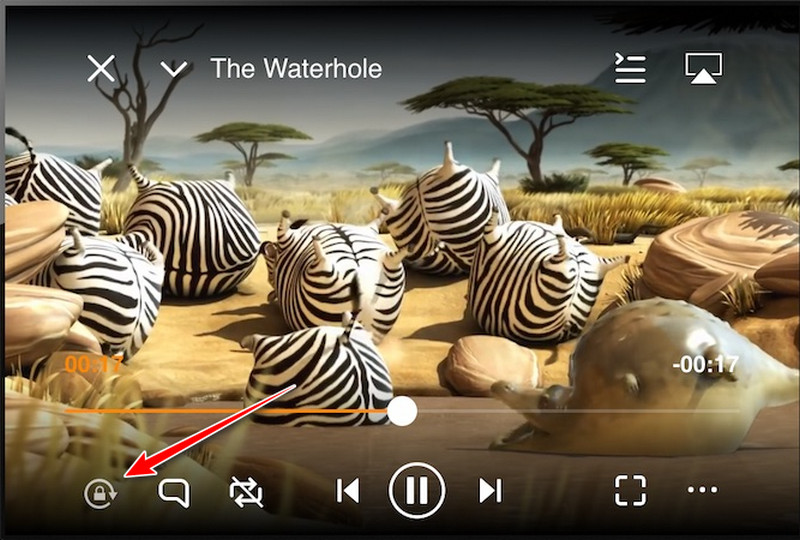
VLC iPhone-ra másképp kezeli a videó forgatását, mint az asztali verzió. Tartalmaz egy forgatási lehetőséget lejátszás közben, így a megtekintési tájolást a videóeffektusok beállításainak megnyitása nélkül módosíthatod, ellentétben az asztali verzióval. Ekkor a módosítás csak ideiglenes forgatásra szolgál, és nem változtatja meg véglegesen az eredeti videót. Ha meg szeretnéd tanulni, hogyan forgathatod el a videót VLC-ben iPhone-on, kövesd az alábbi lépéseket.
1. lépésNyisd meg a VLC-t az iPhone-odon, játsszd le a kívánt videót, és forgasd el a készüléket a kívánt szögbe.
2. lépésKoppintson egyszer a képernyőre az elérhető vezérlők megnyitásához, majd keresse meg a lakat gombra a videó jelenlegi pozíciójában való rögzítéséhez, hogy ne térjen vissza az eredeti verzióra.
4. rész. Videó forgatása VLC-ben (Android)
VLC Androidra nincs olyan funkciója, amellyel megváltoztathatná a tájolást, de az Android-eszköz automatikusan beállíthatja azt az érzékelői segítségével. Ha el szeretné forgatni egy filmet a VLC-ben, engedélyeznie kell az automatikus forgatás funkciót az eszközén, és hagynia kell, hogy a VLC kövesse az eszköz tájolását.
1. lépésNyisd meg a lejátszani kívánt videót Androidon a VLC-n keresztül. Húzz lefelé az ujjaddal a képernyő felső szélétől a Gyorsbeállítások megnyitásához.
2. lépésItt kattintson a Automatikus elforgatás engedélyezéséhez. Amikor a szín világosabb árnyalatúra változik, az azt jelenti, hogy a funkció aktiválva van. Menj vissza a VLC-hez, és most már automatikusan be kell állítania a videó tájolását, hogy az illeszkedjen az eszköz tájolásához.
5. rész. VLC forgatás videó parancsikonok
A VLC legújabb verziójában nincs gyorsbillentyű az automatikus forgassa el a videót 180 fokkalA bemutatott lépések rövid ismertetéséhez kövesd az itt található útmutatót:
- Ablakok: Nyissa meg a Eszközök > Effektusok és szűrők, vagy megnyomhatja a Ctrl + E. Menj Videóeffektusok > Geometria és az Átalakítás engedélyezése a forgatási szög kiválasztásához.
- Mac: Nyisd ki Ablak > Videóeffektusok > Geometria, majd válassza ki a kívánt forgatási beállítást.
- Android és iOS: Egyik verziónak sincs külön gyorsbillentyűje az elforgatáshoz.
6. rész. Alternatív megoldás: Használjon dedikált videóforgató eszközt
Mi a legfontosabb tudnivaló egy elforgatott videó exportálása előtt? Amint láthatja, a VLC hasznos a tájolás megváltoztatásához, de nem biztosít előnézeti munkafolyamatot a végeredmény exportálás előtti ellenőrzéséhez. Itt van, ahol... AVAide Video Converter praktikusabb választás lehet, mint a VLC. A szoftver beépített videószerkesztő eszközzel rendelkezik, amellyel a videót tetszés szerint elforgathatja, és a mentés előtt megtekintheti a változtatásokat.
1. lépésTöltse le a szoftvert a számítógépére a megfelelő letöltés gombra kattintva. Ezután kövesse a telepítési folyamatot, és indítsa el.

INGYENES LETÖLTÉS Windows 7 vagy újabb rendszerhez
 Biztonságos letöltés
INGYENES LETÖLTÉS Mac OS X 10.13 vagy újabb rendszerhez
Biztonságos letöltés2. lépésJelölje be a Eszköztár és keresd meg a Videó Rotátor elérhető itt. Ezután kattintson a + gombra a forgatni kívánt videó importálásához.
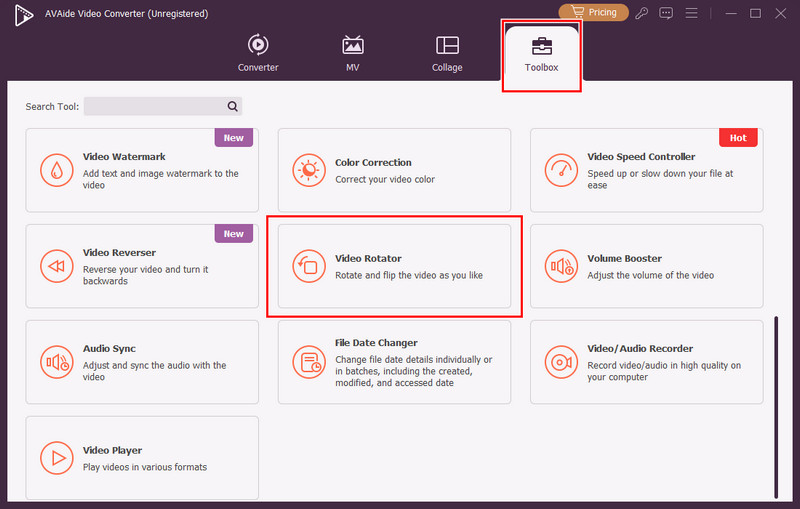
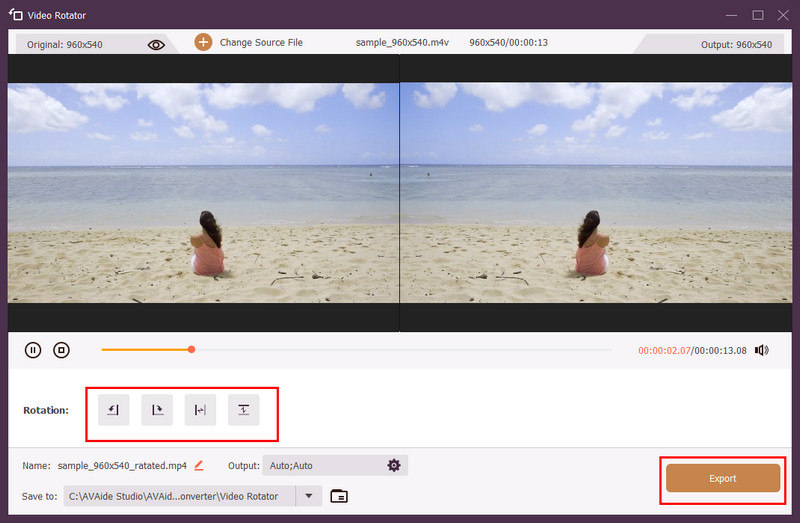
3. lépésSegítségével 90 fokkal balra vagy jobbra állíthatod a tájolást, sőt vízszintesen vagy függőlegesen is tükrözheted. Ez egy jobb választás, ha véglegesen el kell forgatnod és mentened egy videót, ahelyett, hogy egyszerűen csak megváltoztatnád a megjelenését a VLC-ben lejátszás közben.
Nak nek videó elforgatása VLC-ben, tudnod kell, hol találod ezt a funkciót, és a nagy része az Eszközök menüben van elrejtve. Most, hogy tudod, hogyan működik, gyorsan lejátszhatod a VLC-ben egy másik, általad választott tájolással, hogy korrigáld a hibát, vagy új perspektívából lásd. De ha véglegesen el szeretnéd forgatni a videót, azt javasoljuk, hogy hagyd ki a VLC-t, és használd a AVAide Video Converter, mivel sokkal jobban forgatja a videókat, mint a VLC.
A SZERZŐRŐL

A teljes videó eszköztár, amely több mint 350 formátumot támogat a veszteségmentes minőségben történő konvertáláshoz.
Videó szerkesztés
- AI előkelő videó
- Távolítsa el a vízjelet a videóból
- Szöveg eltávolítása a videóból
- Csökkentse a 4K-t 1080p/720p-re
- Távolítsa el a háttérzajt a videóból
- MP4 metaadatszerkesztő
- Élesebb videó minőség
- Fordított videó
- Rossz minőségű videó javítása
- Metaadatok eltávolítása videóból/hanganyagból
- Első kamera tükrözése/tükör nélküli használata videóval