A közösségi média és a videómegosztó weboldalak továbbra is uralják digitális platformjainkat. Sokan ezt tekintik hobbijuknak, fő bevételi forrásuknak és szenvedélyüknek. Mégis, a digitális alkotás világában, ahol a verseny meglehetősen kiélezett és egyre nehezebb uralni, sok tartalomkészítő igazán kiemelkedik. A jó videótartalomhoz kiváló szerkesztési készségek társulnak. Ez a fő oka annak, hogy a legtöbb tartalomkészítő és közösségi média híresség saját videószerkesztővel és utómunkálatokkal rendelkezik. Ezen szakemberek közül sokan különféle eszközöket használnak lenyűgöző klipek készítéséhez és szerkesztéséhez. Az egyik ilyen videószerkesztő a VideoProc VloggerHa még nem találkoztál ezzel az alkalmazással, itt a remek alkalom, hogy elolvasd a videószerkesztő eszközről szóló teljes ismertetőnket. Olvasd el az alábbiakat, hogy megtudd, milyen funkciókat kínál ez a videószerkesztő szoftver számos videómegosztó szakember számára.
1. rész. VideoProc Vlogger teljes körű ismertető
A VideoProc Vlogger az egyik legismertebb videószerkesztő szoftver. 2006-ban fejlesztették ki és tették elérhetővé. Akkoriban főként a DVD- és videórajongók használták, akik DVD-fájlokat szerettek volna rippelni, másolni és konvertálni. Az idő múlásával és a közösségi média térnyerésével a VideoProc Vlogger a digitális fájlok, például videók és hangfájlok felé fordult. Utat nyitott a kezdő felhasználók és az egyének számára, hogy elsajátítsák a videószerkesztés ismereteit, és kényelmesen, számítógépükről és laptopjukról szerkesszék a videókat. Ha többet szeretne megtudni erről a VideoProc Vlogger áttekintésről, az alábbiakban elemeztük a teljes funkcióit.
1. Jellemzők
A VideoProc Vlogger egy ingyenes, kezdőbarát videószerkesztő szoftver, amelyet Windows és Mac felhasználók számára terveztek. Számos funkciót kínál a szerkesztési folyamat egyszerűsítéséhez, beleértve a drag-and-drop idővonalat, a többsávos szerkesztést és az intuitív kezelőszerveket. A szoftver támogatja a 4K videószerkesztést, a hardveres gyorsítást a zökkenőmentes teljesítmény érdekében, valamint a videó-, hang- és képformátumok széles választékát. A főbb funkciók közé tartozik a fejlett sebességnövelés, a mozgáseffektek, a kulcsképkocka-animáció és a színosztályozó eszközök. A VideoProc Vlogger emellett számos beépített átmenetet, szűrőt és címsablont is kínál a kreativitás fokozása érdekében. A hangszerkesztési funkciók közé tartozik egy hangszerkesztő, hangelemzés és hangeffektusok, mint például a be-/kiúsztatás és a zajcsökkentés. A szoftver lehetővé teszi az osztott képernyős videók létrehozását, a zöld hátteret, vagy ahogy ők nevezik, a chroma key-t, és a videó stabilizálását.
2. Ár
A VideoProc Vlogger letölthető szoftvere kényelmesen kompatibilis Windows és Mac eszközökkel, ingyenes telepítési folyamattal. Az alkalmazáson belül ingyenesen használhatod és szerkesztheted a tartalmakat licenckód vagy prémium szolgáltatások fizetése nélkül. Az alkalmazás teljes funkciókészletet kínál anélkül, hogy aggódnod kellene a vízjel vagy a speciális funkciók korlátozása miatt. Ezenkívül az alkalmazás támogatást és szolgáltatást nyújt azoknak a felhasználóknak, akiknek problémáik vannak az alkalmazáson belül. A funkciókhoz hasonlóan ez a szolgáltatás is ingyenesen használható, amikor a felhasználók hibákat tapasztalnak a saját VideoProc Vloggerükben.
3. Előnyök és hátrányok
- Profik
- Hardveres gyorsítással rendelkezik, amely simább videók renderelését teszi lehetővé.
- Az alkalmazás tartalmaz egy többsávos funkciót, amely segít a felhasználóknak több video- és hangfájl szerkesztésében.
- Számos video- és hangformátumot kezel, például MP4, MOV, AVI, MP3, WAV, AAC és egyebeket.
- A végső export nem rendelkezik vízjellel.
- A hangszerkesztő eszközök zajcsökkentő és stabilizáló funkciókat tartalmaznak.
- Támogatja a videó stabilizálását és szerkesztését zöld háttér beállításokban.
- Hátrányok
- Nem érhető el Linux és más operációs rendszereken.
- Nincs mobil megfelelője a TikTok, Facebook Reels és más kisebb projektvideók szerkesztéséhez.
- Kevesebb beépített zenével, videóval, felvétellel és egyéb fájllal rendelkezik, amelyeket beépíthet a videóiba.
- Néha összeomolhat.
- Nem lehet számítógéppel generált képeket és animációkat létrehozni.
- Nincs képernyőfelvételi funkciója, ellentétben más robusztus videószerkesztő eszközökkel.
4. Felhasználói értékelés
Mivel ez az eszköz felhasználóbarát, és a legjobb ingyenes filmkészítő Kezdők számára az eszköz nagyszerű értékeléseket és ajánlásokat kapott a felhasználóktól. Tegyük fel, hogy megnézed az alkalmazás TrustPilot értékelését, amely az egyik legmegbízhatóbb és legelismertebb értékelési platform az alkalmazások és digitális szoftverek számára. Az alkalmazás 4,1 értékelést kapott a platformon belül, összesen 487 véleménnyel. Ezekkel a megjegyzésekkel és értékelésekkel biztosan egy megbízható alkalmazás videók és hangfájlok szerkesztésére.
2. rész. Készítsen egyszerű videót a VideoProc segítségével
Ebben a részben megtanítjuk, hogyan használhatod a VideoProc Vloggert egyszerű szerkesztési funkciók elvégzésére. Olvasd el az alábbi lépéseket, hogy többet megtudj a folyamatairól.
1. lépésTelepítse a VideoProc Vloggert
Az első dolog, amit meg kell tanulnod, hogy letöltsd az alkalmazást a számítógépedre. Nyisd meg a webböngésződet, és keresd meg a VideoProc Vlogger termékoldalát. A webes felületén kattints a Ingyenes letöltés gombra a VideoProc Vlogger letöltéséhez. Futtassa a fájltelepítőt az eszköz kezelőfelületének eléréséhez.
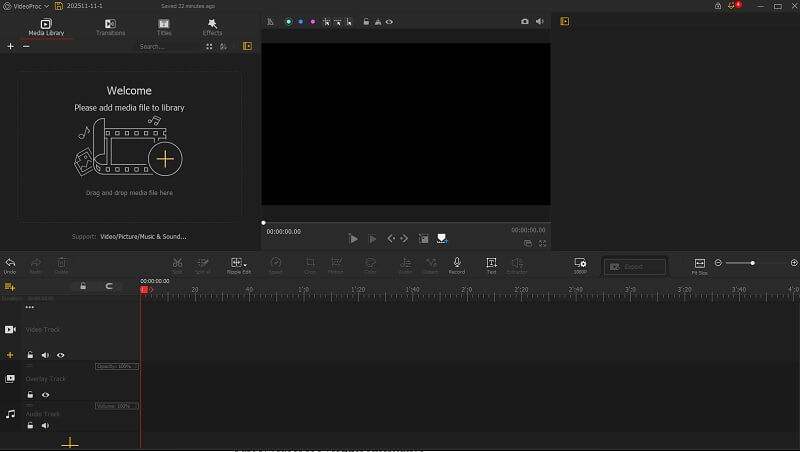
2. lépésTöltsd fel a projektvideódat
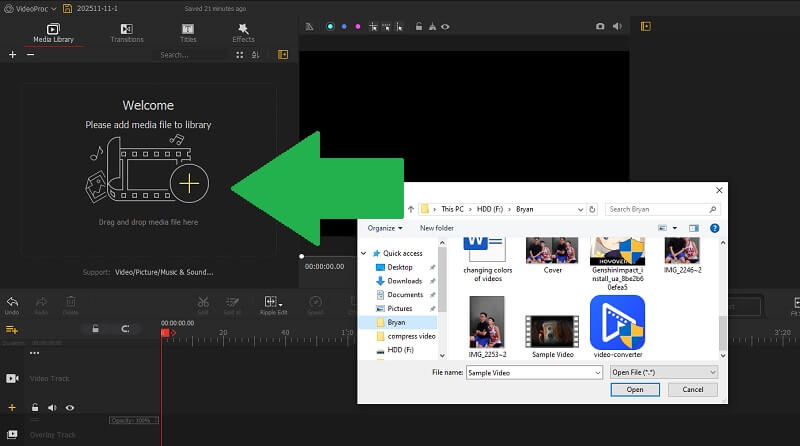
Ezután a felületén egy kisebb felugró ablak jelenik meg, amelyben egy gomb található a következőkhöz: Új projekt létrehozása. A kattintás után az eszköz idővonal paneljére jutsz. Húzd át a videódat az Média fülre. Ezután húzd a videofájlt az idővonal részébe, ahol hozzáférhetsz a videó általános paramétereihez.
3. lépésVideó szerkesztése és exportálása
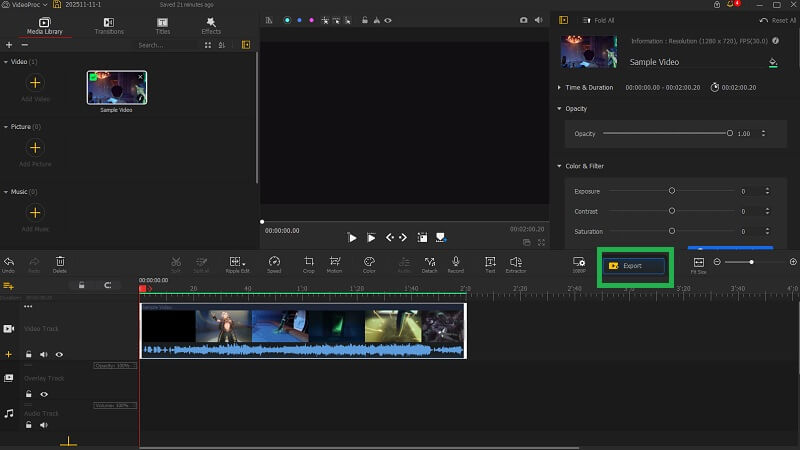
Az utolsó lépés az alkalmazás különböző szerkesztési funkcióinak elérése, használhatod a szűrőt, az egyszerű vágási és körbevágási funkciót és egyebeket. Miután elvégezted a szerkesztési feladatokat, kattints a Export gombot a folyamat befejezéséhez.
3. rész. VideoProc Vlogger alternatíva
Fent találhatók a VideoProc Vlogger jellemzői, funkciói és általános áttekintése, amelyeket ismerned kell. Ha nem vagy elégedett a folyamattal, vagy egy olyan társalkalmazást keresel, amely működik a VideoProc Vloggerrel, AVAide Video Converter az az eszköz, amire szükséged van. Ez az alkalmazás olyan funkciókat tartalmaz, amelyek hiányoznak a VideoProc Vlogger alkalmazásból. Ezek egyike a kiterjedt videotömörítési és konvertálási funkciók. Ez az alkalmazás egy dedikált videokonvertáló, amely videókat alakít át különböző formátumokba több video- és audiokodek segítségével. A tömörítési funkciója kiterjedt és fejlett beállításokat is biztosít, amelyekkel pontosan csökkentheted a videók méretét. Ezenkívül számos fejlett funkcióval rendelkezik, mint például GIF-készítő, média, metaadat-szerkesztő, legjobb 3D filmkészítő, fájladat-váltó és egyebek, amelyek alkalmasak a videószerkesztési feladatokhoz.

INGYENES LETÖLTÉS Windows 7 vagy újabb rendszerhez
 Biztonságos letöltés
INGYENES LETÖLTÉS Mac OS X 10.13 vagy újabb rendszerhez
Biztonságos letöltés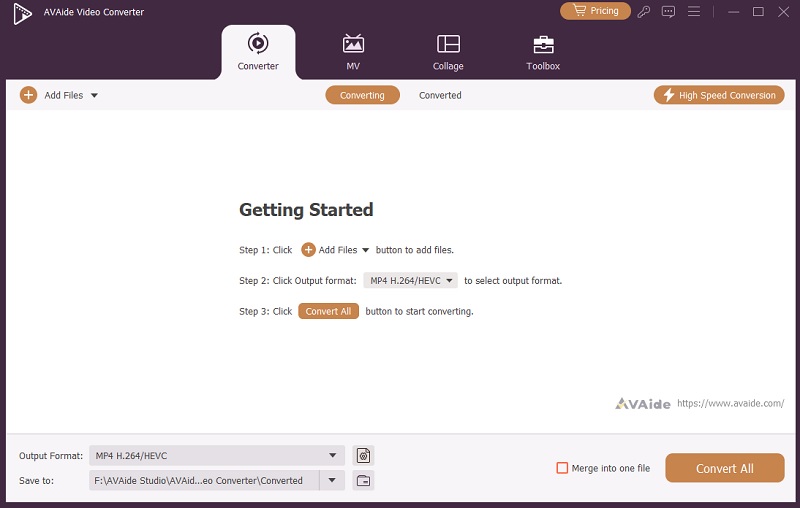
Összefoglalva, a VideoProc Vlogger értékes eszközként tűnik ki mind a feltörekvő, mind a tapasztalt tartalomkészítők számára, akik ingyenes megoldást keresnek a professzionális videószerkesztéshez. Felhasználóbarát felülete, robusztus funkciókészlete és ingyenes hozzáférése vonzó választássá teszi, különösen azok számára, akik most kezdik kreatív útjukat. Bár hiányozhatnak belőle a fizetős vagy összetettebb szerkesztőkben található néhány fejlett funkció, teljesítménye, széles formátumtámogatása és hasznos szerkesztőeszközei több mint elegendőek a legtöbb projekthez. Ezenkívül kompatibilis más videószerkesztő eszközökkel is, amelyekkel kitöltheti a hiányosságokat. VideoProc jelenleg hiányzik. Ha megbízható módszert keresel videóötleteid megvalósítására anélkül, hogy bankot robbantanál, a VideoProc Vlogger mindenképpen érdemes megfontolnod.
A teljes videó eszköztár, amely több mint 350 formátumot támogat a veszteségmentes minőségben történő konvertáláshoz.
Videó szerkesztés
- AI előkelő videó
- Távolítsa el a vízjelet a videóból
- Szöveg eltávolítása a videóból
- Csökkentse a 4K-t 1080p/720p-re
- Távolítsa el a háttérzajt a videóból
- MP4 metaadatszerkesztő
- Élesebb videó minőség
- Fordított videó
- Rossz minőségű videó javítása
- Metaadatok eltávolítása videóból/hanganyagból
- Első kamera tükrözése/tükör nélküli használata videóval