A legjobbat keresem videóvágó gyorsabbá és könnyebbé teheti a szerkesztést, akár közösségi média tartalmakat, munkát, kiemeléseket vagy személyes projekteket hoz létre. A megfelelő eszköznek precíz vágást kell biztosítania, támogatnia kell a különböző formátumokat, és meg kell őriznie a videó minőségét. Ebben a bejegyzésben különféle videóvágókat mutatunk be, amelyeket használhat, valamint azok funkcióit, legjobb felhasználási módjait, korlátait és egyéb részleteit. Olvassa el ezt az ismertetőt, és tudjon meg többet a legjobb videóvágókról.
1. rész. Különböző vágási forgatókönyvek
A megfelelő klipvágó kiválasztása attól függ, hogy mit vágsz. Mekkora a fájl mérete és mire van szükséged utána. Folytassa ezt a részt, ha többet szeretne megtudni a videók hatékony vágásának módjairól.
- Precíz, kemény vágások – Ez a funkció egy adott képkockánál távolítja el a klipet, például amikor a beszélő befejez egy szót, vagy egy ütemre ér. Ehhez képkockánkénti léptetésre és újrakódolásra van szükség, ami jól illik oktatóanyagokhoz, interjúkhoz és játékmenet-kiemelkedő pillanatokhoz.
- Gyors durva vágások nagy fájlokon - Gyors, nyers vágás nagy vagy hosszú felvételekhez, például előadásokhoz, streamekhez vagy 4K klipekhez a Stream Copy segítségével. Ez a folyamat másodpercek alatt elvégezhető minőségromlás nélkül.
- Böngészőalapú, telepítés nélküli - Videók vágása telepítés nélkül. Ez a folyamat ideális azoknak a felhasználóknak, akik azonnal és közvetlenül a böngészőjükben szeretnék kezelni videóikat.
- Automatikus klipkeresés – Ez egy mesterséges intelligenciával vezérelt eszközt használ a videók vágásához. Ideális rövid klipek kezelésére is, gyakran feliratok és függőleges keretezés hozzáadásával.
- Vágás + Konvertálás + Tömörítés egy menetben – Ez a forgatókönyv egy megosztásra kész fájlt hoz létre, például egy klipet az e-mail méretkorlátján belül, vagy egy adott kimeneti formátumban, például GIF-ben vagy MP4-ben. Időt takarít meg, és elkerülhető az ismételt újrakódolás. De vegye figyelembe, hogy a tömörítés mindig a minőség rovására megy a kisebb fájlméret érdekében.
2. rész. A legjobb videóvágók precíz, kemény vágásokhoz
1. Veszteségmentes vágás
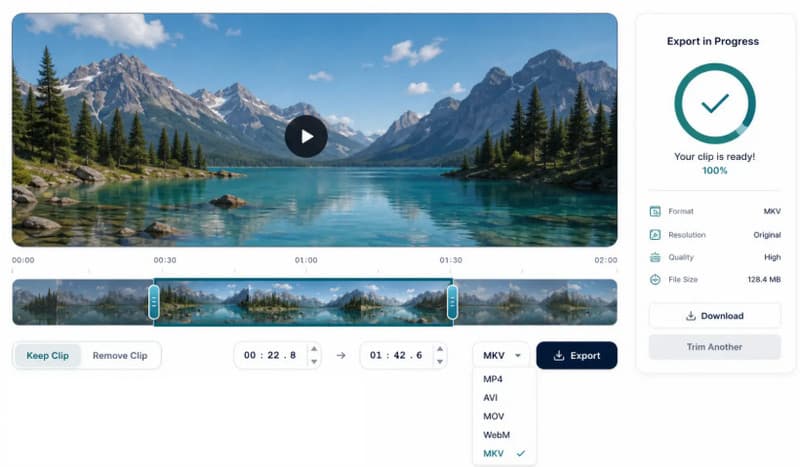
A legjobb: Azonnali, veszteségmentes MP4, MOV, MKV és más általános formátumok vágása.
Kezdőár: Ingyenes
Értékelés: 4.3 / 5
Veszteségmentes vágás azon ingyenes és nyílt forráskódú eszközök közé tartozik, amelyek képesek videó- és hanganyagok vágására újrakódolás nélkül. Így a videó felesleges részeinek eltávolítása után is élvezheti az eredeti minőséget. Ennek a vágógépnek az az előnye, hogy gyorsan vágja a videókat, így időt takarít meg. Ezért a hatékony vágási folyamat érdekében érdemes megfontolni ennek a videóvágónak a használatát.
További funkciók:
- A trimmerrel újra kódolás nélkül lehet egyesíteni, vágni és felosztani a felvételeket.
- Hangot, feliratokat és más streameket képes kinyerni.
- Különböző platformokat támogat, például Windowst, macOS-t és Linuxot.
Korlátozások:
- A trimmer felhasználói felületének meredek a tanulási görbéje, ami nem ideális kezdőknek.
- A kulcskockákra vágja a pillanatfelvételeket, egy-két másodperccel eltolva azokat.
2. Avidemux
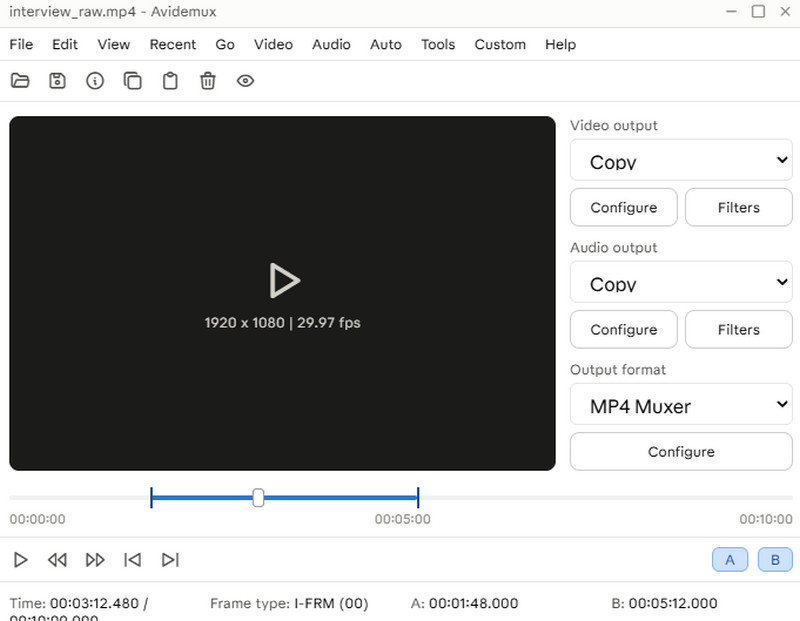
A legjobb: Felhasználók/szerkesztők, akik veszteségmentes másolási módot és képkocka-pontos újrakódolt vágásokat szeretnének egyetlen ingyenes eszközben.
Kezdőár: Ingyenes
Értékelés: 4 / 5
Precíz, kemény vágásokhoz is számíthat ránk Avidemux. Ez egy ingyenes videóvágó, amely az egyszerű vágásra, szűrésre és kódolásra összpontosít. Ráadásul képes streameket másolni azonnali vágásokhoz, vagy újrakódolni, ha képkockapontosságra van szükség. Ez a vágógép minden felhasználó számára ideális a letisztult, egyszerű felületének köszönhetően. Különböző beépített szűrőket is kínál, amelyek lehetővé teszik, hogy... vágja le az MP4 videókat és más formátumok, deinterlace és átméretezés.
További funkciók:
- Másolási módot is kínál az azonnali vágásokhoz.
- Ez számos szerkesztési funkciót kínál a videók minőségének javítására.
Korlátozások:
- Bár a felhasználói felület könnyen kezelhető, mégis elavultnak és visszataszítónak tűnik.
- Nem támogatja a modern többsávos szerkesztést.
3. Weeny ingyenes videóvágó
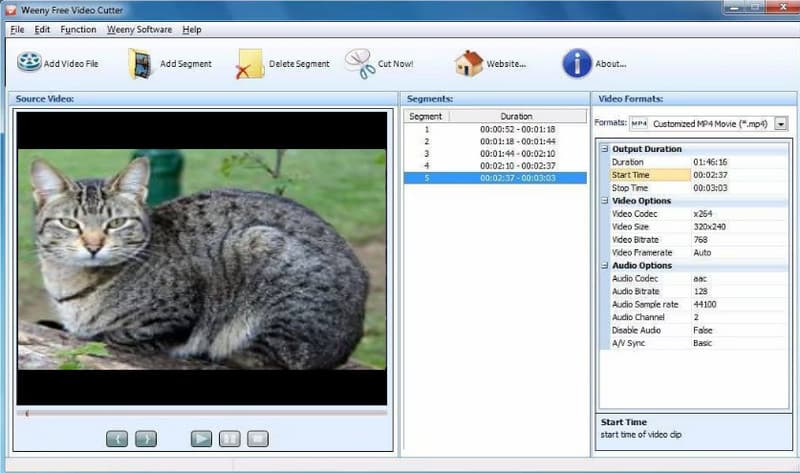
A legjobb: Nem szakembereknek, akiknek sallangmentes módszerre van szükségük a videók felosztására és vágására Windows rendszeren.
Kezdőár: Ingyenes
Értékelés: 4.2 / 5
Ha Windows felhasználó vagy, használhatod a következőt: Weeny Ingyenes Videó Vágó videók vágásához. Ez egy ingyenes és kisméretű Windows segédprogram felvételek felosztására vagy részek kivágására. Ezenkívül a kimenetet olyan formátumokba konvertálja, mint az MPG, AVI, MP4 és WMV. Emellett egy áttekinthető felhasználói felülettel rendelkezik a gördülékenyebb és egyszerűbb videóvágási folyamat érdekében.
További funkciók:
- Ez az MP4 trimmer képes videókat vágni vagy részekre osztani.
- Az eszköz képes videókat különböző formátumokba konvertálni a jobb kompatibilitás érdekében.
- Lehetőség van a hang letiltására és a számítógép leállítására.
Korlátozások:
- Csak Windows operációs rendszereken érhető el.
- Nincs speciális előnézet, és a felosztási lehetőségek korlátozottak.
- A frissítések következetlenek.
3. rész. A legjobb videóvágók nagy fájlokhoz
1. AVAide Video Converter
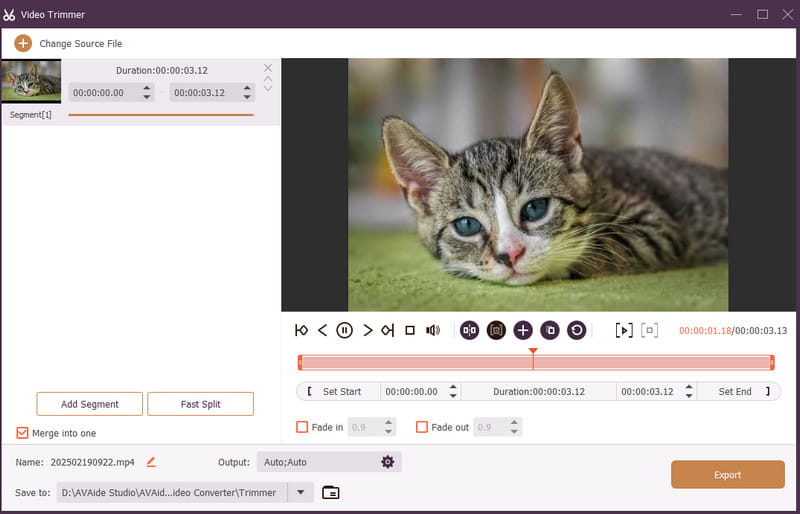
A legjobb: Kezdők és haladó felhasználók számára, akiknek videókat kell vágniuk és szerkeszteniük a vizuális élmény javítása érdekében.
Kezdőár: Ingyenes
Értékelés: 4.5 / 5
Erős MP4 vágót szeretne? Ebben az esetben számíthat rá AVAide Video Converter. Ez a program egy Video Trimmer funkciót kínál, amellyel kivághatod és eltávolíthatod a felesleges részeket a felvételeidből. Ami tetszik benne, az a lebilincselő felhasználói felülete, a gyors vágása és a videók legmagasabb minőségben történő mentésének képessége. Videókat is képes egyesíteni, vágni, effekteket hozzáadni és egyebeket. Ha nagy videofájlokkal szeretnél dolgozni, az AVAide Video Converter az, amit keresel.

INGYENES LETÖLTÉS Windows 7 vagy újabb rendszerhez
 Biztonságos letöltés

INGYENES LETÖLTÉS Mac OS X 10.13 vagy újabb rendszerhez
Biztonságos letöltésTovábbi funkciók:
- Gyors és zökkenőmentes videóvágási folyamatot kínálhat.
- A videószerkesztő támogatja a 4K felbontást a jobb exportálás érdekében.
- Több száz kimeneti formátumra képes videót konvertálni, beleértve az MP4, AVI, MKV, FLV, MOV, VOB és egyebeket.
- A program különféle sablonokat kínál a jobb videószerkesztéshez és -javításhoz.
Korlátozások:
- A vágás a program másodlagos funkciója.
2. DaVinci Resolve
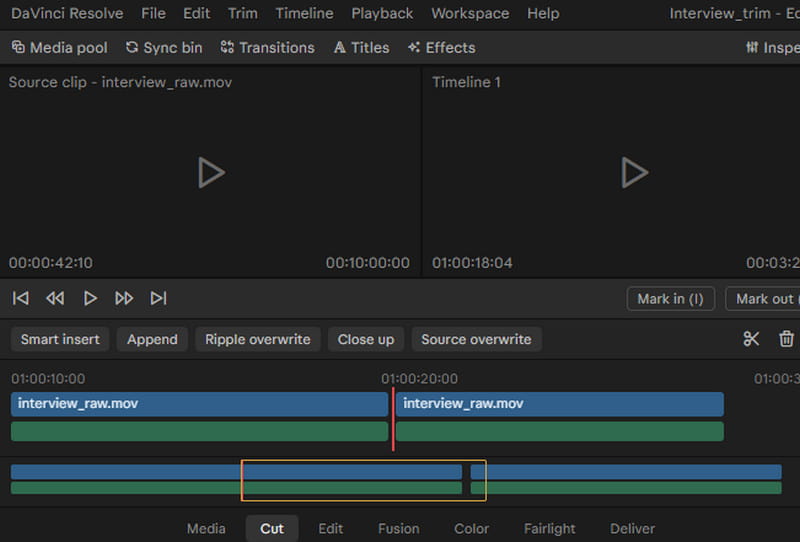
A legjobb: Képzett felhasználók, akik a nagy videofájlok hatékonyabb vágását részesítik előnyben.
Kezdőár: Ingyenes, a Studio verzió ára $295.00
Értékelés: 4 / 5
DaVinci Resolve egy professzionális médiaszerkesztő szoftver, amely videóvágást is kínál. Ez tökéletes, ha nagy videofájlokat szeretne kiváló minőségű felbontásban vágni. Ezzel a szerkesztővel eltávolíthatja a videóból a nem kívánt részeket, vagy a felvételt több fájlra oszthatja. Több funkciót is kínál, mint gondolta volna. Tudod videó vágása a DaVinci-ben, effekteket adhat hozzá, hangbeállításokat finomíthat és sok mást, így ez a legjobb videószerkesztő a profik számára.
További funkciók:
- Támogatja a hardveres gyorsítást a simább videószerkesztés érdekében.
- A program természetes színeket és jó minőséget képes előállítani, ami kivételes eredményt eredményez.
- Elérhető Windows, Mac és Linux rendszereken.
Korlátozások:
- A felhasználói felület zavaró lehet a nem professzionális felhasználók számára.
- Jobb minőségű kimenethez ajánlott a Studio verzió használata.
- A videovágó erőforrás-igényes.
4. rész. A legjobb böngészőalapú online vágógépek
1. Online Video Cutter
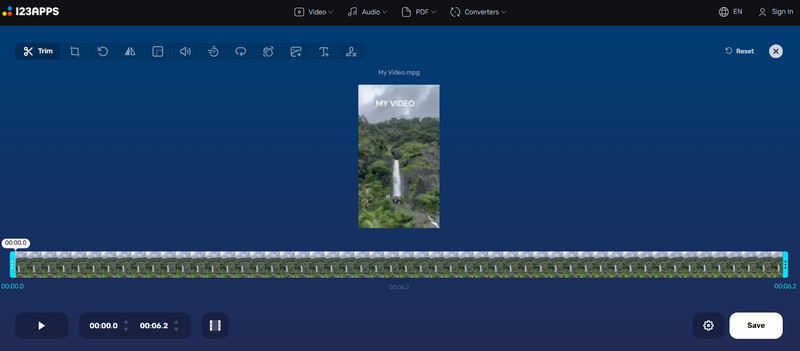
A legjobb: Felhasználók, akiknek bosszantó hirdetések nélkül kell videókat vágniuk.
Kezdőár: $6.00
Értékelés: 4.3 / 5
Online videóvágó tökéletes videók vágásához a böngésződben. Ezzel az eszközzel nem kell semmilyen szoftvert telepítened. Ez lehetővé teszi a videó bármely részének manuális vágását és eltávolítását. Egyszerű elrendezéssel és zökkenőmentes vágási folyamattal is rendelkezik, így ideális eszköz minden felhasználó számára. Ezenkívül további funkciókat is kínál a videók javításához. Tudod lapozzon videókat, vágás, szöveg hozzáadása, forgatás, lejátszási sebesség módosítása és egyebek. Minden webes platformon elérhető, így a videókat bármelyik böngészőben megvághatod.
További funkciók:
- Az eszköz vízjel nélkül képes videókat menteni.
- Megváltoztathatja a videó felbontását a jobb megtekintési élmény érdekében.
- Nem igényel regisztrációt.
Korlátozások:
- Az ingyenes verziónak különféle korlátozásai vannak.
- Gyors/stabil internetkapcsolat szükséges a zökkenőmentes videóvágáshoz.
2. Adobe Express
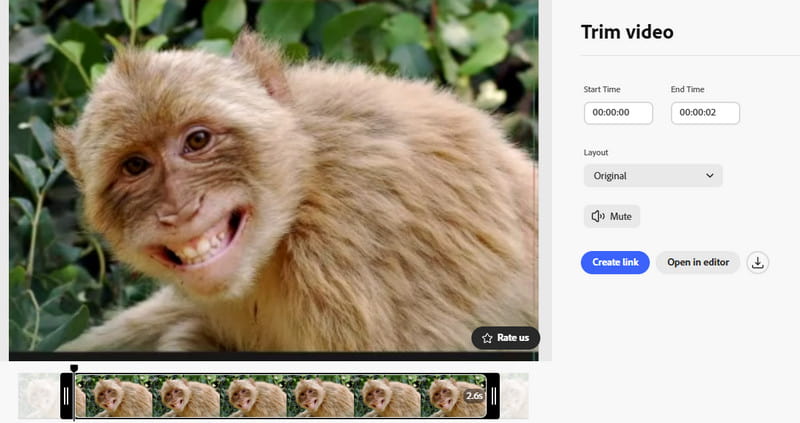
A legjobb: Közösségi média számára alkalmas felvételek vágása és rövidítése, valamint feliratok vagy márkaépítés hozzáadása a böngészőben.
Kezdőár: $12.99
Értékelés: 4.2 / 5
Egy másik online videószerkesztő és -vágó, amelyhez hozzáférhetsz, a Adobe Express. Ez a böngészőalapú eszköz azért hasznos, mert minden szükséges funkciót kínál a kívánt eredmény eléréséhez. Lehetővé teszi a felhasználók számára a videók manuális vágását és a legjobb minőségben történő mentését. Ráadásul nemcsak videók vágására alkalmas. A videó némítására, az elrendezés megváltoztatására, különféle elemek csatolására és egyebekre is alkalmas.
További funkciók:
- Az eszköz különféle sablonokat, feliratokat és stockmédiákat kínálhat.
- Támogatja az asztali és mobil verziókat.
- Az eszköz több Adobe szoftverrel is integrálható.
Korlátozások:
- Néhány funkció elérhető a fizetős verzióban.
- Videók szerkesztéséhez Adobe fiók szükséges.
5. rész. A legjobb AI videóvágó
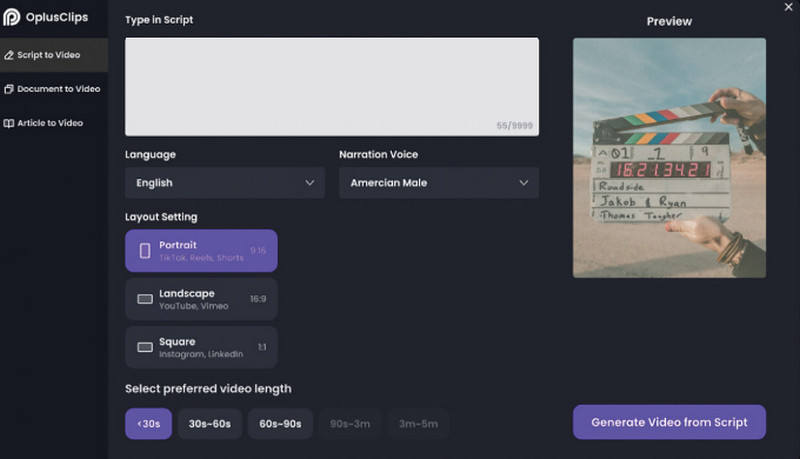
A legjobb: Alkotók és marketingesek, akik minimális szerkesztéssel hosszú felvételeket készítenek rövid klipek folyamatos áramlásává.
Kezdőár: $15.00
Értékelés: 4.4 / 5
AI videóvágót keresel? Akkor használhatod OpusClip. Ez az eszköz képes hosszú videókat, például webináriumokat, podcastokat vagy streameket beolvasni, és rövid klipekké alakítani. Az eszköz megvágja őket, feliratokat ad hozzá, és átkeretezi őket olyan vertikális platformokhoz, mint a Reels, Shorts és TikTok. Ezzel az eszközzel nincs szükség manuális vágásra. Az eszköz javaslatokat tesz a megvágott videók megtekintéséhez, amelyeket azonnal menthetsz.
További funkciók:
- Simán és pontosan képes videót generálni.
- Több nyelvet támogat az eredmények és a megértés javítása érdekében.
- Az eszköz lehetővé teszi a felhasználók számára a kívánt videó hosszának kiválasztását.
Korlátozások:
- Néhány funkció elérhető a fizetős csomagban.
- Nem támogatja a kézi vágást.
6. rész. A legjobb videovágók összehasonlítása
Ha többet szeretne megtudni a legjobb videovágókról, tekintse meg az összehasonlító táblázatot ebben a szakaszban.
| Videóvágók | Vágási pontosság | Sebesség nagy fájlokon | Egyszerű használat | Minőségmegőrzés |
| Veszteségmentes vágás | Közepes (kulcsképkocka-alapú) | Kiváló | Közepes | Kiváló (veszteségmentes) |
| Avidemux | Magas (újrakódással) | Jó (másolási mód), kódoláskor lassabb | Alacsonytól közepesig | Kiváló másolási módban |
| Weeny Ingyenes Videó Vágó | Közepes | Közepes | Magas | Fair (újrakódolás) |
| AVAide Video Converter | Kiváló (képkockapontos) | Kiváló | Magas | Kiváló |
| DaVinci Resolve | Kiváló (képkockapontos) | Jó, de nehéz és lassan exportálható | Alacsony (meredek tanulási görbe) | Kiváló |
| Online videóvágó | Közepes | Alacsony (feltöltési és fájlméret-korlátok) | Kiváló | Jó |
| Adobe Express | Közepes | Alacsonytól közepesig (feltöltési, hosszkorlátok) | Magas | Jó |
| OpusClip | Alacsony a manuális vágásokhoz, szószintű átirat alapján | Közepes (felhőfeldolgozási idő) | Magas | Jó (feliratokkal újrakódolva) |
Ezek videóvágók tökéletesek a videók vágásához és vágásához a kívánt eredmény elérése érdekében. Tehát, ha hatékonyan szeretnéd vágni a videókat, a legjobb, ha kipróbálod ezeket az eszközöket, és megnézed, melyik trimmer a tökéletes számodra. Továbbá, ha egy hatékony videotrimmerre vágysz további funkciókkal, azt javasoljuk, hogy használd a következőket: AVAide Video Converter. Ez a program a legjobb minőségben képes videókat vágni, szerkeszteni, konvertálni és menteni, így a legfigyelemreméltóbb vágógép és szerkesztő minden felhasználó számára.
A SZERZŐRŐL

A teljes videó eszköztár, amely több mint 350 formátumot támogat a veszteségmentes minőségben történő konvertáláshoz.
Videó szerkesztés
- AI előkelő videó
- Távolítsa el a vízjelet a videóból
- Szöveg eltávolítása a videóból
- Csökkentse a 4K-t 1080p/720p-re
- Távolítsa el a háttérzajt a videóból
- MP4 metaadatszerkesztő
- Élesebb videó minőség
- Fordított videó
- Rossz minőségű videó javítása
- Metaadatok eltávolítása videóból/hanganyagból
- Első kamera tükrözése/tükör nélküli használata videóval