Normális, hogy órákon át nézünk videókat naponta. Tanfolyamok, előadások, Netflix-sorozatok... Némelyik megéri az időt; mások nem. Jobban tudjuk beosztani a napjainkat, ha szabadon felgyorsíthatjuk a videót az időmegtakarítás érdekében, vagy lelassíthatjuk, hogy tisztábban lássuk a részleteket. Ezért van szükségünk rá... videó sebességszabályozók.
Ebben a listában gondosan kiválasztottuk a 8 legjobb videósebesség-váltót a legkülönfélébb helyzetekhez. Nyugodtan válaszd ki a számodra legmegfelelőbbet.
1. rész. A legjobb 5 videósebesség-szabályozó böngészőbővítmény
Globális sebesség
A Global Speed egy funkciókban gazdag videósebesség-szabályozó, amely számos böngészőben használható. Szinte minden típusú videóplatformmal kompatibilis, beleértve a YouTube-ot, a Netflixet, a Spotify-t és egyebeket. A bővítményre kattintva beállíthatja ugyanazt a sebességet az összes videóhoz és hanghoz a böngészőben, vagy URL-szabályok segítségével különböző sebességeket állíthat be a különböző webhelyekhez.
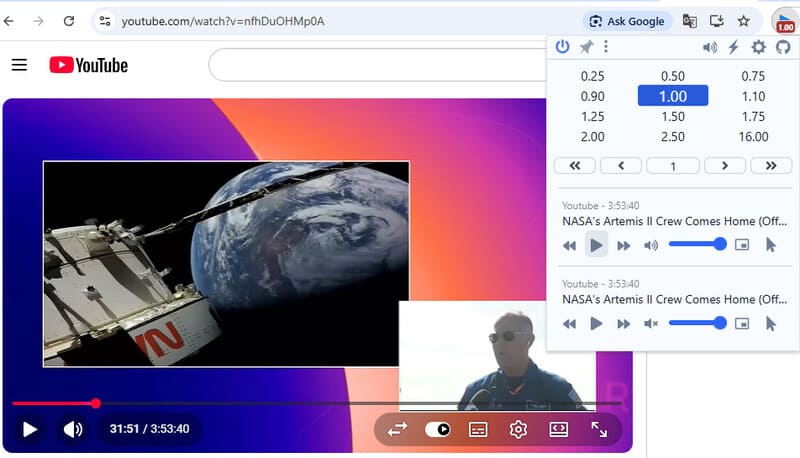
A hangsebesség-szabályozás kiváló. A Global Speed hangmagasság-korrekciót használ a felgyorsított hangok kezeléséhez, így realisztikusnak hangzik. A sebesség mellett a videó vizuális effektusait is képes beállítani, például a kontrasztot, a fényerőt és a szürkeárnyalatot. Sokoldalúsága lenyűgöző, de másrészt a kezelőfelülete sűrűbb, mint a többié. Ha intenzív felhasználó vagy, ez egy tökéletes all-in-one eszköz számodra; de ha nem, akkor túlzásnak tűnhet.
Sebességtartomány: 0,25 – 16,00
Támogatott böngészők: Chrome / Edge / Firefox
- Profik
- Széles sebességválaszték és támogatott platformok.
- Kiváló hangbeállítás.
- Szellem mód, hogy a weboldal ne észlelje.
- Támogatja a valós idejű vizuális testreszabást és a kép a képben lejátszást.
- Gyakran frissít és válaszol a felhasználóknak.
- Hátrányok
- A kezelőfelület zsúfoltnak tűnik.
- Nem jeleníti meg a megváltozott sebességet magán a videón.
- Lehet, hogy túl sok lesz csak alkalmi használatra.
Szuper videósebesség-szabályozó
A Super Video Speed Controller kellemes egyensúlyt teremt a könnyű és a nagy teljesítmény között. Automatikus előbeállításokat és manuális finomhangolásokat is kínál: választhatsz a 12 előre beállított sebesség közül 0,25 és 16,00 között, vagy finomhangolhatod 0,01 vagy 0,05 lépésekben.
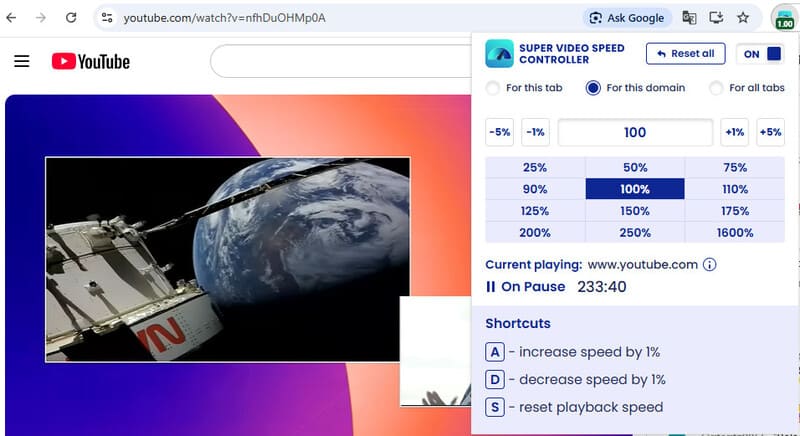
A Super Video Speed lehetővé teszi a sebességmódosítások alkalmazását egyetlen lapon, egy adott tartományon vagy az ablak összes lapján. De a változás nem jelenik meg a videón sem; rá kell kattintani a bővítményre, hogy lássa, be van-e kapcsolva, és milyen sebesség van alkalmazva erre a lapra. Ráadásul a sebességbeállítás billentyűparancsai A, D és S betűkre vannak rögzítve, ami bosszantó lehet, ha ezeket a betűket szeretné beírni.
Sebességtartomány: 0,25 – 16,00
Támogatott böngészők: Chrome / Edge / Firefox
- Profik
- Széles célsebesség-tartomány.
- Támogatja a kis, akár 0,01-es lépésenkénti beállításokat.
- A sebességváltozásokat a kiválasztott vagy az összes lapra alkalmazza.
- Könnyen használható, letisztult felülettel.
- Hátrányok
- A gyorsbillentyűk gyakran használt billentyűk, és nem kapcsolhatók ki vagy módosíthatók.
- Nem mutatja a sebességváltozást a videókon.
Videósebesség-szabályozó az igrigoriktól
Ez valószínűleg a leghíresebb Chrome videósebesség-szabályozó bővítmény a listán. Mára több mint 3 000 000 felhasználót ért el, és minden bővítményboltban átlagosan 4,5/5-ös értékelést tart fenn. Stabilitása jól bizonyított. A sebességszabályozás 0,5 és 2,5 között mozog, ami szűkös, de elegendő a mindennapi használatra.
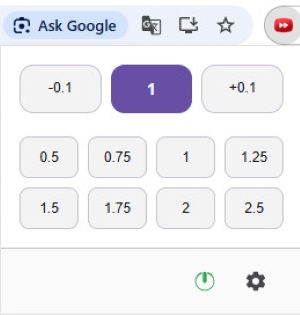
A Video Speed Controller rendkívül pehelykönnyű – a kezelőfelületen csak a sebesség módosítására szolgáló gombok találhatók, egy kapcsolóval és egy Beállítások gombbal; semmi más. A 2026 júliusi tesztünk során azonban a gombok nem reagáltak; a sebességet csak billentyűparancsokkal tudtuk állítani. A legutóbbi felhasználói vélemények alapján ez egy gyakori problémának tűnik. Reméljük, hogy a közeljövőben javítják.
Sebességtartomány: 0,5 – 2,5
Támogatott böngészők: Chrome / Edge / Firefox
- Profik
- Több mint 3 000 000 felhasználó által bizonyított megbízhatóság.
- Könnyű és könnyen használható.
- Van egy megoldás a hirdetések átugrására: nyomd meg folyamatosan az X gombot, hogy 10 másodpercet előre ugorj.
- A gyorsbillentyűk megnyomásakor megjelenő változásokat jeleníti meg a videóban.
- Hátrányok
- A munkalapon lévő gombok jelenleg nem működnek.
- A frissítések gyakorisága az utóbbi években lassú volt.
- Nincs sebességmemória; minden új oldalon újra kell állítani a sebességet.
YouTube lejátszási sebességszabályozás
A YouTube Playback Speed Control egy videósebesség-szabályozó Chrome-hoz és Firefoxhoz. Kifejezetten YouTube-videókhoz tervezték. Nincs valódi felülete; ehelyett a videó jobb felső sarkában található két sebességváltó gombként jelenik meg.
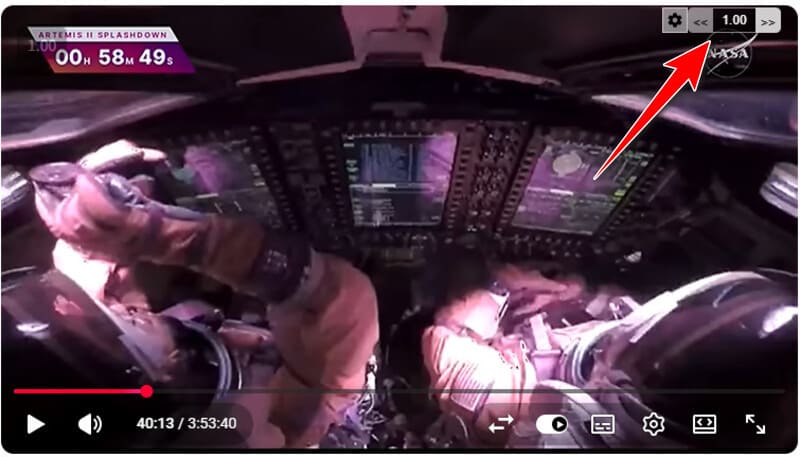
A sebesség beállításához kattints a gombokra, vagy nyomd meg a "+" és "-" gombokat. A Beállításokban testreszabhatod a gyorsbillentyűket, a sebességváltási lépéseket, a megjelenítési beállításokat és a memóriabeállításokat is. Videósebesség-növelőként letisztult és alapvető: nincsenek bónusz funkciók, csak gyorsítás-leállítás.
Sebességtartomány: 0,25 – 8,00
Támogatott böngészők: Chrome / Firefox
- Profik
- Kis gombokat ad hozzá a YouTube-videókhoz anélkül, hogy bármit is eltakarna.
- A funkciók egyszerűek, mégis hatékonyak.
- Hátrányok
- Az alapértelmezett gyorsbillentyűk átfedésben vannak a YouTube feliratméretéhez tartozókkal, ami zavaró lehet.
Gyorsítás Safarihoz
Az Accelerate egy hatékony és testreszabható bővítmény, amely a HTML5-videók lejátszási sebességének szabályozására szolgál Safariban. Médiavezérlőket is kínál, például szüneteltetést, némítást, kihagyást stb. Számos népszerű platformon működik, többek között a YouTube-on, a Netflixen, az Apple TV+-on és a Prime Videón.
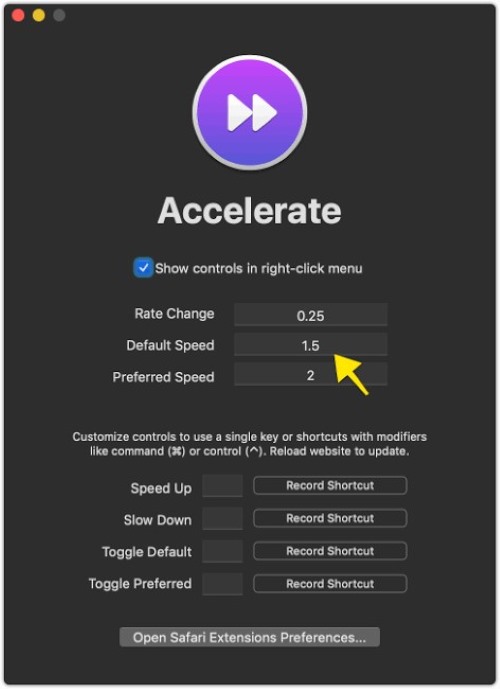
A gyorsítás lehetővé teszi, hogy Videók gyorsítása iPhone-on, iPad és Mac. A mobil verzió kicsit lagosabb, mint a Mac verzió, de összességében jól működik.
Sebességtartomány: 0,25 – 8,00
Támogatott böngészők: Szafari
- Profik
- Kompatibilis számos népszerű videószolgáltatással.
- Támogatja a kép a képben funkciót és az AirPlay-t.
- A kezelőfelület letisztult és modern.
- Hátrányok
- A felgyorsított hang furcsa érzést kelt.
- Hiányoznak az átfedő gombok a videókon.
2. rész. A 3 legjobb videosebesség-szabályozó helyi videofájlokhoz
AVAide Video Converter
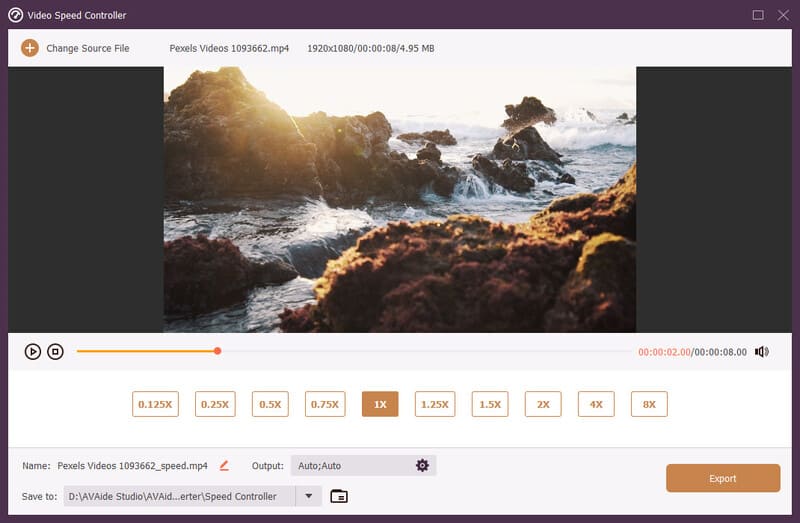
A videó sebességének módosításához Mac vagy PC gépen próbálja ki a következőt: AVAide Video ConverterEz egy mindent egy helyen tartalmazó eszköztár szinte minden videószerkesztési feladathoz. Akár 8-szorosára is felgyorsíthatja a videókat, majd exportálhatja azokat a kiválasztott helyre. Ezenkívül vághatja, szabdalhatja, vághatja a videót, beállíthatja a felbontását és még sok mást. Ha a legjobb videószerkesztő eszközt keresed, az AVAide Video Converterre támaszkodhatsz.

INGYENES LETÖLTÉS Windows 7 vagy újabb rendszerhez
 Biztonságos letöltés
INGYENES LETÖLTÉS Mac OS X 10.13 vagy újabb rendszerhez
Biztonságos letöltésSebességtartomány: 0,125 – 8,00
Támogatott böngészők: Windows / Mac
- Profik
- A célzott sebességek jelentős tartománya.
- Lehetővé teszi a gyorsított videók helyi tárolóra mentését.
- Hatékony videószerkesztő eszközök.
- Több mint 1000 videoformátumot támogat, és akár 8K kimeneti minőséget is elérhet.
- Hátrányok
- Néhány speciális funkció frissítést igényel.
VLC médialejátszó
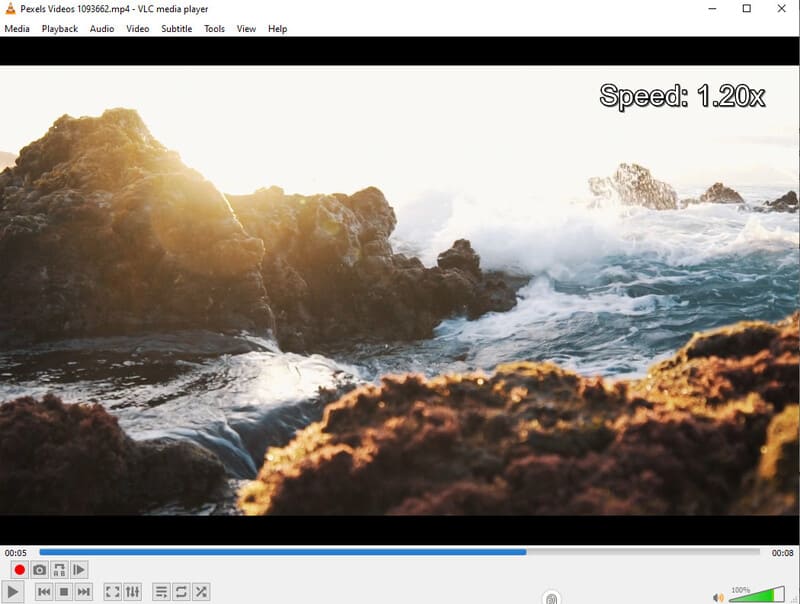
VLC médialejátszó sokunk számára régi barát. Ha a helyi lejátszás közbeni sebesség módosításáról van szó, a VLC jó választás. A VLC-n könnyen beállítható a sebesség a billentyűparancsok segítségével. Ami még jobb, a VLC kompatibilitása – működik Windowson, Macen, Linuxon és mobilon is.
Sebességtartomány: 0,03 – 32,00
Támogatott böngészők: Windows / Linux / iOS / Android
- Profik
- Rendkívül gyorsan képes lejátszani a videókat.
- Szinte minden eszközön működik.
- Teljesen ingyenes.
- Hátrányok
- A kezelőfelület elavultnak tűnik.
- Néhány sebességszabályozási lehetőség mélyen el van rejtve a menükben.
- Nincs állandó export.
IINA médialejátszó
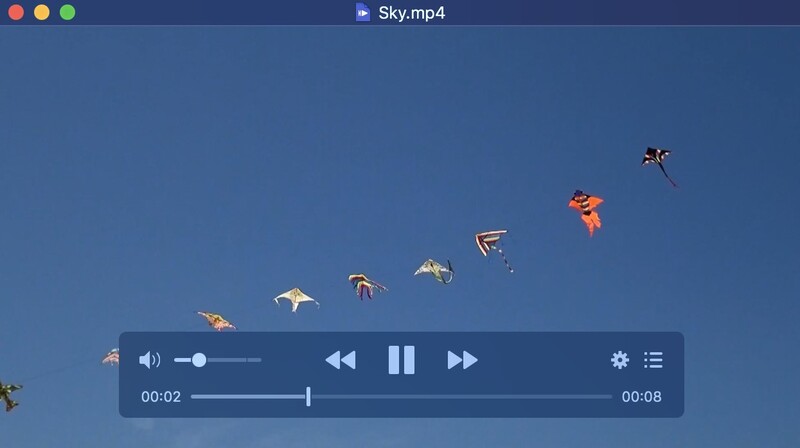
Az IINA egy ingyenes és nyílt forráskódú médialejátszó Mac-re. A nagy teljesítményű mpv motorra épül, rendkívül versenyképes videósebességet biztosít – nagyjából 100-szoros sebességet is elérhet. De a mindennapi használatra a 16-szoros is elég.
Az IINA az mpv audioszűrőit használja, így a hang természetes marad különböző sebességeknél is. Sőt, egy bővítményrendszert is biztosít a haladó felhasználók számára, hogy tetszés szerint testreszabhassák a programot.
Sebességtartomány: 0,01 – 100,00
Támogatott böngészők: Mac
- Profik
- Rendkívül széles sebességtartomány.
- Jó hangmagasság-korrekció az MPV audioszűrőivel.
- Lehetővé teszi a parancsikonok, az alapértelmezett sebességek és egyebek testreszabását.
- JavaScript alapú plugin rendszert kínál.
- Hátrányok
- Csak Macen érhető el.
- Nem lehet videókat exportálni vagy menteni.
3. rész. Hogyan válasszuk ki a legjobb videósebesség-szabályozót
- Nevek
- Globális sebesség
- Szuper videósebesség-szabályozó
- Videó sebesség vezérlő
- YouTube lejátszási sebességszabályozó
- Gyorsítás Safarihoz
- AVAide Video Converter
- VLC médialejátszó
- IINA médialejátszó
| Sebességtartomány | Támogatott böngészők / operációs rendszerek | Helyben is menthető |
| 0,25 – 16,00 | Chrome / Edge / Firefox | Nem |
| 0,25 – 16,00 | Chrome / Edge / Firefox | Nem |
| 0,5 – 2,5 | Chrome / Edge / Firefox | Nem |
| 0,25 – 8,00 | Chrome / Firefox | Nem |
| 0,25 – 8,00 | Szafari | Nem |
| 0,125 – 8,00 | Windows / Mac | Igen |
| 0,03 – 32,00 | Windows / Linux / iOS / Android | Nem |
| 0,01 – 100,00 | Mac | Nem |
Online lejátszáshoz a Global Speed és az Accelerate alkalmazásokat ajánljuk, tekintettel megbízhatóságukra és gyakori frissítéseikre.
Helyi fájlok esetén, AVAide Video Converter a legjobb megoldás, mivel nemcsak a lejátszási sebességet tudja beállítani, hanem a videót szerkeszteni és a kimenetet is menteni tudja.
4. rész. Gyakran ismételt kérdések a videósebesség-szabályozókkal kapcsolatban
Működnek a videósebesség-szabályozók a YouTube-on?
Igen, a fenti videósebesség-szabályozó bővítmények mindegyike működik a YouTube-on, és a szoftveralkalmazások tökéletesen megváltoztathatják a letöltött YouTube-videók sebességét.
Mi a legjobb sebesség a videók gyorsabb megtekintéséhez?
Általában az 1,25 és 2,0 közötti gyorsulás jó egyensúlyt tart fenn a sebesség és a minőség között. A videó gyorsan lejátszódik anélkül, hogy furcsa lenne.
El lehet menteni véglegesen egy felgyorsított videót?
Igen. Csak annyit kell tennie, hogy töltsd le a videót a weboldalról, majd az AVAide Video Converter segítségével gyorsítsd fel, és mentsd el egy kiválasztott mappába az eszközödön.
Val vel videó sebességszabályozók, videókat bármilyen sebességgel átfuthatsz. Online videókat böngészőbővítményekkel, helyi videofájlokat pedig az AVAide Video Converterrel vagy médialejátszókkal módosíthatsz. Spórolj időt még ma!
A SZERZŐRŐL

A teljes videó eszköztár, amely több mint 350 formátumot támogat a veszteségmentes minőségben történő konvertáláshoz.
Videó szerkesztés
- AI előkelő videó
- Távolítsa el a vízjelet a videóból
- Szöveg eltávolítása a videóból
- Csökkentse a 4K-t 1080p/720p-re
- Távolítsa el a háttérzajt a videóból
- MP4 metaadatszerkesztő
- Élesebb videó minőség
- Fordított videó
- Rossz minőségű videó javítása
- Metaadatok eltávolítása videóból/hanganyagból
- Első kamera tükrözése/tükör nélküli használata videóval