Gyakran nehéz hosszú videókat küldeni WhatsApp-on a fájlméret-korlátozások miatt. De hogyan lehet hosszú videókat küldeni a WhatsAppon a minőség feláldozása nélkül? Ez az útmutató elmagyarázza, hogyan kell. Számos lehetőséget ismertet nagyméretű videók küldésére, beleértve a videotömörítő, a Google Drive vagy az iPhone-on található Fájlok alkalmazás használatát. Ezeket az irányelveket követve nagyméretű, kiváló minőségű videókat oszthat meg a WhatsAppon.
- 1. rész. Milyen hosszú videót küldhetsz WhatsApp-on?
- 2. rész. Hogyan küldjünk hosszú videókat a WhatsApp-on hatékony tömörítéssel
- 3. rész. Hogyan küldjünk nagyméretű videót a WhatsAppban a Google Drive segítségével
- 4. rész. Hogyan küldhetünk nagyméretű videót a WhatsAppban az iPhone Fájlok alkalmazással
1. rész. Milyen hosszú videót küldhetsz WhatsApp-on?
A WhatsApp a következő korlátozások mellett engedélyezi a felhasználóknak videók készítését:
• Fájlméret korlátA videók mérete legfeljebb 16 MB lehet. Általában ez körülbelül 90 másodperc és 3 perc közötti videót tartalmaz, a videó minőségétől és felbontásától függően.
• Hossz az állapotfrissítésekbenA videóbejegyzések legfeljebb 30 másodperc hosszúak lehetnek állapotszegmensenként. Hosszabb történetekhez annyi 30 másodperces szegmenst adhatsz hozzá, amennyit csak tudsz.
2. rész. Hogyan küldjünk hosszú videókat a WhatsApp-on hatékony tömörítéssel
Hosszú videók WhatsApp-on történő küldéséhez fontos, hogy a videót 16 MB-os fájlkorlátba tömörítsd. Erre a feladatra a legmegfelelőbb eszköz a AVAide Video ConverterAz eszköz a minőség romlása nélkül csökkenti a videó méretét, így alkalmassá teszi videók küldésére a WhatsAppon. Hatékony médiakonvertáló, videotömörítő és videószerkesztő szoftverként ez a szoftver kiemelkedően az egyik legjobb a maga nemében. Több mint 300 támogatott formátumot támogat, beleértve a mobilbarát formátumokat is, akár 1080p és 4K felbontást is képes előállítani, és jobb minőségű kimenetet biztosít. Az eszközt 30-szor gyorsabb konverziós sebességgel is továbbfejlesztették, így a videofájlok könnyedén tömöríthetők a WhatsAppon való megosztáshoz.
- Csökkentse a videók méretét a felbontás megőrzése mellett.
- Használd az előre beállított mobileszközök opciót, hogy a videó megfeleljen a WhatsApp specifikációinak a videó minősége és formátuma tekintetében.
- Vágd le, vágd meg vagy oszd fel a videókat az egyszerű megosztás érdekében.
- Több videó egyidejű egyesítése vagy tömörítése.

 Biztonságos letöltés
1. lépésNyissa meg az AVAide weboldalát, töltse le a Video Converter alkalmazást, és kövesse a telepítési utasításokat. A telepítés befejezése után indítsa el az AVAide Video Converter alkalmazást a számítógépén.
2. lépésMost keresd meg a További eszközök fület a fő felületen. A következő lehetőségek közül válassza a Videó kompresszor a tömörítési beállítások megtekintéséhez.
3. lépésMost kattintson a + gombra, és keresse meg a mappában a tömöríteni kívánt videót.

4. lépésTömörítési beállítások megadása:
• Fájl méret: Mozgassa a csúszkát, vagy adjon meg egy százalékos értéket a fájlméret WhatsApp korlátainak megfelelő csökkentéséhez.
• Felbontás: A méret csökkenthető (például 720p vagy 480p).
• BitrátaA bitráta a fájlméret és a minőség igényeitől függően módosítható.

5. lépésBan,-ben Formátum legördülő listából válassza ki azt a formátumot, amelyben a videót tömöríteni és menteni szeretné, például MP4, amely minden eszközön lejátszható.
6. lépésA beállítások véglegesítése után kattintson a Borogatás gombra a folyamat megkezdéséhez. Ha ezzel megvagy, a videód készen áll a WhatsApp-megosztásra, mivel megfelel a fájlméret-korlátozásoknak.
3. rész. Hogyan küldjünk nagyméretű videót a WhatsAppban a Google Drive segítségével
Egy másik lehetőség a Google Drive, amely nagyszerű eszköz nagyméretű videók megosztására a WhatsAppon keresztül, mivel megkerüli a fájlméret-korlátokat. Feltölthet nagyméretű videókat a Google Drive-ra, és használhatja a linkmegosztási funkcióját, amely ideális a gyakori megosztók vagy együttműködők számára. Feltöltés előtt érdemes lehet módosítani a videó képarány a kompatibilitás biztosítása és a megtekintési optimalizálás érdekében.
1. lépésNyisd meg a Google Drive alkalmazást a telefonodon, és ha még nem telepítve van, keresd meg és töltsd le a Play Áruházból (Android és Apple telefonokra).
2. lépésKattintson Fájlok elérhető a képernyő alsó sávján. Kattintson a + gombot, majd FeltöltésVálaszd ki a videót, amit el szeretnél küldeni egy másik személynek. A feltöltési folyamatot a dokumentum méretétől és az internetkapcsolatod sebességétől függően kell követned; eltarthat egy ideig.
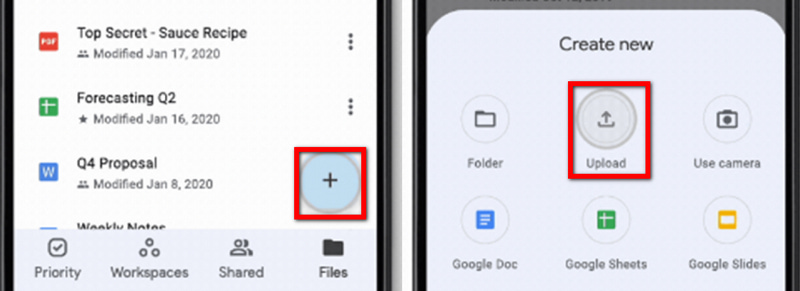
3. lépésHa kész vagy, keresd meg a feltöltött videót, koppints a videó melletti három függőleges pontra, majd koppints a Részvény gombra. Ismét koppintson a jobb felső sarokban található három pontra, és kattintson a Hozzáférés kezelése.
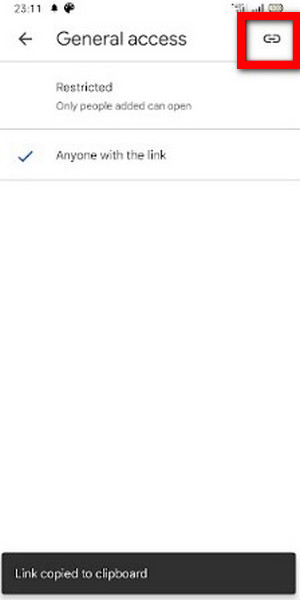
4. lépésMódosítsa ezt a beállítást úgy, hogy csak általános hozzáférést kapjon mindenki, aki rendelkezik a linkkel. Ez lehetővé teszi a címzettek számára, hogy Google-fiók nélkül is megtekinthessék a videofájlt.
5. lépésMásolja a linket a vágólapra a gombra koppintva Link-Type gomb. Nyisd meg a WhatsAppot, menj abba a csevegésbe, ahol meg szeretnéd osztani a videót, és illeszd be a linket. A címzettek rákattinthatnak a videó megtekintéséhez vagy közvetlen letöltéséhez a Google Drive-ról.
4. rész. Hogyan küldhetünk nagyméretű videót a WhatsAppban az iPhone Fájlok alkalmazással
Folytatva az előző, nagyméretű videók WhatsApp-on keresztüli küldéséről szóló bejegyzést, az iPhone-felhasználók a Fájlok alkalmazással gond nélkül küldhetnek videókat dokumentumként. Ez a módszer megkerüli a szokásos videofeltöltési korlátozásokat, lehetővé téve a videók közvetlen küldését akár 100 MB méretkorláttal. Íme egy egyszerű példa arra, hogyan küldhetünk nagyméretű videókat WhatsApp-on keresztül iPhone-on. Azok számára, akik a küldés előtt rendszerezni és javítani szeretnék a videók részleteit, érdemes lehet a következőt használni: legjobb videó metaadat szerkesztő a fájlinformációk optimalizálása a könnyebb kezelés és megosztás érdekében.
1. lépésiPhone-odon kattints a Fényképek alkalmazást, és válassza ki a küldeni kívánt nagyméretű videót.
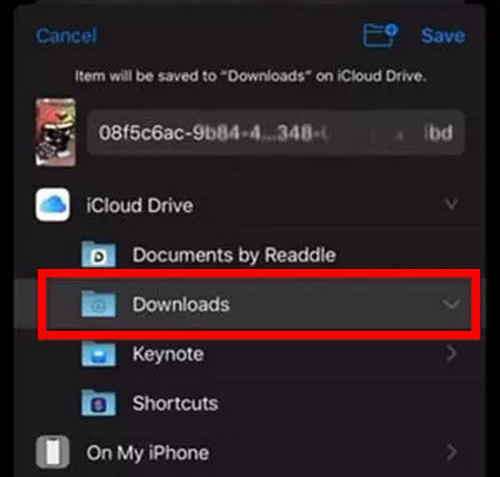
2. lépésKattintson Mentés fájlokba, akkor csak akkor válassz Letöltések úti célként az alábbi menüből.
3. lépésA videó megosztásához jelentkezz be a WhatsAppba, és menj a kívánt csevegőszobába.
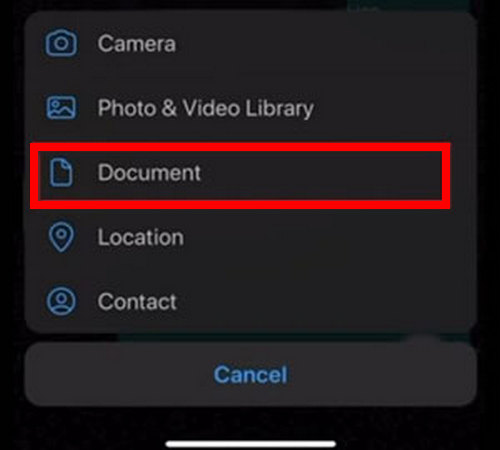
4. lépésKattintson a gemkapocs által jelképezett melléklet gombra, és válassza a Dokumentum. Be Fájlok, menj a bekapcsológombhoz, és keresd meg a letöltések között a mentett videót.
5. lépésFogadd el a választásodat, és a videó dokumentumként lesz elküldve, így jobb minőségben fog megjelenni, és meghaladja a fájlokra vonatkozó szabványos 16 MB-os felső határt.
Tudva mennyi ideig küldhető videó WhatsApp-on megkíméli Önt a túlzott fájlméret okozta kellemetlenségektől. Amikor feltölti videóját a Google Drive-ra, vagy megnyitja a Fájlok alkalmazást iPhone-ján, ezek a problémák megszűnnek. Mostantól búcsút inthet a hosszú videók megosztásának minden kellemetlenségének.
A SZERZŐRŐL

A teljes videó eszköztár, amely több mint 350 formátumot támogat a veszteségmentes minőségben történő konvertáláshoz.
Videó szerkesztés
- AI előkelő videó
- Távolítsa el a vízjelet a videóból
- Szöveg eltávolítása a videóból
- Csökkentse a 4K-t 1080p/720p-re
- Távolítsa el a háttérzajt a videóból
- MP4 metaadatszerkesztő
- Élesebb videó minőség
- Fordított videó
- Rossz minőségű videó javítása
- Metaadatok eltávolítása videóból/hanganyagból
- Első kamera tükrözése/tükör nélküli használata videóval