Előfordult már, hogy olyan videót vettél fel, ami oldalra, fejjel lefelé vagy rossz irányba néz? online videóforgató segítségével gyorsan elforgathatod a videókat 90°, 180° vagy 270°-kal, és bonyolult szerkesztés nélkül megoldhatod a megjelenítési problémát. Ebben az útmutatóban megmutatjuk, hogyan forgathatsz el egy videót online, összehasonlítjuk a népszerű online videoforgatókat, és elmagyarázzuk, hogyan forgathatod el a videókat a minőség romlása nélkül.
1. rész. Miért kell forgatni a videókat?
A videók több okból is oldalirányban vagy fejjel lefelé jelenhetnek meg. A leggyakoribb ok a kamerák vagy okostelefonok által rögzített helytelen tájolási információ. Sok eszköz metaadatként menti el az elforgatási adatokat a videoképkockák végleges megváltoztatása helyett, így egyes médialejátszók, szerkesztők vagy közösségi platformok nem feltétlenül értelmezik helyesen ezeket az információkat.
Gyakori helyzetek, amikor videót kell forgatni:
- Egy telefonos videó oldalra néz, miután átmásolta a számítógépre.
- A függőlegesen rögzített videó vízszintesen jelenik meg.
- A kamerafelvétel fejjel lefelé készült, mert az eszköz helytelenül volt felszerelve.
- Egy videót módosítani kell a YouTube-hoz, Instagramhoz, TikTokhoz vagy más platformokhoz.
A videó forgatása a képkockák elforgatásával változtatja meg a nézési irányt, míg a tükrözés tükörhatást hoz létre. A helyes művelet kiválasztása a megoldani kívánt problémától függ.
2. rész. Mi a videó forgatása?
A videó elforgatása megváltoztatja a videoképkockák tájolását az eredeti tartalom megváltoztatása nélkül. A problémától függően különböző forgatási beállításokra lehet szükség.
- 90°-os elforgatás az óramutató járásával megegyező irányba: Javítson ki egy portré módban rögzített, oldalra ívelt videót.
- 90°-os elforgatás az óramutató járásával ellentétesen: Javítson ki egy portré módban rögzített, oldalra ívelt videót.
- 180°-os elforgatás: Javítsd meg a fejjel lefelé fordított videókat.
3. rész. A videók online forgatásának 3 legfontosabb módja
Az egyszerű videószerkesztési feladatoknál a kényelem számít. Ha csak 90°, 180° vagy 270°-kal kell elforgatnia egy videót, egy online videóforgató használata gyors megoldást jelenthet további szoftver telepítése nélkül. Az online eszközök azonban gyakran korlátozásokkal járnak, például fájlméret-korlátozásokkal, minőségi aggályokkal és adatvédelmi problémákkal. Ebben az útmutatóban megvizsgáljuk a videók online forgatásának legjobb módjait, és segítünk kiválasztani az igényeinek megfelelő módszert.
Top 1. Clideo
A Clido egy online platform, amely különféle videószerkesztő eszközöket tartalmaz. Ezenkívül ez az online eszköz sokoldalú videóforgatóval rendelkezik, amely lehetővé teszi videofájlok feltöltését a Google Drive-ról és a Dropboxról. A navigáció nem igényel szakértelmet, mivel a felhasználók számára egyszerű eljárást kínál. Ezzel kapcsolatban tekintse meg az alábbi lépéseket a videók online forgatásához.
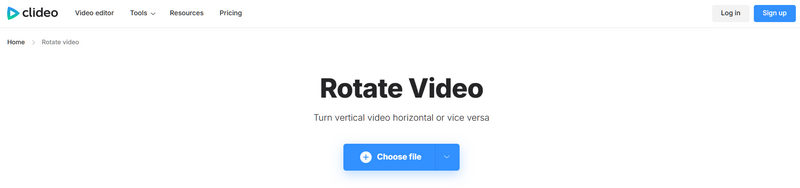
1. lépésLátogasson el a Cleo weboldalára, és válassza ki a Videó forgatása funkciót. Ezután kezdje el feltölteni a fájlt a gombra kattintva Válassz fájlt gombra. Várja meg, amíg a feltöltési folyamat befejeződik.
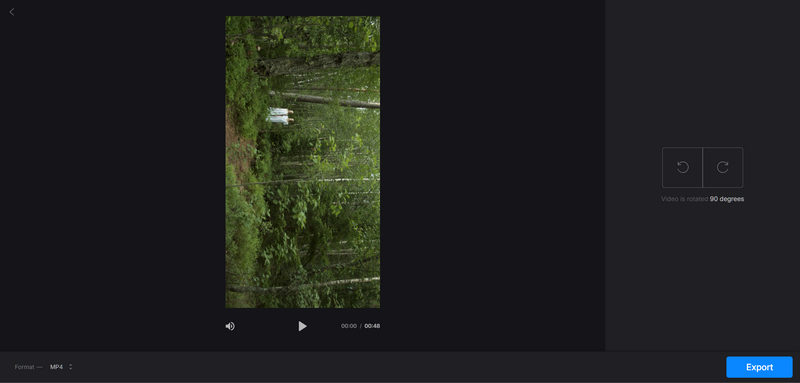
2. lépésForgasd el a videót ingyenesen online a forgatás gombra koppintva. Állítsd az óramutató járásával megegyező vagy ellentétes irányba, igényeid szerint.
3. lépésVégül kattintson a Export gombra a jobb alsó sarokban az elforgatott videó merevlemezre való letöltéséhez.
- Profik
- A Clido videóforgató nagyon könnyen használható.
- Teljesen ingyenes, hirdetések nélkül.
- Hátrányok
- A videók feltöltési és feldolgozási sebessége túl lassú.
Top 2. Videobolt
A Videobolt.net egy online videóforgatóval rendelkezik, amely nagyon könnyen használható, és nem tartalmaz vízjelet vagy hirdetéseket. A Videobolt egy átfogó videószerkesztő platform is. Vághatod, klipelheted, tükrözheted és vízjelet is adhatsz a videóidhoz. Ha csak egyetlen videofájlt kell online elforgatnod, a Videobolt jó választás. Bár a feltöltési sebesség lassú, elegendő információt nyújt a videódról ahhoz, hogy pontosan elforgathasd a videót.
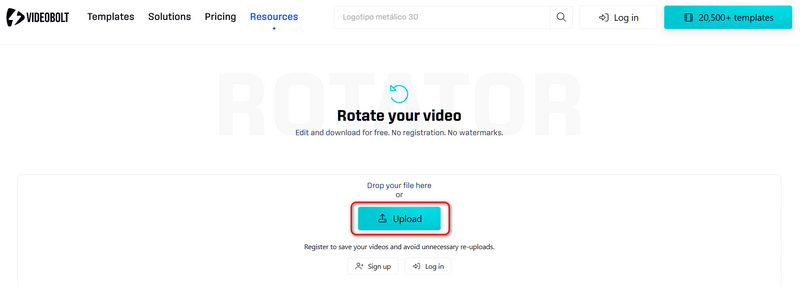
1. lépésMenj a Videobolt Rotate hivatalos weboldalára és kattints a Feltöltés gombra a videó online videóforgatóba való hozzáadásához.
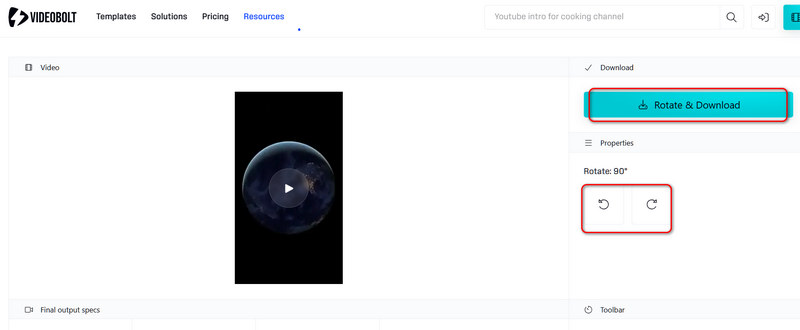
2. lépésAmikor a videó feltöltődött, kattintson a két ikonra. Forog gombokkal forgathatja el a videót 90 vagy -90 fokkal. Végül kattintson a Forgatás és letöltés gombra a videó online elforgatásához és a számítógépre vagy mobiltelefonra való mentéséhez.
- Profik
- Ez a videóforgató a videó alapvető paramétereit is megjelenítheti.
- Részletes információkat jelenít meg a forgatási beállításokról.
- Hátrányok
- A feltöltési sebesség túl lassú, és elakadhat.
Top 3. Video2Edit
Végül pedig itt van a Video2Edit. Ez az online videóforgató is nagyon felhasználóbarát. Ráadásul a rugalmassága kiterjed a fájlok URL-ről, Dropboxból és Google Drive-ról történő feltöltésére is. Forgasd el, vágd meg és javítsd videó- és hangfájljaidat ingyen ezzel a nagyszerű online eszközzel. Másrészt, ha szeretnéd megismerni az egyszerű eljárást, amellyel ingyenesen, akár 1 GB-os videókat forgathatsz online, tekintsd meg az alábbi útmutatót.
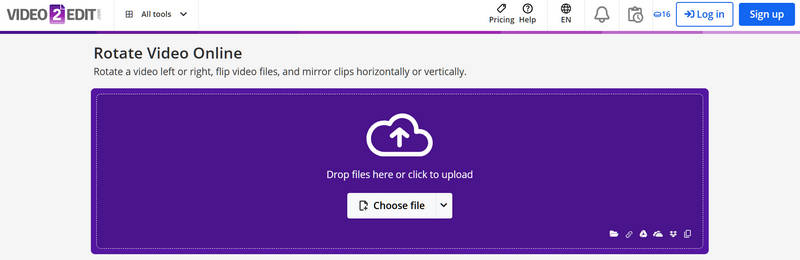
1. lépésMenj a Video2Edit weboldalára és válaszd ki a Videó forgatása funkció.
2. lépésKattints a Válassz fájlt gombra a videó feltöltéséhez a Video2Edit online videóforgatójába.
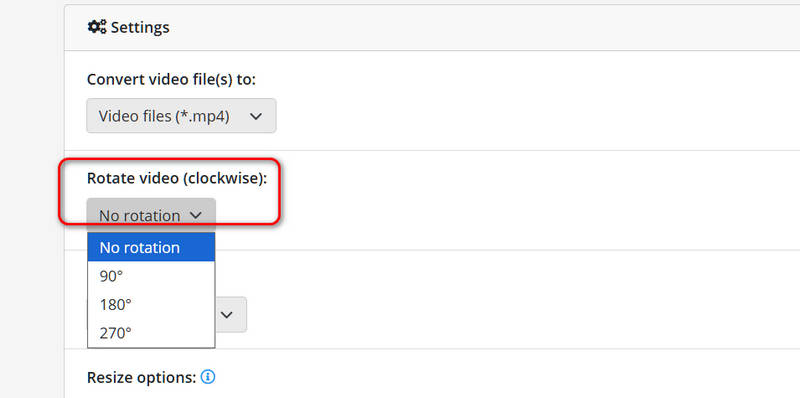
3. lépésEzután görgessen lejjebb, és kattintson a Videó elforgatása (az óramutató járásával megegyezően) legördülő menüből. Ezután kiválaszthatja a 90 fokot, a 180 fokot vagy a 270 fokot.
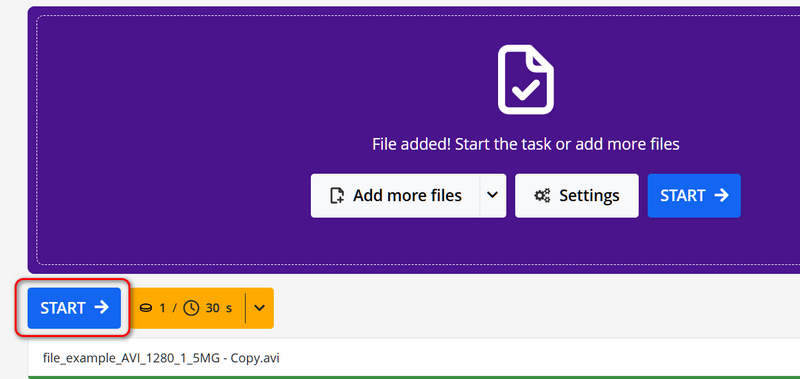
4. lépésVégül görgessen felfelé, és kattintson a RAJT gomb a videó online, ingyenes és vízjel nélküli forgatásához.
- Profik
- Különböző videóforgatási lehetőségeket kínál.
- A videókat átméretezheted vagy megfordíthatod is.
- Hátrányok
- Nem tudod megtekinteni a videód előnézetét.
- A Video2Edit nem egy teljesen ingyenes online videóforgató; van egy időkorlátja.
4. rész. A legjobb online videoforgatók összehasonlítása
Most ellenőrizheti a fent említett három online videoforgató egyszerű összehasonlítását.
| Eszközök | Legjobb For | Korlátozások |
| Clideo | Azoknak a felhasználóknak, akiknek csak egy egyszerű videóforgatást kell végrehajtaniuk. | A funkció túl korlátozott. |
| Videobolt | Azok a felhasználók, akik szeretnék megtekinteni a videód alapvető adatait és beállításait. | A feltöltési sebesség lassú. |
| Video2Edit | Azok a felhasználók, akik más paramétereket is módosítani szeretnének, például a kodeket, a felbontást, a bitrátát stb. | Nincs videó előnézeti funkció. |
Bónusz: A legjobb offline videóforgató
Az online videóforgatók kényelmesek, mivel nem igényelnek telepítést, és közvetlenül a böngészőben működnek. Vannak azonban korlátaik is, különösen nagy vagy kiváló minőségű videók feldolgozásakor.
AVAide Video Converter egy csodálatos program, amely a videofájlok professzionális szerkesztésére szolgál. Ez a letölthető eszköz széleskörű szolgáltatásokat kínál az eszköztáron belüli bőséges eszközökkel. Ezenkívül hatalmas támogatást tartalmaz a bemenetre és a kimenetre alkalmazható különböző típusú fájlformátumokhoz. Ezenkívül magas szintű biztonsággal van rögzítve a rosszindulatú programok ellen, gyors folyamat minden feladatnál, és korlátlan számú kötegelt konverziót tud végrehajtani.
Sőt, a video- és audiofájlok konvertálásával kapcsolatos hatalmas kompetenciái mellett a legideálisabb a videofájlok forgatására és átfordítására is. Hiszen ez a szakemberek által választott egyszerű eszköz.
- Határtalan támogatás több mint 300 fájlformátumban.
- Egy sematikus interfésszel rendelkezik, amelyet mindenki kezelhet.
- A legegyszerűbb forgatási eljárás másokhoz képest.
- Számos eszközzel, amelyek a forgatáson kívül javítják a video- és audiofájlokat.
- A kötegelt végrehajtás mellett 30-szor gyorsabb átalakítást tesz lehetővé.

 Biztonságos letöltés
A videó elforgatása az AVAide Video Converter segítségével
1. lépésIndítsa el a szoftvert
Miután megszerezte a szoftvert a számítógépéhez. Indítsa el, és lépjen közvetlenül a Videó Rotátor gombra kattintás után Eszköztár funkció.

Jegyzet: A képernyőn az összes szükséges videó- és hangbeállítás és -fokozó elérhető.
2. lépésTöltse fel a videofájlt
A rotátor felületén kattintson a Plusz jel. Ezután töltse fel a videófájlt, amelyet el kell forgatnia.

3. lépésKezdje el a fájlforgatás feldolgozását
Amikor a videó már a felületen van, válasszon a mezők közül Forgás rész. A dobozokból 90 fokkal elforgathatja a videót balra vagy a harcot. Ezenkívül vízszintesen vagy függőlegesen is megfordíthatja a videókat.

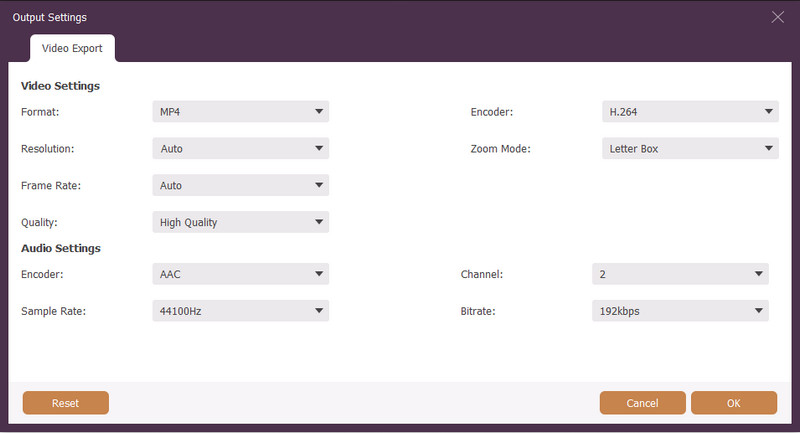
- A Videó elforgatása beállítás eléréséhez kattintson a gombra Beállítás kép. Ezután állítsa be a videofájlt ennek megfelelően a formátum, a kódoló, a nagyítási mód, a képkockasebesség, a felbontás és a minőség szerint.
4. lépésMentse el a szerkesztett fájlt
Ha az összes konfigurációt elvégezte, lépjen a Mentés ide részt, és válassza ki a fájl célhelyét. Ezt követően nyomja meg a Export piros gombot a felületen a módosítások alkalmazásához. Várja meg, amíg a folyamat befejeződik, majd ellenőrizze a kiválasztott fájltárolót.
5. rész. Gyakran ismételt kérdések a videó online rotációjáról
Elforgathatom az online streaming oldalakról kapott videókat?
Igen, néhány kiemelt online eszköz lehetővé teszi videofájl feltöltését egy webhelyről és más streaming webhelyekről az URL beillesztésével. Ellenkező esetben először töltse le a videót, majd forgassa el.
A videó elforgatása befolyásolja a fájl minőségét?
Egyáltalán nem. A videó elforgatása nem befolyásolja a fájl minőségét, hacsak nem tömöríti azt.
Elforgathatom és egyidejűleg megfordíthatom a videómat online?
Persze, lehet. A videó elforgatása történhet egyidejű megfordítással. Mindkettő kipróbálásához nagyon ajánljuk a AVAide Video Converter és tekintse meg a többi beállítást, amellyel tökéletesítheti a kimenetet.
Biztonságos, hogy elforgatom a videómat az interneten?
A videó online elforgatása nem károsítja a fájlt vagy az adatait, ha a megfelelő eszközt használja. Az ebben a bejegyzésben megadott eszközök olyan biztonsági funkciókkal rendelkeznek, amelyek védik a fájl adatait.
Videó online forgatása egy kényelmes módja az egyszerű tájolási problémák, például az oldalra vagy fejjel lefelé fordított videók javításának extra szoftver telepítése nélkül. Rövid klipek és alapvető szerkesztések esetén az online videoforgatók időt takaríthatnak meg, és gyorsan elvégezhetik a feladatot.
Ha azonban nagyméretű videókat, 4K/8K felvételeket vagy személyes felvételeket kell feldolgoznia, egy asztali megoldás jobb teljesítményt, minőségellenőrzést és adatvédelmet biztosíthat. AVAide Video Converter egy hatékony választás azoknak a felhasználóknak, akiknek többre van szükségük, mint egyszerű videóforgatásra. Lehetővé teszi a videók forgatását és tükrözését, miközben támogatja a nagy felbontású formátumokat, a különféle videokodekeket és a további szerkesztési funkciókat, mint például a vágás, a képkivágás, a javítás és a formátumkonverzió.
A SZERZŐRŐL

A teljes videó eszköztár, amely több mint 350 formátumot támogat a veszteségmentes minőségben történő konvertáláshoz.
Videó forgatása és megfordítása
- Videó megfordítása Windowson, Macen, Online és Mobilon
- Videó forgatása online
- Videó forgatása a Premiere Pro alkalmazásban
- Videóklip elforgatása az iMovie-ban
- Videó forgatása iPhone-on
- Videó forgatása Androidon
- A legjobb alkalmazások a videók elforgatására Android és iOS rendszerre
- Fordítsa meg a videót asztali, online, iPhone és Android alkalmazások segítségével
- Videó online fordítása
- MP4 videó forgatása
- Hogyan forgatja el a VLC a videót
- Flip videó a Final Cut Pro-ban
- Videó forgatása Androidon
- Videó forgatása az Instagram számára
- Videó forgatása 180 fokkal
- Hogyan HandBrake Flip videók
- Videók megfordítása a Windows Media Playerben