Azt tapasztaltad, hogy egy letöltött videó rosszul van elforgatva, például fejjel lefelé? Videó elforgatása 180 fokkal gyorsan beállíthatod a tájolást, és beállíthatod, hogy a videó normálisan lejátszódjon a telefonodon, számítógépeden vagy közösségi platformokon. Ebben az útmutatóban megmutatjuk, hogyan forgathatsz el egy videót 180 fokkal Windows, Mac és online rendszeren egyszerű eszközökkel.
- 1. rész. Miért van fejjel lefelé a videóm?
- 2. rész. Videó elforgatása 180 fokkal az AVAide Video Converterrel (legjobb minőség)
- 3. rész. Videó elforgatása 180 fokkal a VLC Media Playerben
- 4. rész. Videó elforgatása 180 fokkal az Adobe Premiere Pro programban
- 5. rész. Videó elforgatása 180 fokkal az FFmpeg parancs használatával
- 6. rész. Gyakran ismételt kérdések a videó 180 fokos elforgatásával kapcsolatban
1. rész. Miért van fejjel lefelé a videóm?
Egy videó fejjel lefelé jelenhet meg a helytelen kameraorientáció, az elforgatási metaadatok hibái, vagy a fordított irányban rögzített eszköz miatt. Ez gyakran előfordul okostelefonokkal, akciókamerákkal vagy drónokkal történő videók készítésekor. Egyes médialejátszók sem tudják megfelelően beolvasni az elforgatási információkat, ami miatt a videó helytelenül jelenik meg. A fejjel lefelé fordított videó javításához használhatsz egy videóforgatót, amellyel 180 fokkal elforgathatod a videót, és véglegesen elmentheted a javított verziót.
2. rész. Videó elforgatása 180 fokkal az AVAide Video Converterrel (legjobb minőség)
AVAide Video Converter egy könnyen használható videószerkesztő, amely lehetővé teszi a videók 180 fokkal történő elforgatását bonyolult beállítások nélkül. Akár fejjel lefelé van a videód, akár rossz szögből van rögzítve, akár tájolási problémák miatt helytelenül jelenik meg, a beépített videóforgató eszközzel gyorsan kijavíthatod.
A videókat elforgathatod az óramutató járásával megegyező vagy azzal ellentétes irányba, vízszintesen vagy függőlegesen tükrözheted, és az exportálás előtt megtekintheted a változtatásokat. Támogatja a népszerű formátumokat, mint például az MP4, MOV, MKV, AVI és egyebek, így a videó tájolása korrigálható az eredeti minőség megőrzése mellett. Ezenkívül lehetővé teszi több videó 180 fokkal történő elforgatását egyszerre ahelyett, hogy egyenként szerkesztenéd őket.

INGYENES LETÖLTÉS Windows 7 vagy újabb rendszerhez
 Biztonságos letöltés
INGYENES LETÖLTÉS Mac OS X 10.13 vagy újabb rendszerhez
Biztonságos letöltés1. lépésTelepítse a szoftvert
Meglátogatni a AVAide Video Converter weboldalon az alkalmazás letöltéséhez. Ellenkező esetben nyomja meg a fenti letöltés gombot. A telepítés után a rendszer a felületre irányítja. Keresse meg a Eszköztár a képernyő felső részében, és kattintson a gombra Videó Rotátor.

2. lépésImportálja a videofájlt
Most importálhatja a videót. Kattintson a Hozzáadás gombot a videóforgató felület közepén.

3. lépésForgassa el a videót 180 fokkal
Az eredeti fájl mellett látni fogja a fájl kimenetét. Kezdje a gomb megérintésével Forgás ikonokat, hogy hozzáférjen a forgatás módosítóhoz. Az első két ikon lehetővé teszi a kimenet elforgatását az óramutató járásával megegyező vagy azzal ellentétes irányba, míg a harmadik és a negyedik a videó megfordítását. Itt a videó 180 fokkal történő elforgatásához nyomja meg kétszer a második gombot, ahogy a képen látható.

4. lépésExportálja a videofájlt
Kattints a Export opció az elforgatott videofájl mentéséhez. Ha a kimenetet egy adott fájlmappába szeretné menteni, kattintson a gombra Mentés ide majd az exportálás előtt válasszon célt a helyi mappából.
3. rész. Videó elforgatása 180 fokkal a VLC Media Playerben
VLC médialejátszó egy ingyenes és nyílt forráskódú multimédia-lejátszó, amely alapvető videoszerkesztési funkciókat is kínál, beleértve a videó elforgatását. Ha gyorsan 180 fokkal kell elforgatnia egy videót, a VLC lehetővé teszi a tájolás beállítását a Video Effects és Geometry beállítások segítségével. Különböző videoformátumokat támogat, és további szerkesztőszoftver telepítése nélkül is elforgathatja vagy átalakíthatja a videókat. A VLC azonban főként lejátszás közben alkalmaz forgatást, ezért engedélyeznie kell az elforgatási szűrőt, vagy további lépéseket kell tennie a módosítások végleges mentéséhez.
1. lépésIndítsa el az alkalmazást
Töltse le a VLC-t a számítógépére. Ezután telepítse és indítsa el az alkalmazást.
2. lépésEszközök importálása és megnyitása
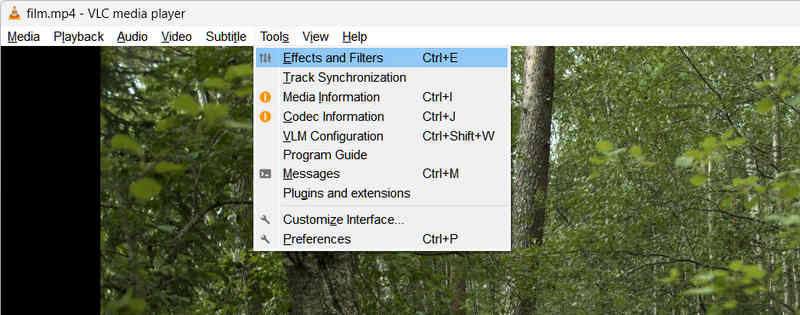
Importálja a fájlt a következő címen: Média > Fájl megnyitása. Kattintson a videofájlra, és azonnal megnyílik a VLC felületén.
A fájl megnyitása után nyomja meg a gombot Eszközök tól Menü bár és válassza a Hatás és szűrők lehetőséget.
3. lépésForgatás és mentés
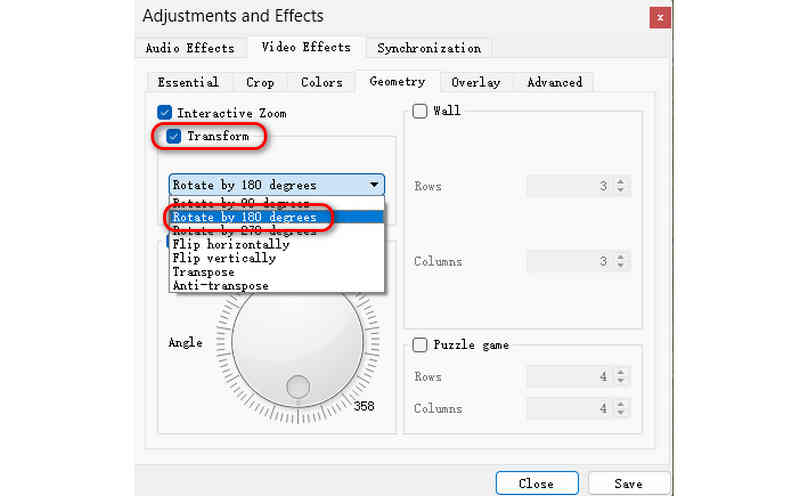
Ezután jelölje be a Video Effects > Geometry fület. Tegyen egy pipát a Átalakítani párbeszédpanelen, és válassza ki 180 fokkal elforgathatóVégül kattintson a Megment. Most úgy nézheti meg a videót, ahogyan azt
4. rész. Videó elforgatása 180 fokkal az Adobe Premiere Pro programban
Az Adobe Premiere Pro segítségével könnyedén elforgathatja videóját. Ez az Átalakítás lap használatával érhető el. Rendkívül kompatibilis a különféle videoformátumokkal, beleértve a WMV-t, MOV-t, MP4-et és FLV-t. A következő utasítások bemutatják, hogyan lehet videót fordítani az Adobe Premiere programban.
1. lépésÁllítsa be az új projektet
Telepítse a szoftvert a számítógépére. Nyissa meg a szoftvert, és válassza ki a Új projekt opció a Fájl menü. Miután kiválasztotta a projekt nevét, kattintson a gombra rendben gombot a változtatások mentéséhez.
2. lépésImportálja a videoklipet
Menj Fájlok, majd válassza ki a lehetőséget Importálás lapon. Húzza a videót a felületről a Idővonal panelen, miután kiválasztotta.
3. lépésForgassa el és exportálja az elforgatott videót
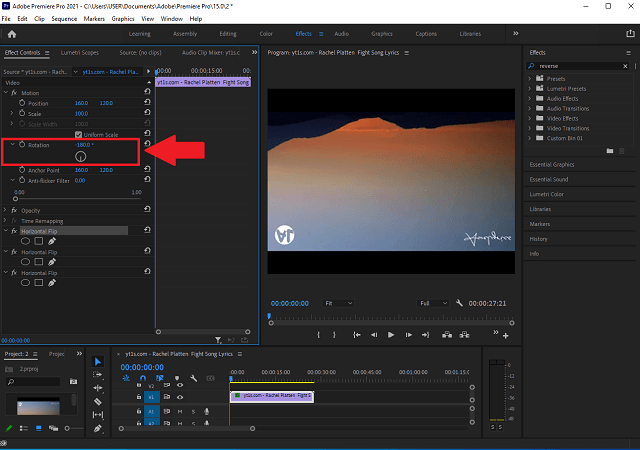
Ha effekteket szeretnél hozzáadni a hozzáadott videódhoz, menj az idővonalra, és kattints az imént feltöltött videóra. Keresd meg Mozgás a bal felső sarokban, és kattintson a gombra Forgás legördülő menü gomb alatta. Miután 180 fokkal elforgattad a videót, kattints a Gyors exportálás gombot a felhasználói felület jobb felső sarkában a videó mentéséhez.
5. rész. Videó elforgatása 180 fokkal az FFmpeg parancs használatával
Ha a videó elforgatásáról van szó, az FFmpeg a legjobb alkalmazás. Ennek ellenére a videószerkesztési feladatnak is megfelel. Használhatja videók szerkesztésére különféle módokon, például forgatással, konvertálással, levágással, vágással, összekapcsolással és felosztással. További búcsú nélkül nézzük meg, hogyan forgatja el az FFmpeg 180 fokkal a videót.
1. lépésTelepítse az FFmpeg-et
Először telepítenie kell az FFmpeg-et a rendszerére. A működés ellenőrzéséhez nyissa meg a parancssort, és írja be ffmpeggombot, és nyomja meg a gombot Belép kulcs.
2. lépésHasználja a parancssort
Az alkalmazás érvényesítése után a parancssor segítségével navigáljon a kívánt videót tartalmazó könyvtárba. Ehhez írja be a cd-t, majd azt a mappát, ahol a videó található. Adja meg a cd fájl elérési útját, és nyomja meg a gombot Belép.
3. lépésForgassa el a videoklipet
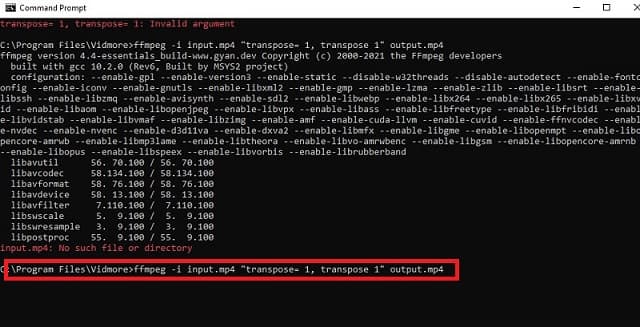
A következő paranccsal most 180 fokkal elforgathatja a videót. Írd be a következőt:
ffmpeg -i bemenet.mp4 -vf transzponálni = 2, átültetni 2 kimenet.mp4.
Ez arra utasítja az FFmpeg-et, hogy 180 fokkal elforgatja a videót az óramutató járásával megegyező irányba.
4. lépésMentse el az elforgatott videót
Ezúttal kattintson a Belép gombot a billentyűzeten, majd ellenőrizze a videó helyét, és ellenőrizze, hogy a módosítások befejeződtek-e.
A fent említett módszerek mellett megtanulhatja, hogyan kell videók forgatása iPhone-on.
6. rész. Gyakran ismételt kérdések a videó 180 fokos elforgatásával kapcsolatban
Lehetséges a videók 180 fokkal történő elforgatása a Windows Media Playerben?
Sajnos a Windows Media Player valahogy nem támogatja a forgatást vagy az átfordítást. A helyi meghajtón tárolt filmek és hangfájlok lejátszására korlátozódik. Ha azonban továbbra is filmeket szeretne nézni a Windows Media Player alkalmazásban, használhatja a fent említett alkalmazásokat a videók elforgatására.
Hogyan lehet elforgatni egy videót minőségromlás nélkül?
Más alkalmazásokkal ellentétben, amelyek rontják a konvertált videók minőségét, AVAide Video Converter kivétel. Nem kell attól tartania, hogy az ivideo elmosódottá válik a beállítások következtében, mivel kiválaszthatja a kívánt kimeneti formátumot.
Van mód a film gyors és egyszerű elforgatására szoftver telepítése nélkül?
Ha a telefon vagy a számítógép memóriája megtelt, és nem szeretne másik alkalmazást letölteni, elforgathatja a videóit online. A jobb megértés érdekében számos online lehetőség korlátozza a menthető videótípusok számát.
A videó 180 fokos elforgatása egyszerű módja a fejjel lefelé vagy helytelenül tájolt felvételek javításának. Akár egy ingyenes megoldást, például a VLC-t, egy professzionális szerkesztőt vagy egy online eszközt részesít előnyben, a megfelelő módszerrel könnyedén korrigálhatja videója irányát. Azoknak a felhasználóknak, akiknek gyorsabb és megbízhatóbb módra van szükségük... fordíts fejjel lefelé egy videót a minőség megőrzése mellett, AVAide Video Converter nagyszerű választás. Lehetővé teszi a videók forgatását, tükrözését és szerkesztését többféle formátumban egy könnyen használható felületen, így kényelmes megoldást kínál a videók tájolásának javítására Windows és Mac rendszereken.
A SZERZŐRŐL

A teljes videó eszköztár, amely több mint 350 formátumot támogat a veszteségmentes minőségben történő konvertáláshoz.
Videó forgatása és megfordítása
- Videó megfordítása Windowson, Macen, Online és Mobilon
- Videó forgatása online
- Videó forgatása a Premiere Pro alkalmazásban
- Videóklip elforgatása az iMovie-ban
- Videó forgatása iPhone-on
- Videó forgatása Androidon
- A legjobb alkalmazások a videók elforgatására Android és iOS rendszerre
- Fordítsa meg a videót asztali, online, iPhone és Android alkalmazások segítségével
- Videó online fordítása
- MP4 videó forgatása
- Hogyan forgatja el a VLC a videót
- Flip videó a Final Cut Pro-ban
- Videó forgatása Androidon
- Videó forgatása az Instagram számára
- Videó forgatása 180 fokkal
- Hogyan HandBrake Flip videók
- Videók megfordítása a Windows Media Playerben