A videók megfordítása az egyik legnépszerűbb videószerkesztési folyamat, amellyel egyedivé és vonzóvá teheted videóidat. Segítségével akár kielégítő ciklusokat, zökkenőmentes átmeneteket és tökéletes illúziót is létrehozhatsz. Ha érdekel a videók szerkesztése és megfordítása, használj egy nagyszerű videófordítót, például a CapCut-ot. Nos, ez a szerkesztő kínálja a videó megfordítás funkcióját, amellyel a saját preferenciáid szerint szerkesztheted a videóidat. Szóval, szeretnéd megtanulni, hogyan kell használni ezt az eszközt a videók megfordításához? Ne aggódj tovább! Olvasd el ezt a cikket, és fedezd fel a legjobb módszereket arra, hogyan... Videó megfordítása a CapCut-on.
1. rész. Hogyan lehet megfordítani a videót a CapCut-on laptop használatával
A CapCut egy kivételes videószerkesztő, amelyhez számos platformon hozzáférhetsz, beleértve a laptopot vagy az asztali számítógépet. Ezzel az eszközzel könnyedén és azonnal visszafordíthatod videóidat. Ezenkívül a videók visszafordítása terén számos visszafordító effektus is elérhető. Néhány közülük ingyenesen használható, így egy fillér költése nélkül javíthatod a klipjeidet. Ráadásul, ami a legjobban tetszik, az az, hogy a videók visszafordítása mellett további videószerkesztő funkciók is elérhetők. Hozzáférhetsz egy videóvágóhoz, trimmerhez, vágógéphez, feliratok hozzáadásához, effektekhez, szűrőkhöz és egyebekhez. Így, ha javítani szeretnéd a videóidat, kétségtelen, hogy a CapCut az egyik legjobb szerkesztő, amelyet laptopodon elérhetsz.
A CapCut-on történő videó megfordításának megtudásához tekintse meg az alábbi részletes lépéseket.
1. lépésletöltés és telepítés CapCut a laptopodon. A telepítés után indítsd el a videószerkesztőt a videók visszafordításához.
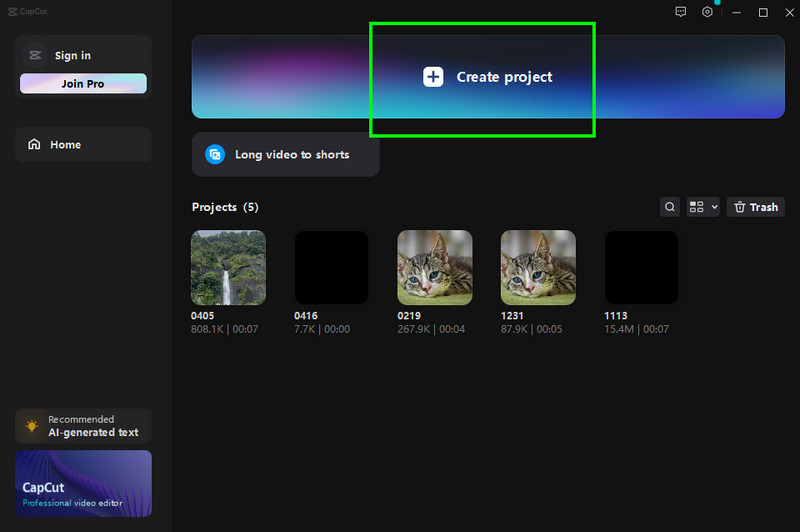
2. lépésAz elsődleges felületen kattintson a Projekt létrehozása gombra. Amint megjelenik a fájlmappa, kattints rá, és add hozzá a visszafelé forgatni kívánt videót a Idővonal szakasz.
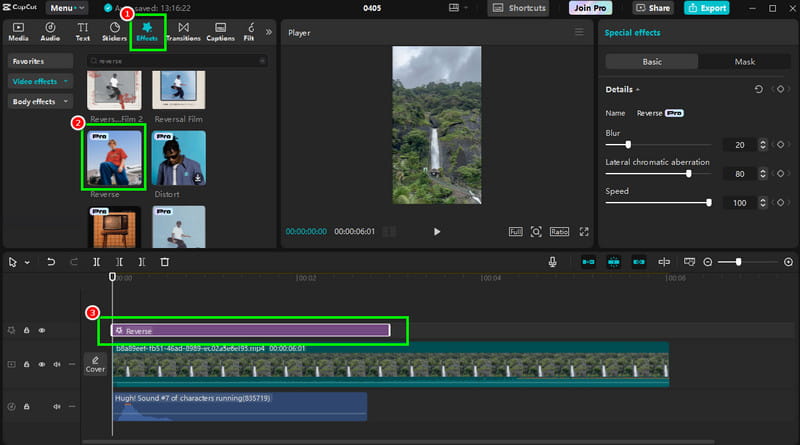
3. lépésAmikor megjelenik a fő felület, menjen a Hatások szakaszban keresse meg a Fordított hatást. Ezután kattintson a Plusz jelre az effektus idővonalra való beszúrásához.
4. lépésHa elégedett az eredménnyel, kattintson a gombra Export fenti funkciót. Kiválaszthatja a kívánt formátumot, minőséget, képkockasebességet és egyéb paramétereket is. Végül kattintson a Export a fordított videó mentéséhez a készülékeden.
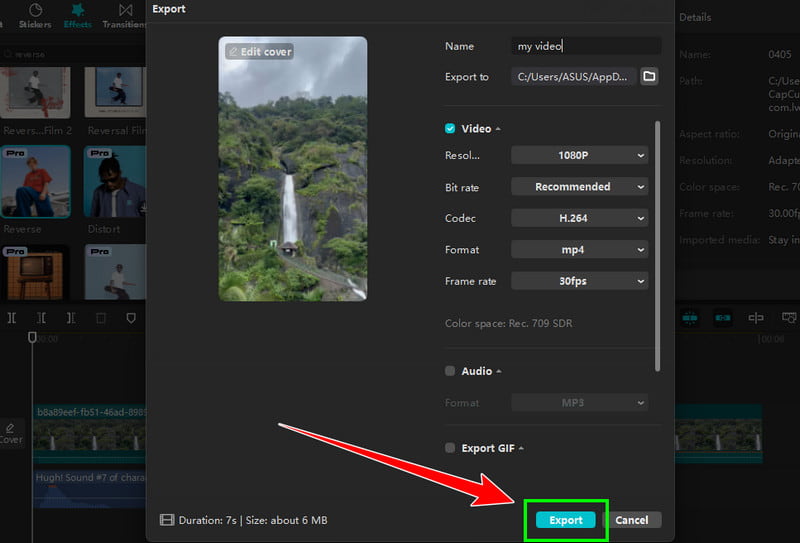
Most már felfedezted, hogyan fordíthatsz meg egy videót a CapCut segítségével PC-n. Azonban vedd figyelembe, hogy a szoftver ingyenes verziójának használatakor vízjel jelenik meg a videóidon. Tehát, ha szeretnéd távolítsa el a CapCut vízjelet, használd a prémium verzióját.
2. rész. Fordított videó a CapCut-on telefon használatával
Ha inkább a telefonoddal szeretnéd megfordítani a videóidat, megteheted. A CapCut asztali verziója mellett a mobil verzióját is elérheted a videók szerkesztéséhez. A jó rész az, hogy az elrendezése is könnyen érthető. Ráadásul számos könnyen használható funkcióhoz férhetsz hozzá, amelyek lehetővé teszik a videók kívánt eredmény szerinti javítását. Ami még ideálisabbá teszi, hogy a megfordított és szerkesztett videódat kiváló minőségben mentheted el, például 720p, 1080p és akár 4K felbontásban is. Még több funkcióval javíthatod a klipjeidet. Megfordíthatod a videót, feliratokat szúrhatsz be, csökkentheted a zajt, stabilizálja a videót, és több.
Tehát, ha szeretné felfedezni, hogyan lehet megfordítani a videót a CapCut mobilban, olvassa el az alábbi utasításokat.
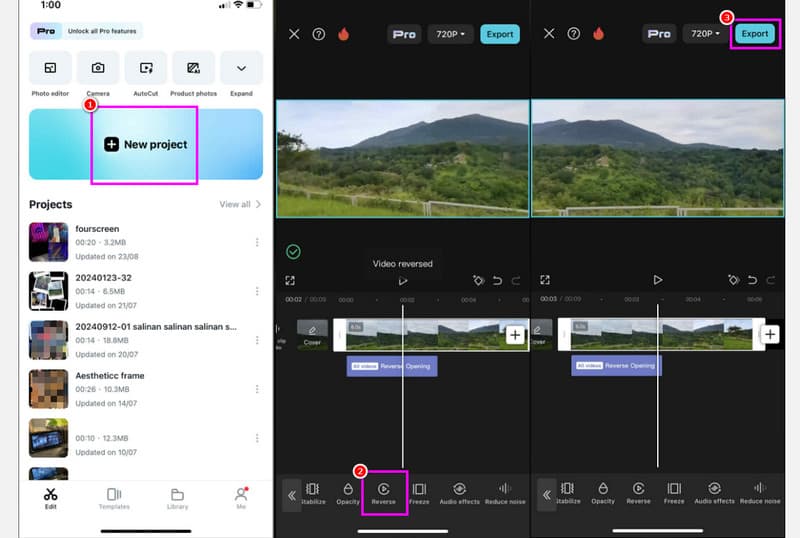
1. lépésLetöltés CapCut az Apple Store-ban vagy a Google Play Áruházban. Ezután a telepítés után futtassa a mobileszközén.
2. lépésA kezelőfelületen nyomja meg a Új projekt gombra a telefonodról származó videó hozzáadásához.
3. lépésMenjen az alsó felületre, csúsztassa a funkciókat jobbról balra, majd nyomja meg a Vissza funkciót. Ezután elindul a videó megfordítása.
4. lépésA folyamat után menj a Export a fenti gombra, és nyomja meg a mentési folyamat elindításához.
3. rész. Tippek és hibaelhárítások a CapCut-on található videók megfordításához
Előfordulhat, hogy hibákba ütközhetsz egy videó CapCut-on történő megfordításakor. Ezért az alábbi információkat tekintheted meg, hogy megismerj néhány hibaelhárítási folyamatot, amellyel megoldhatod az adott problémát.
1. probléma. Hiányzik a hátramenet gomb
Ha több videóval van dolgod, bizonyos esetekben nem fogod használni a Fordított funkciót.
Megoldás:
A probléma megoldásához a legjobb, ha egy adott videót az idővonalra nyomsz, és megjelenik a fordított gomb.
2. probléma. A fordított videó akadozik
Alacsonyabb képkockasebességű videóval van dolgod? Ilyenkor a videód szaggatottnak és akadozónak tűnhet. Ez a probléma a videolejátszás minőségének romlásához vezethet.
Megoldás:
A legjobb megoldás, amit tehetsz, hogy ellenőrzöd a beállításaidat. Győződj meg róla, hogy a képkockasebesség magasra van állítva. Ezután jobb lenne hosszú, jobb minőségű klipeket használni a CapCut szerkesztő használatakor.
3. probléma. A hang furcsán hangzik
A videó megfordítása után hallható furcsa hang normális. Ez azért van, mert az eszköz a videóval együtt a hangot is megfordítja.
Megoldás:
A zavaró hang eltávolításához jobb lenne leválasztani a hanganyagot. Használhatsz másik hanganyagot vagy háttérzenét, ami élénkebbé teheti a klipet.
4. rész. A CapCut legjobb alternatívája a videó megfordításához
A CapCut egy lenyűgöző videószerkesztő. Az ingyenes verzió használatakor azonban vízjelet fogsz látni a videódon. Tehát, ha ingyenesen szeretnél vízjel nélküli videót visszafordítani, akkor a legjobb alternatíva, amit használhatsz, a következő: AVAide Video ConverterEz a program kínálja a Video Reverse funkciót, amely lehetővé teszi a videók megfordítását és a legjobb minőségben történő mentését akár 4K felbontásban. Ami tetszik benne, hogy a videók megfordítása közben további funkciókat is használhatsz, amelyek segíthetnek a videók javításában. Effekteket, szűrőket adhatsz hozzá, elforgathatod a videót és egyebeket. Kiválaszthatod a kívánt kimeneti formátumokat is, például MP4, MKV, MOV, FLV, WMV és egyebeket. Ezért, ha meg szeretnéd fordítani és szerkeszteni a videóidat, erősen ajánlott a program használata.
A videók visszafordításához tekintse meg az alábbi részletes lépéseket.
1. lépésLetöltés után AVAide Video Converter Mac vagy Windows rendszeren futtassa a videószerkesztési folyamat elindításához.

INGYENES LETÖLTÉS Windows 7 vagy újabb rendszerhez
 Biztonságos letöltés
INGYENES LETÖLTÉS Mac OS X 10.13 vagy újabb rendszerhez
Biztonságos letöltés2. lépésMenj a Eszköztár szakaszt, és nyomja meg a Videó visszafordító funkció. Ezután egy másik felület jelenik meg a képernyőn.
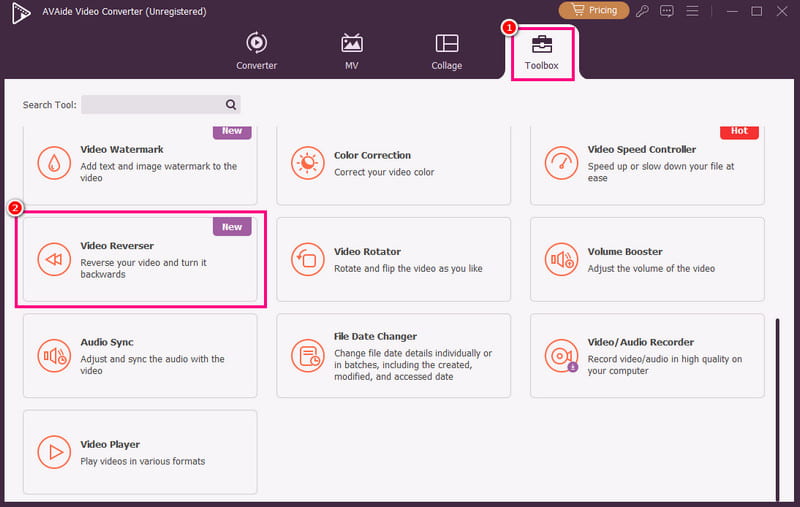
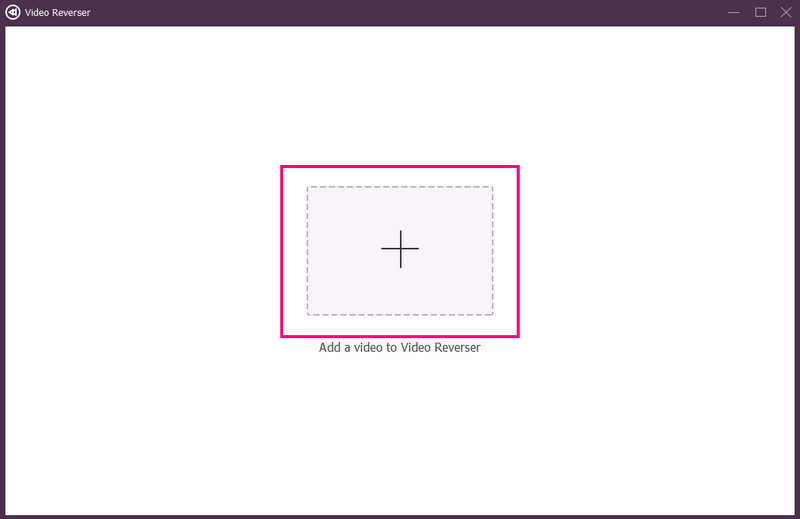
3. lépésMost nyomja meg a Plusz szimbólum a középső felületen. Amikor megjelenik a számítógép mappája, kattintson a visszafelé tekerni kívánt videóra, majd nyomja meg a rendben.
4. lépésMost már használhatja az állítható csúszkát alább a videó visszafordításához. Visszafordíthatja a videó egy részét vagy az egész klipet. Ha elégedett, kattintson a Export gombot lent.
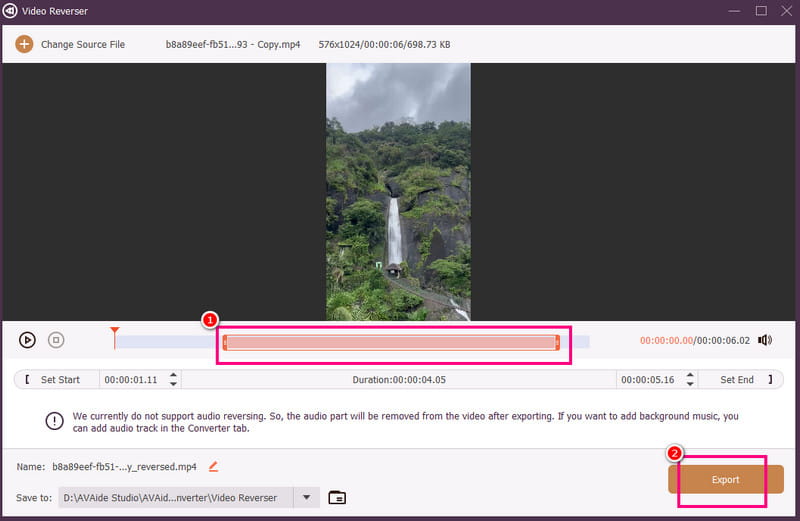
Most már megtanultad Hogyan lehet videót visszafelé lejátszani a CapCut-on?, különösen asztali és mobil eszközökön. Ezzel biztosíthatja, hogy a folyamat után elérje a kívánt eredményt. Az eszköz ingyenes verziójának használatakor azonban a CapCut vízjelet fogja látni a videóin. Tehát, ha a CapCut legjobb alternatíváját keresi, amely segít a videók vízjel nélküli visszafordításában, azt javasoljuk, hogy használja a AVAide Video ConverterMegfordíthatod a videót, és nem fogsz zavaró elemeket tapasztalni, így élvezheted a fordított videókat.
A SZERZŐRŐL

A teljes videó eszköztár, amely több mint 350 formátumot támogat a veszteségmentes minőségben történő konvertáláshoz.
Videó szerkesztés
- AI előkelő videó
- Távolítsa el a vízjelet a videóból
- Szöveg eltávolítása a videóból
- Csökkentse a 4K-t 1080p/720p-re
- Távolítsa el a háttérzajt a videóból
- MP4 metaadatszerkesztő
- Élesebb videó minőség
- Fordított videó
- Rossz minőségű videó javítása
- Metaadatok eltávolítása videóból/hanganyagból
- Első kamera tükrözése/tükör nélküli használata videóval