A videó visszafordítása azt jelenti, hogy visszafelé játsszák le a végétől az elejéig. A videókészítők gyakran használják a fordított effektust, hogy titokzatos vagy szórakoztató hangulatot keltsenek. Ez a cikk segít elsajátítani a folyamatot. hogyan lehet megfordítani az MP4-et, a modern platformokon és eszközökön legszélesebb körben használt videoformátum.
1. rész. Hogyan lehet ingyen megfordítani az MP4 videót online
Fordított MP4 az Ezgif-en – Ingyenes vízjel nélkül
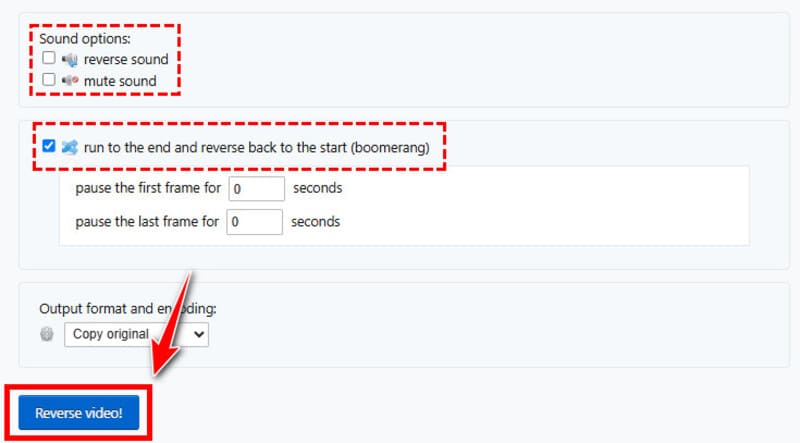
Hogyan lehet ingyen online, vízjel nélkül megfordítani egy MP4 videót? Az Ezgif pont az, amit keresel. Mivel teljes egészében a saját szerverein fut, nincs szükséged csúcskategóriás hardverre az MP4 megfordításához. Ami még jobb, hogy opcionális testreszabási lehetőségeket kínál, amelyeket hasznosnak találunk: hang megfordítása, hang némítása és bumeráng létrehozása (futás a végéig, majd visszafordítás).
Bár az Ezgif kényelmes, vannak korlátai. Legfeljebb 200 MB méretű fájlokat lehet feltölteni. Ráadásul a weboldalon található hirdetések miatt néha akadozik.
1. lépésLátogassa meg Ezgifet
Menj az ezgif.com oldalra és kattints a Videóeszközök fülre, majd válassza a Fordított.

2. lépésVideó feltöltése
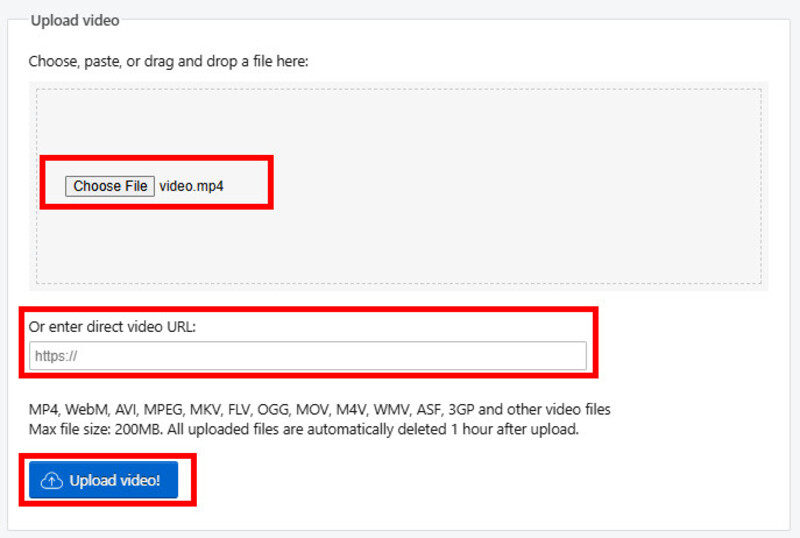
Válasszon ki, illesszen be, vagy húzzon át egy MP4-fájlt a munkafelületre. Vagy beillesztheti a videó URL-címét a beviteli mezőbe a feltöltéshez. Ezután kattintson a Videó feltöltése.
3. lépésFordított videó
Jelölje be a Fordított hang opciót, ha szükséges. Bumerángot is létrehozhatsz a kiválasztásával Fuss a végére, majd fordulj vissza a kezdetére. Ezután kattintson Fordított videó.
Fordított MP4 a Kapwingon – Tiszta és hirdetésmentes
A Kapwing felülmúlja az Ezgifet, mivel letisztultabb felülettel rendelkezik. A weboldal nagyon modernnek tűnik, és nem jelenít meg hirdetéseket. A videót könnyedén megfordíthatod online a Videó megfordítása opció bekapcsolásával. A Kapwingnek azonban van egy hátránya – vízjelet ad a kimenethez az ingyenes verzióban.
1. lépésKapwing belépése
Nyissa meg a kapwing.com weboldalt, és kattintson ide CVálassz egy videót hogy belépjen a munkalapjába.
2. lépésMP4 feltöltése
Az MP4 feltöltéséhez kattints rá, vagy húzd át a munkafelületre, vagy adj meg egy URL-címet.
3. lépésFordított MP4
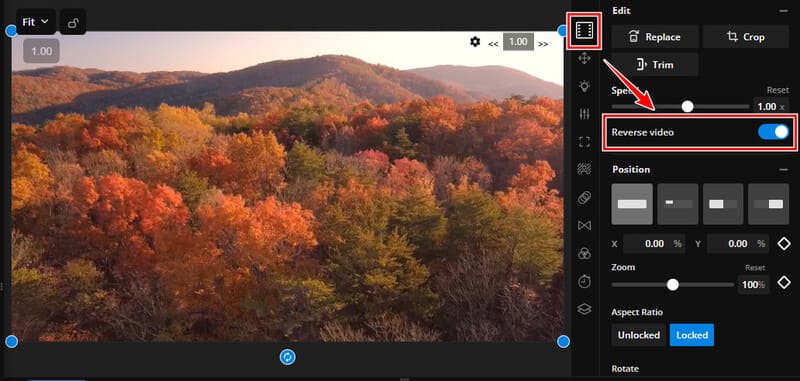
A jobb oldalon Szerkesztés panelen, kapcsolja be a Fordított videó opció. A Sebesség csúszka alatt található.
4. lépésAz eredmény mentése
Kattintson Exportprojekt a jobb felső sarokban.
2. rész. MP4 videó megfordítása Windows/Mac rendszeren
AVAide Video Converter egy többfunkciós videószerkesztő, ami szinte bármit meg tud csinálni: vágni, körbeméretezni, felskálázni, konvertálni, tükrözni videókat, vizuális effekteket létrehozni, és persze visszafordítani videókat. Az NVIDIA, Intel és AMD GPU-khoz optimalizált hardveres gyorsításnak köszönhetően 30-szor gyorsabban képes feldolgozni MP4 fájljaidat, mint a hagyományos eszközök, miközben kevesebb CPU-erőforrást használ.
- Fordítsd meg az MP4-et egy kattintással, és mentsd el a helyi tárolóba.
- Gyorsítsa fel az átalakítási folyamatot 30-szorosára.
- A beépített videószerkesztővel és videókollázskészítővel szemet gyönyörködtető tartalmat készíthet.
- Gyorsan konvertál korlátlan fájlmérettel.
- Funkciókban gazdag eszköztárral felszerelve.

 Biztonságos letöltés
1. lépésTelepítse az AVAide Video Converter programot
Töltse le és telepítse az AVAide Video Converter programot a PC-jére vagy Mac-jére.
2. lépésMP4 importálása
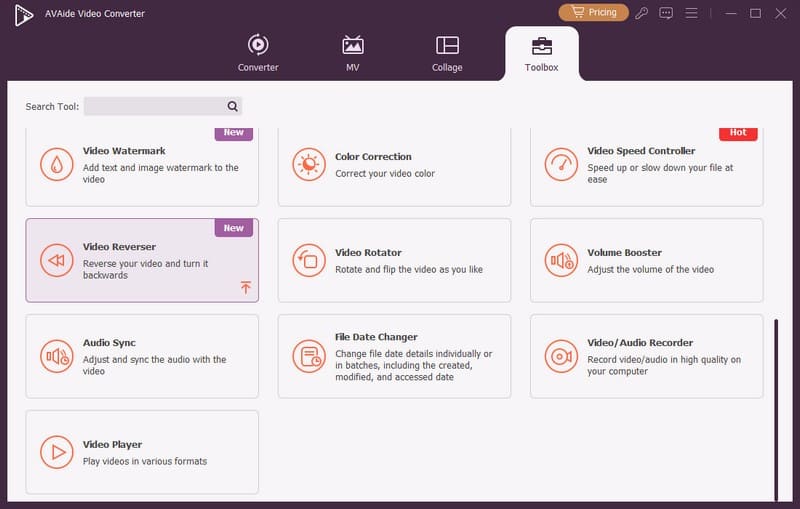
Futtassa a szoftvert, lépjen a Eszköztár fül a kereséshez Videó visszafordító. Kattints a plusz gombra egy klip importálásához.
3. lépésFordított MP4
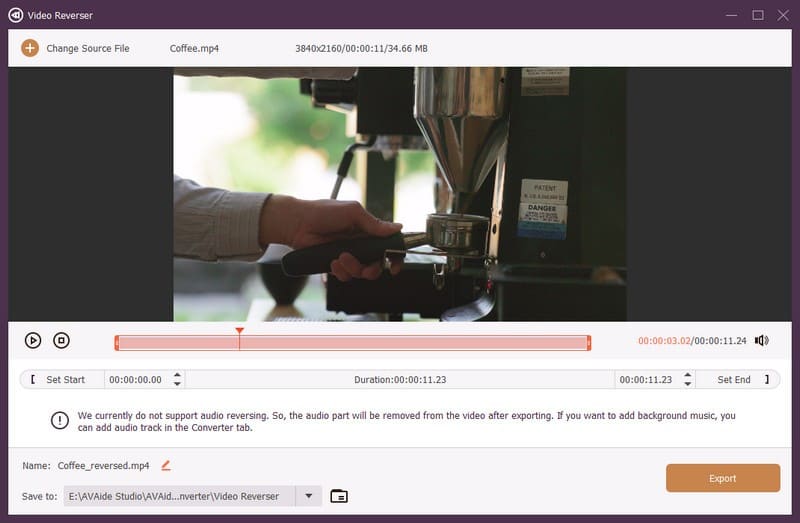
Szükség esetén vágd meg a fordított videót: beállíthatsz egy pontos kezdési/befejezési időpontot, vagy húzhatod a piros fogantyúkat az idővonalon. Válassz ki egy mentési helyet, majd kattints Export.
3. rész. Hogyan fordítsuk meg az MP4 videót iPhone/Android rendszeren
A CapCut mobilalkalmazás ingyenesen használható videók visszafordításához. Nem kell profinak lenned ahhoz, hogy ezzel a professzionális szintű videószerkesztővel megfordítsd az MP4-et. Ami még jobb, a CapCut egy hatékony szerkesztő kezdőbarát munkafolyamattal: csak meg kell találnod és meg kell koppintanod a Visszafordítás gombot, és az MP4 visszafelé lejátszódik.
1. lépésProjekt létrehozása
Telepítse és nyissa meg a CapCut alkalmazást iPhone vagy Android készülékén. Koppintson Új projekt, válaszd ki az MP4 fájlt a Fotók/Galéria mappából, majd add hozzá az idővonalhoz.
2. lépésFordított végrehajtás
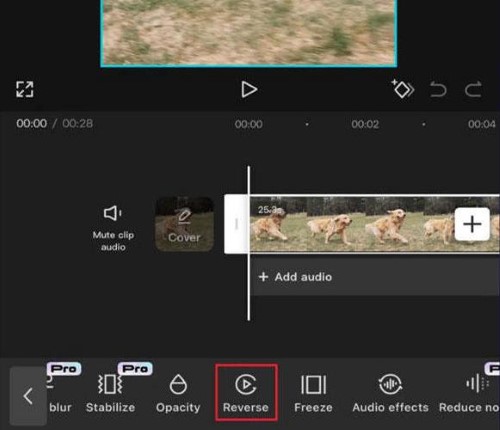
Pöccintsd végig az alul található szerkesztőeszköztárat a megkereséséhez Fordított effektus. Koppintson rá, és várja meg, amíg befejeződik.
3. lépésMentés fordított MP4-ben
Koppintson a Export a jobb felső sarokban állítsa be a kívánt felbontást és képkockasebességet, majd koppintson a Export újra.
4. rész. Az MP4 hangfájl megfordítása
Az FFmpeg egy hatékony, nyílt forráskódú multimédia-szerkesztő, amely parancssorokat használ. Mivel nincs grafikus felhasználói felülete, a kezdők talán vonakodnak kipróbálni, de nem olyan bonyolult, mint amilyennek látszik. Csak kövesd az alábbi útmutatót az MP4 egyszerű megfordításához.
1. lépésTelepítse az FFmpeg-et
- Ablakok: Letöltés az ffmpeg.org oldalról.
- Mac: Írd be a "brew install ffmpeg" parancsot a Terminálba.
- Linux: Írd be a „sudo apt install ffmpeg” parancsot a Terminálba.
2. lépésNavigálás a mappához
- Ablakok: Nyisd ki Fájlkezelő és menj abba a mappába, ahol az MP4 fájlod található. Kattints a címsorba a tetején, írd be cmd, és nyomja meg Belép.
- Mac: Nyisd ki Kereső és lépjen a mappára. Kattintson a jobb gombbal a mappára, és válassza a Új terminál a mappában.
- Linux: Nyisd ki Fájl kezelő, lépjen a mappára, és kattintson a jobb gombbal az üres helyre. Ezután válassza a Megnyitás a Terminálban.
3. lépésParancs bevitele
- A hang és a videó megfordításához: ffmpeg -i [bemeneti fájlnév].mp4 -vf reverse -af areverse -c:v libx264 -crf 23 -preset medium -c:a aac [fordított fájlnév].mp4
- Csak a hang megfordításához: ffmpeg -i [bemeneti fájl neve].mp4 -af areverse -c:v copy -c:a aac [fordított hangfájl neve].mp4
Miután beírtad a parancsot, nyomd meg a Belép.
5. rész. GYIK az MP4 megfordításával kapcsolatban
Vissza lehet forgatni a videónak csak egy részét?
Igen. Használhatod AVAide Video Converter kivághatod a részt a videóból, megfordíthatod, majd összevonhatod a többivel.
Az MP4 visszafordítása félúton hibás. Hogyan javíthatom meg?
Egy okos megoldás, ha a hosszú videót rövid klipekre vágod, majd egyenként visszajátszod őket. Ez csökkenti a memóriakorlát elérésének kockázatát.
Amikor egy program megfordítja az MP4-et, a fájlt különálló képkockákra bontja, és mindegyiket a RAM-ban tárolja, mielőtt fordított sorrendben újrakódolná őket. Ha az MP4 rendkívül hosszú, a képkockák egész sora felemésztheti a RAM-ot, és a megfordítás leállhat.
Miért homályosabb a fordított MP4-em, mint az eredeti?
A legtöbb videokodek prediktív: a képkockák nem teljes képként tárolódnak; csak az előző/következő képkockáktól való különbségeket. Ha a képkockák sorrendjét megfordítjuk, a kapcsolati szerkezetük megszakad. Tehát a képkockákat teljesen nyers pixelekre kell dekódolni, ami elkerülhetetlenül romlik a minőségben.
A minőség lehető legnagyobb mértékű megőrzése érdekében növelheti exportját bitráta vagy CRF, de ez növelheti a fájlméretet.
Miért lesz a fordított MP4 fájlom nagyobb, mint az eredeti?
Ismét az újrakódolás. Az új kódolás, az új kulcsképkocka-struktúra és a magasabb kimeneti minőségi beállítások mind nagyobb fájlokat eredményeznek. Ez normális viselkedés, nem hiba. Csökkentheted a kimeneti minőségi beállításokat, ha kisebb fájlokat szeretnél.
Könnyű fordított MP4 videó és hangMegteheted online, számítógépen vagy okostelefonon. Online MP4 lejátszás közben videófordítók Bár egyszerűen használhatók, a nagy MP4 fájlokkal nehézségekbe ütközhetnek. Ha nagy MP4 fájlokat szeretne visszafordítani, a legjobb, ha asztali videó-visszafordító szoftvert, például az AVAide Video Convertert használja.
A SZERZŐRŐL

A teljes videó eszköztár, amely több mint 350 formátumot támogat a veszteségmentes minőségben történő konvertáláshoz.
Videó szerkesztés
- AI előkelő videó
- Távolítsa el a vízjelet a videóból
- Szöveg eltávolítása a videóból
- Csökkentse a 4K-t 1080p/720p-re
- Távolítsa el a háttérzajt a videóból
- MP4 metaadatszerkesztő
- Élesebb videó minőség
- Fordított videó
- Rossz minőségű videó javítása
- Metaadatok eltávolítása videóból/hanganyagból
- Első kamera tükrözése/tükör nélküli használata videóval