A videókon található feliratok segítik a nézőket a narráció megértésében és érthetőségében. Ez akkor van így, ha a szöveg vagy a feliratok szinkronban vannak a videóval. De ha fordítva van, a szöveges átfedések, például a feliratok, néha ronthatják az összképet. Bizonyos esetekben a videók feliratai irrelevánsak vagy elavultak lehetnek, és frissítésre szorulhatnak. A professzionalizmus és a vizuális vonzerő megőrzése érdekében egyes elemeket el kell távolítani. Ebben a cikkben bemutatjuk, hogyan lehet... felirat eltávolítása egy videóbólFüggetlenül attól, hogy a feliratok fixen kódoltak vagy kiválaszthatóak, itt vannak megoldások az Ön igényeinek megfelelően. Tekintse meg őket alább.
1. rész. Felirat eltávolítása videóból - AVAide Video Converter
A kemény feliratok olyan beépített feliratok, amelyek automatikusan megjelennek a videó lejátszásakor. Ez a technika biztosítja, hogy a felirat mindig látható legyen, lehetővé téve a nézők számára a tartalom megértését. Mivel azonban állandóak, szinte lehetetlen eltávolítani őket a videóból. Itt van a lényeg... AVAide Video Converter hasznos, mivel ez az eszköz lehetővé teszi a felhasználók számára a kemény feliratok eltávolítását a vízjel eltávolításával. A folyamat után is tiszta megjelenést érhet el, beleolvadva a videóba, ahonnan a feliratot eltávolították.
Továbbá, mindenféle videoformátum esetén képes feliratot törölni a videókból. Ezenkívül a feliratok eltávolítása után vághatod, kiszűrheted, szűrőket adhatsz hozzájuk és felskálázhatod a videókat. Az alábbi lépésekkel megtudhatod, hogyan távolíthatod el a feliratokat egy videóból ezzel a hatékony programmal:
1. lépésTelepítse és indítsa el az alkalmazást
A kezdéshez töltse le a programot a gombra kattintva Ingyenes letöltés gombra alatta. Telepítheti ezt az alkalmazást Mac vagy Windows számítógépére. A telepítéshez kövesse a telepítési útmutatót. Ezután indítsa el.

INGYENES LETÖLTÉS Windows 7 vagy újabb rendszerhez
 Biztonságos letöltés
INGYENES LETÖLTÉS Mac OS X 10.13 vagy újabb rendszerhez
Biztonságos letöltés2. lépésA felirat-eltávolító elérése és videó importálása
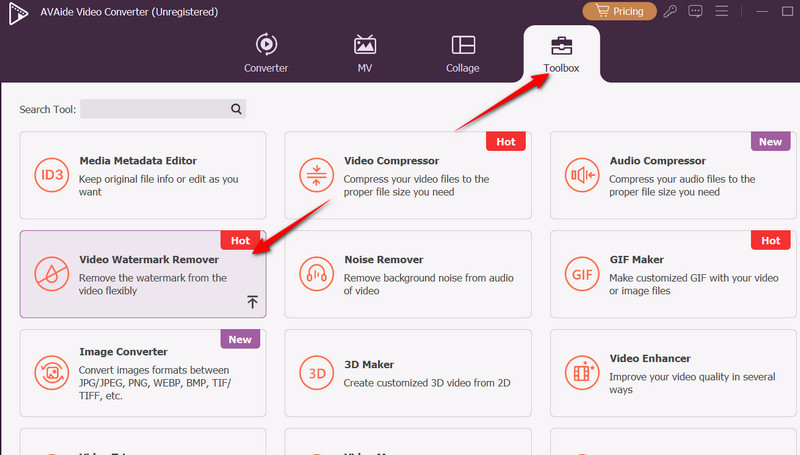
Az eszköz elindítása után négy fő fület fog látni az alkalmazás felületének tetején. Lépjen a Eszköztár fület, és keresse meg a Videó vízjel eltávolító opciót. Miután megtalálta, kattintson rá, és importálja a videofájlt a gombra kattintva. Plusz gomb.
3. lépésEltávolítandó terület kijelölőmező hozzáadása
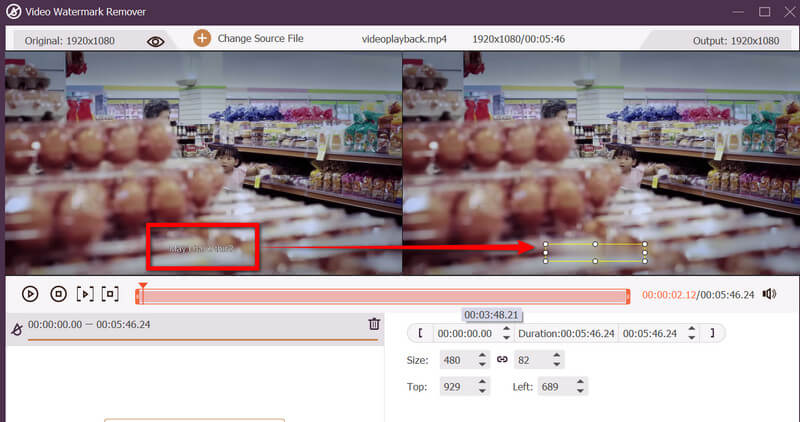
Miután elérte a vízjel eltávolító felületét, kattintson a Vízjel-eltávolító terület hozzáadása gombra a felület alsó középső részén. Ezután egy kiválasztó mező jelenik meg a videón. Állítsa be a pozíciót úgy, hogy teljesen eltakarja az eltávolítani kívánt feliratot vagy képaláírást.
4. lépésKimeneti beállítások megadása
A felirat eltávolítása után kattintson a Kimenet menü, és felfedi a Kimeneti beállítások érdemes lehet módosítani. Itt szerkesztheti a videó beállításait, például Formátum, Felbontás, Filmkocka szám, Minőség, Kódoló, és Zoom mód. Valamint a hangbeállítások, mint például Csatorna, Bitráta, Mintavételi ráta és Kódoló. Találat rendben a változtatások alkalmazásához.
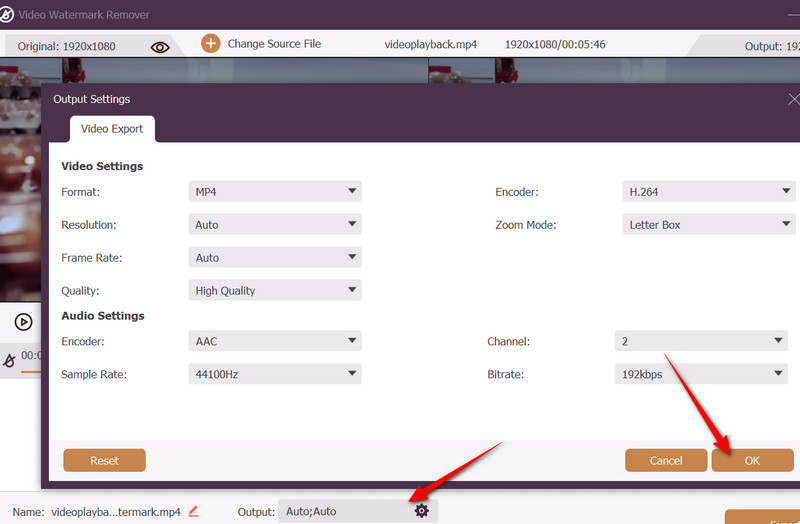
5. lépésExportálja a végső videót
Végül kattintson a Export gombra a jobb alsó sarokban a végleges videó mentéséhez felirat vagy képaláírás eltávolítása nélkül. Ennyi! Percek alatt eltávolítottál egy bosszantó, makacsul beépített feliratot a videóból.
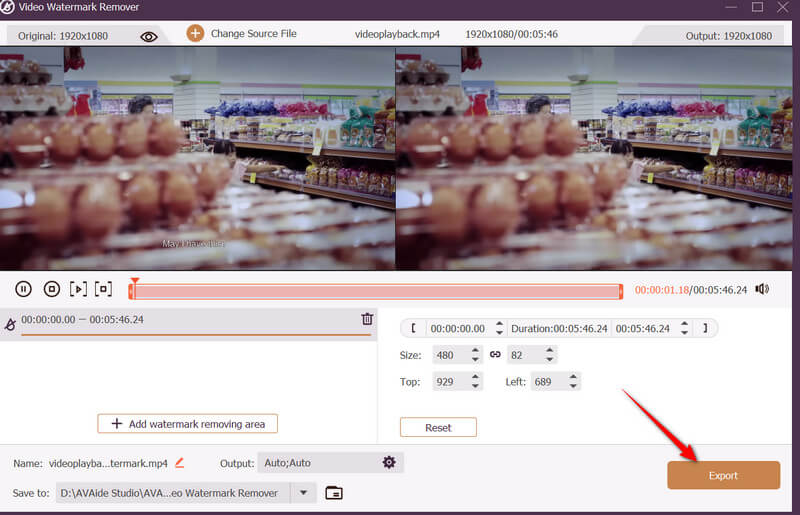
2. rész. Lágy feliratok eltávolítása a videóból a kézifékkel
A HandBrake egy nyílt forráskódú videó transzkóder, amely ingyenes módot kínál a feliratok hozzáadására és eltávolítására egy videóból. Ez az eszköz lehetővé teszi lágy és fixen kódolt feliratok hozzáadását. Azonban, ha eltávolításról van szó, csak a lágy feliratok távolíthatók el. A fixen kódolt feliratok eltávolításához egy fejlettebb eszközre lesz szükséged. Mindazonáltal ezek az egyszerű lépések a lágy feliratok eltávolításához egy videóból a HandBrake használatával:
1. lépésElőször töltsd le a HandBrake alkalmazást a számítógépedre. Telepítsd és indítsd el az alkalmazást. A telepítés után húzd át a videót a felületére. Importálást is választhatsz a gombra kattintva. FájlEzután válaszd ki és töltsd fel a kívánt videót.
2. lépésA videó betöltése után több fül és a videó előnézete jelenik meg. Itt konfigurálhatja az exportálás, a konverter, az átkódoló és a felirat beállításait.
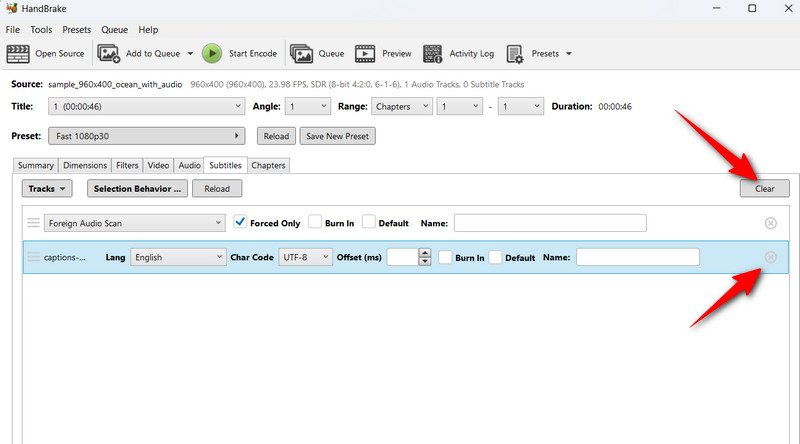
3. lépésKattints a Feliratok fülre, ahol feliratok hozzáadására és eltávolítására szolgáló lehetőségeket láthat. A feliratok videóból való eltávolításához kattintson a Egyértelmű gombra. A felirat a gombra kattintás után azonnal törlődik. Ha a beágyazott feliratok közül csak egy adott feliratot szeretne eltávolítani, akkor a gombra kattintva x gomb, amely a célfelirathoz van társítva.
4. lépésExportálás előtt igény szerint módosíthatja a többi beállítást. Módosíthatja a formátumot, a képkockasebességet, a videokódolót, az előbeállításokat és egyebeket. Ha kész, kattintson a zöld gombra Indítsa el a kódolást gombra a felület tetején. Ez a lépés feldolgozza és menti a videón végrehajtott módosításokat. Exportálás után ellenőrizze a videót. A HandBrake segítségével más szerkesztőeszközöket is alkalmazhat. Videók lapozgatása a HandBrake-kel, forgatás vagy vágás automatikus és manuális módon.
3. rész. Távolítsa el a lágy feliratok számát a VLC-ről
A lágyan kódolt feliratok videóból való eltávolításának egy másik módja a VLC. Hasonlóképpen, a lágyan kódolt feliratokat a VLC könnyebben kezeli, mint a fixen kódoltakat. De ha feliratok hozzáadására van szükség, a fixen kódolt és a lágyan kódolt feliratokat is meg lehet tenni ezzel a programmal. Ezen kívül a VLC lehetővé teszi a felhasználók számára, hogy feliratokat importáljanak a vele lejátszott videókhoz. Függetlenül attól, hogy milyen forrásból származik a felirat, amennyiben a VLC támogatja a formátumot, feliratokat injektálhat vele. Ez a funkció különösen hasznos, ha a videó eredetileg nem tartalmaz feliratot. Addig is, alább egy teljes útmutató található, amely segít a lágyan kódolt feliratok eltávolításában a VLC segítségével:
1. lépésUgyanaz a gyakorlat: menj a program hivatalos oldalára, és töltsd le a legújabb verzióját. Nyisd meg a letöltött fájlt, és telepítsd az alkalmazást a számítógépedre. Ha kész, indítsd el.
2. lépésImportáld a videót a VLC Media Playerbe a Média > Fájl megnyitása menüpontra kattintva. Ezután keresd meg és válaszd ki az importálni kívánt videót.
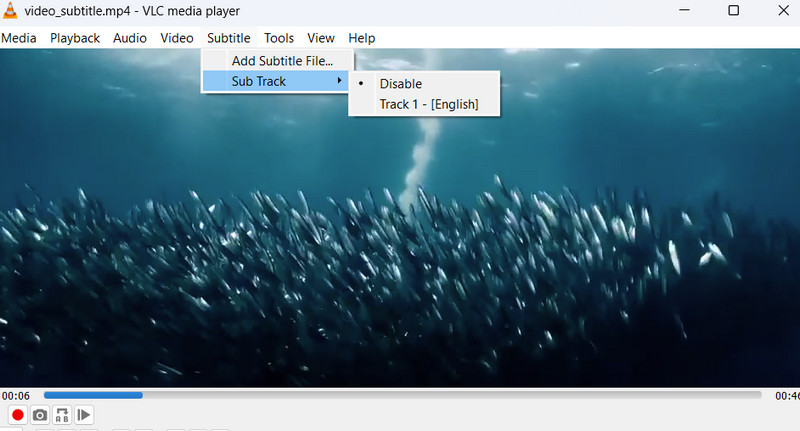
3. lépésA fő felületen kattintson a gombra Felirat menüt a felső sávon. A megjelenített lehetőségek közül válassza a Alsó sáv, majd a Letiltás opciót a legördülő menüből.
4. lépésHa véglegesen el szeretnéd távolítani a feliratokat, vagy ha azok továbbra is láthatók a videón, menj ide: Eszközök > preferenciák > Feliratok OSD-je.
5. lépésEbben a részben jelölje be a Feliratok engedélyezése jelölőnégyzetet a feliratok végleges eltávolításához. Végül kattintson a Megment gombra a végrehajtott módosítások alkalmazásához. Szükség esetén indítsa újra a VLC-t, és próbálja meg újra lejátszani a videót a lejátszóban a módosított videó ellenőrzéséhez. Így törölheti a feliratokat a VLC-ből. Ha szeretné... felirat késleltetésének beállítása, ezt tökéletesen meg tudod csinálni VLC-ben.
Egy videó minden részét fontosnak tekintik. Mint például a feliratokat, amelyek vagy befolyásolhatják a nézőket, vagy éppen ronthatják azokat. Ha viszont csak tönkreteszi az összképet, akkor jobb, ha… távolítsd el a feliratot a videóbólAz itt bemutatott módszerek mind hatékonyak a nem kívánt feliratok vagy feliratok eltávolításában.
A SZERZŐRŐL

A teljes videó eszköztár, amely több mint 350 formátumot támogat a veszteségmentes minőségben történő konvertáláshoz.
Videó szerkesztés
- AI előkelő videó
- Távolítsa el a vízjelet a videóból
- Szöveg eltávolítása a videóból
- Csökkentse a 4K-t 1080p/720p-re
- Távolítsa el a háttérzajt a videóból
- MP4 metaadatszerkesztő
- Élesebb videó minőség
- Fordított videó
- Rossz minőségű videó javítása
- Metaadatok eltávolítása videóból/hanganyagból
- Első kamera tükrözése/tükör nélküli használata videóval