Sok felhasználó vízjelet tapasztal videók exportálása után. Ez különösen igaz, ha ingyenes fiókkal rendelkezel, ami a Kinemaster ingyenes verzióját jelenti. Mint tudjuk, az ingyenes verzióknak gyakran vannak hátrányaik. Ebben az esetben frissítened kell egy profi fiókra, hogy megszabadulj a vízjeltől. A vízjel a tartalmadat professzionálistalanná teszi, ezért nem ideális az ügyfelekkel való megosztásra vagy üzleti célokra. Szerencsére vannak néhány kerülő megoldás, amellyel eltávolíthatod a vízjeleket. Továbbiak nélkül végigvezetünk a legújabb technikákon. Hogyan lehet eltávolítani a Kinemaster vízjeletEzért, hogy segítsünk tiszta és vízjelmentes Kinemaster videók készítésében, olvasd el a cikk további részét.
1. rész: A KineMaster vízjel eltávolításának legegyszerűbb módja a videóról
AVAide Video Converter egy kiemelkedő alkalmazás, amely hatékony módszert kínál a vízjelek eltávolítására bármilyen videókészítő eszközből. A vízjelek törlése ezzel a programmal nem igényel bonyolult lépéseket vagy technikai ismereteket, miközben kiváló videóminőséget biztosít. Lehetővé teszi a logó megjelenésének pontos területének pontos kiválasztását. Akár a sarokban, akár a tartalomra van helyezve, a program pontosan törli azt, miközben biztosítja, hogy intelligensen kitöltse a hátteret a természetes megjelenés érdekében. Emellett eltávolíthat több vízjelet vagy nem kívánt objektumokat a videóból, például időbélyegeket, szöveget vagy logókat. Más szóval, éles, torzításmentes eredményeket biztosít a fejlett algoritmusok segítségével, amelyek simán rekonstruálják az eltávolított részeket. A vízjel eltávolítása utáni nagy felbontású és tiszta exportáláshoz tekintse meg az alábbi lépéseket:
1. lépésA kezdéshez töltse le az alkalmazást a gombra kattintva Ingyenes letöltés gombra, amely megfelel a számítógép operációs rendszerének. Futtassa a telepítőt, és indítsa el az eszközén.

INGYENES LETÖLTÉS Windows 7 vagy újabb rendszerhez
 Biztonságos letöltés
INGYENES LETÖLTÉS Mac OS X 10.13 vagy újabb rendszerhez
Biztonságos letöltés2. lépésA felső menüben válaszd ki a Eszköztár fülre a program által kínált összes eszköz megtekintéséhez. Ezután böngésszen a Videó vízjel eltávolító opciót, és kattintson rá a megnyitáshoz.
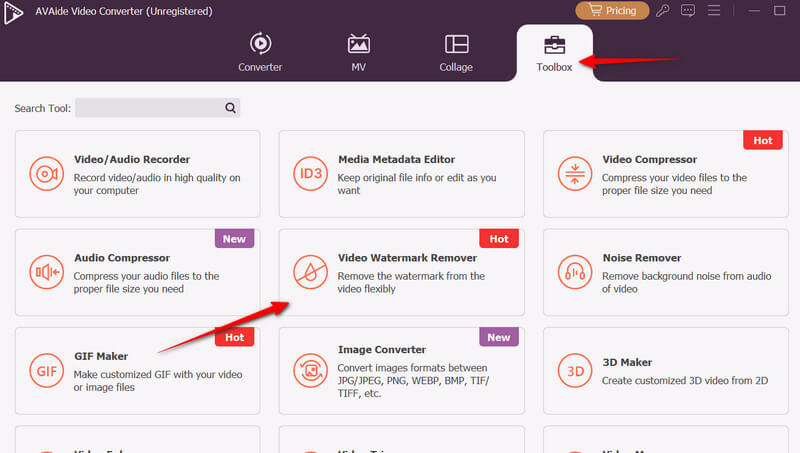
3. lépésEzután egy új ablak jelenik meg, amelyen a Plusz gombra a fájl betöltéséhez. Kattintson erre a gombra, és töltse fel a Kinemaster videóját.
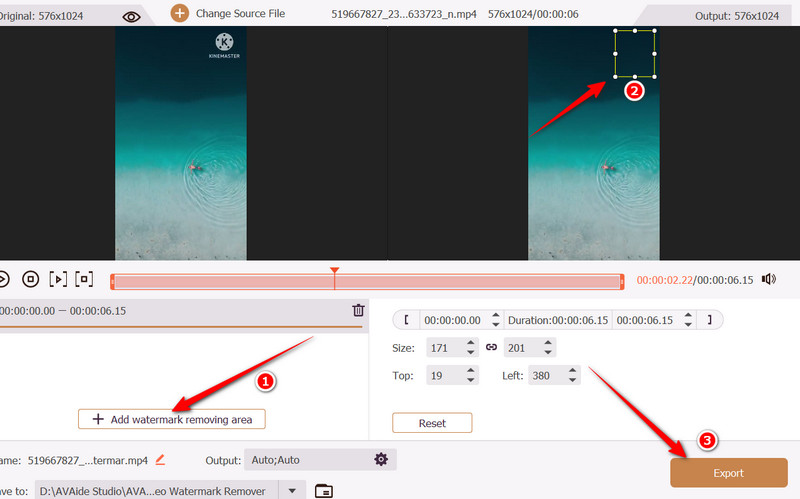
4. lépésA vízjel eltávolításához kattintson a Vízjel hozzáadása és eltávolítása gombra, és megjelenik a kiválasztó mező. Helyezze a vízjel eltávolítását kijelölő négyzetet a jobb felső sarokba, ahol a Kinemaster logó található. Utána tekintse meg a videót. Ezután kattintson a Export a végső kimenet mentéséhez.
2. rész: Hogyan távolítsuk el a KineMaster videó vízjelét ingyen online
Egy gyors és online megoldásért érdemes lehet a Media.io Watermark Remover programot használni a Kinemaster vízjel eltávolításához a videóidról. Ez a webes eszköz lehetővé teszi a vízjelek egyidejű eltávolítását több videóról. Ezenkívül automatikus eltávolítással is rendelkezik, ahol az eszköz manuális kijelölés nélkül érzékeli a vízjelet, de előfordulhat, hogy csak szöveges vízjelek esetén működik. Ha szeretnéd megtudni, hogyan távolíthatod el ingyenesen a Kinemaster vízjelet, nézd meg az alábbi útmutatót.
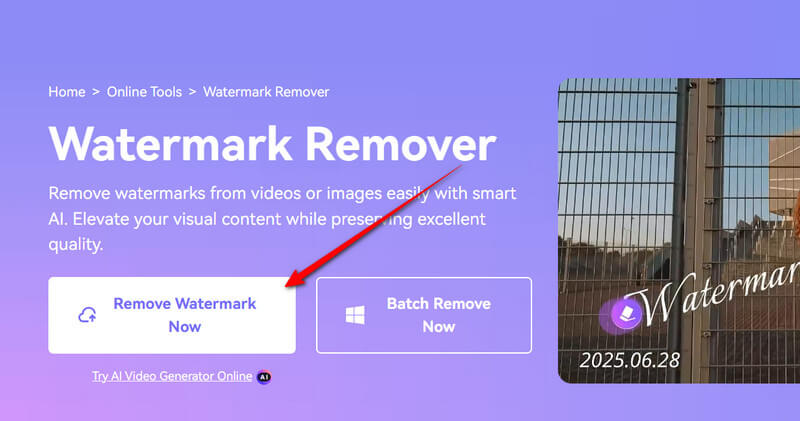
1. lépésNyisd meg a kedvenc böngésződet, és látogass el a program hivatalos weboldalára. A kezdőlapon kattints a Távolítsa el a vízjelet most gombra a videó feltöltéséhez.
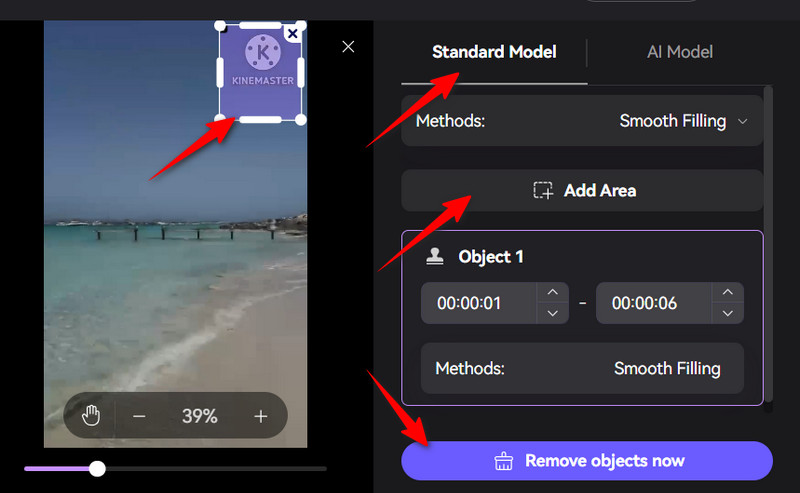
2. lépésMiután a videó betöltődött a programba, kattintson a Terület hozzáadása alatti gombot Standard modell fül a jobb oldali menüben.
3. lépésAmikor megjelenik a vízjel eltávolító eszköz, helyezze azt a Kinemaster vízjelre a jobb felső sarokban. A megfelelő elhelyezéséhez állítsa be a keretpontokat úgy, hogy a teljes logót vagy a Kinemastert lefedjék.
4. lépésVégül kattintson a Objektumok eltávolítása most gombra, és játssza le a videót a vízjel-eltávolító teljesítményének előnézetéhez.
3. rész: Hogyan távolítsuk el a KineMaster vízjelet iOS rendszeren
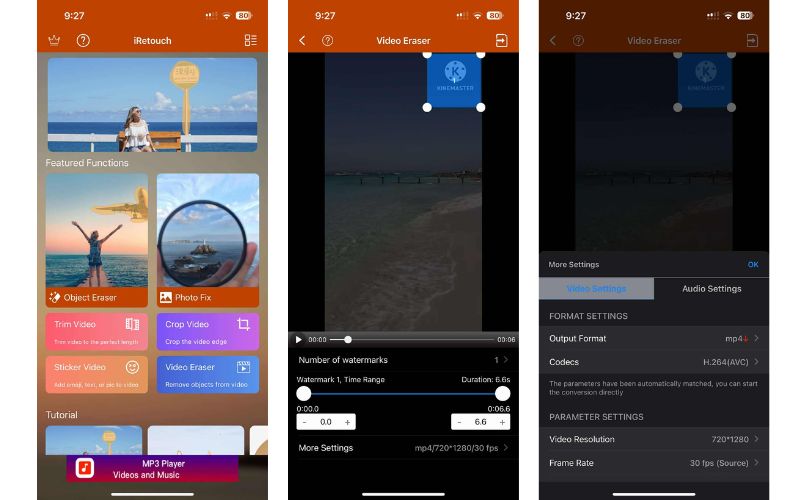
Az iRetouch iOS rendszeren működik, így néhány koppintással eltávolíthat objektumokat, például vízjeleket a videóidról. Intuitív felülettel rendelkezik, amely fejlett szerkesztőeszközöket tartalmaz, mint például a fotóobjektum-radír. Ráadásul lehetővé teszi a következőket: mém vízjel létrehozása a matricás videó funkció használatával. Ez a funkció lehetővé teszi a felhasználók számára, hogy képet, szöveget vagy emojit adjanak hozzá egy videóhoz. Ráadásul az alkalmazás hasznos oktatóanyagokat kínál minden felhasználó számára. A témák közé tartozik a klónjavítás, az objektumok eltávolítása, a klónozás és a színkitöltés. Olvasd el az alábbi utasításokat, hogy megtudd, hogyan távolíthatod el ingyenesen a Kinemaster vízjelet iOS rendszeren.
1. lépésElőször is, menj az App Store-ba, és keresd meg az iRetouch alkalmazást a keresősáv segítségével. A logó narancssárga, és van egy neve is, iRetouch - Photo Video Eraser.
2. lépésA kezdőképernyőn koppintson a Videó radír objektumok eltávolításához a videóból. Ezután a rendszer kérni fogja a videó feltöltését. Válaszd ki a Kinemaster videódat innen. Kattints a Kész gombra a jobb alsó sarokban a kiválasztott videó megerősítéséhez.
3. lépésEzúttal helyezze a vízjel-eltávolítót a logóra, ügyelve arra, hogy az egész tárgyat befedje. Nyissa meg a További beállítások menüben állítsa be a kimeneti formátumot, a videó felbontását és a képkockasebességet. Nyomja meg a gombot. rendben a változtatások mentéséhez.
4. lépésMost tekintse meg a videót a lejátszás gombra koppintva. Ha elégedett, koppintson a Részvény gombra a jobb felső sarokban, majd a Rajt gomb, ami megjelenik.
4. rész: Hogyan távolítsuk el a KineMaster vízjelet Androidon
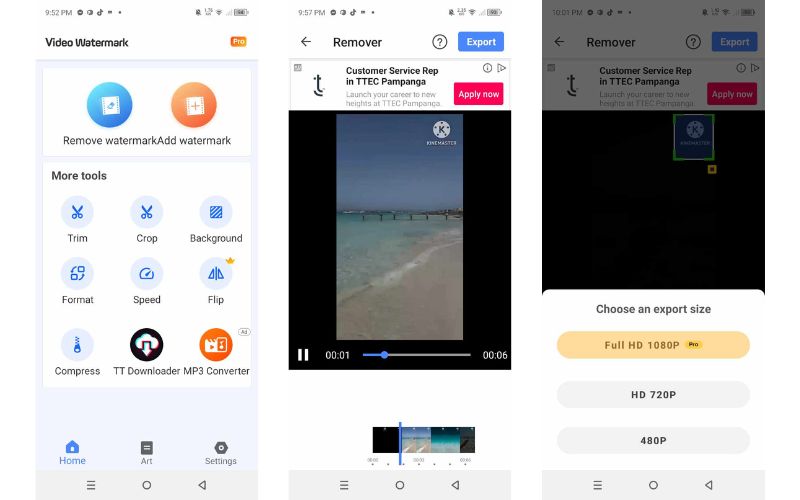
Ha olyan Android eszközt keresel, amely lehetővé teszi a vízjelek, objektumok vagy személyek eltávolítását egy videóról, érdemes megfontolnod a Watermark Remover vagy a Logo Eraser programot. Ez a program professzionális videókhoz, közösségi média klipekhez vagy vlogokhoz készült a minőség romlása nélkül. Hasonlóképpen, az alkalmazás automatikusan felismeri és eltávolítja a Kinemaster vízjelet manuális szerkesztés nélkül. Alternatív megoldásként egy ecset eszközzel is rendelkezik, amellyel pontosan megjelölheted a vízjel területét az objektumok törléséhez, így tiszta eredményt kapsz. Így távolíthatod el a Kinemaster vízjelet anélkül, hogy fizetnél a mobileszközödért:
1. lépésKezdd a VidLike mobilalkalmazás letöltésével a Google Play Áruházból. Koppints a programhoz tartozó Telepítés gombra, és indítsd el az eszközödön.
2. lépésA mobilalkalmazás kezdőképernyőjén koppintson a Vízjel eltávolítása opciót, és a program kérni fogja a videofájl feltöltését. A galériádból válassz ki egyet a mentett videók közül vagy a Kinemaster videódat.
3. lépésEzúttal jelöld ki a logó helyét és azt, hogyan fogod eltakarni. Ezután a kezeddel húzd a kívánt helyre a logót a videó jobb felső sarkában, és takard el. Az idővonalon egy zöld vonal jelenik meg, amely az eltávolító eszköz időtartamát jelöli. Húzd az egeret oda, ahol el szeretnéd kezdeni, és folytasd a vízjel eltávolítását a videóból.
4. lépésEzt követően kattintson a Export gombra a Kinemaster videó vízjel nélküli mentéséhez. Ezzel kiválaszthatja az exportálás felbontását vagy méretét. A felbontás kiválasztása után engedélyezze az eszköznek a Kinemaster vízjel eltávolítását. Így távolíthatja el a Kinemaster logót egy videóról az alkalmazással.
A fenti eszközök segítségével eltávolíthatod a nem kívánt vízjeleket, objektumokat vagy embereket a kedvenc videóidból. Lényegében ez a bejegyzés felvázolja a hatékony módszereket, amelyekkel… Vízjel eltávolítása a Kinemasterből Elérhető Windows, Mac, Android és iOS eszközökön. Az asztali eszközökkel könnyebb és gyorsabb a vízjelek eltávolítása. Ráadásul az online eszköz alkalmazástelepítés nélkül is elvégezheti a munkát. Mobil megoldásként iOS és Android eszközökre is vannak eszközök a vízjelmentes videók eléréséhez.
A teljes videó eszköztár, amely több mint 350 formátumot támogat a veszteségmentes minőségben történő konvertáláshoz.
Videó szerkesztés
- AI előkelő videó
- Távolítsa el a vízjelet a videóból
- Szöveg eltávolítása a videóból
- Csökkentse a 4K-t 1080p/720p-re
- Távolítsa el a háttérzajt a videóból
- MP4 metaadatszerkesztő
- Élesebb videó minőség
- Fordított videó
- Rossz minőségű videó javítása
- Metaadatok eltávolítása videóból/hanganyagból
- Első kamera tükrözése/tükör nélküli használata videóval