A zajos és remegő videók teljesen normálisak. Eljön az idő, amikor olyan videót rögzítesz, amely nemkívánatos zajt hordoz azon természetes környezet miatt, ahol az eseményt dokumentáltad. Neked muszáj távolítsa el a háttérzajt a videóból amikor az a körülmény ér rád. Akár egyetértesz, akár nem, még a professzionális videósoknak is meg kell küzdeniük. Ezért nem kell aggódnia, ha megtapasztalja. Ha azonban ezek a szakemberek meg tudják oldani, mit szólnának azokhoz, akiknek nincs olyan nagy tapasztalatuk a videóoptimalizálás terén, mint például Ön?
Szerencsére ebből a cikkből megismerheti azt a három kiváló eszközt, amelyek hatékony teljesítményt nyújtanak a kép- és hangzaj eltávolításában. Tegyük fel, hogy ez az információ izgatja Önt, és úgy gondoljuk, hogy igen. Ebben az esetben azt várjuk, hogy továbbra is olvassa el a három szoftverrel és alkalmazással kapcsolatos összes részletet, hogy eltávolítsa a háttérzajt a videóból.
- 1. rész: A végső módja a háttérzaj eltávolításának a videóból Windows és Mac rendszeren
- 2. rész: Hogyan távolítsuk el a videó háttérzaját Androidon
- 3. rész. Távolítsa el a háttérzajt a videóról iPhone-on egyszerűen
- 4. rész. Hogyan távolítsuk el a háttérzajt a videóból az Audacity-ben
- 5. rész. Összehasonlító táblázat
- 6. rész. Gyakran ismételt kérdések a videó zajának eltávolításával kapcsolatban
1. rész: A végső módja a háttérzaj eltávolításának a videóból Windows és Mac rendszeren
Kezdetben bemutatjuk a tökéletes eszközt, amellyel eltávolíthatja a videózajt. AVAide Video Converter alkalmas a probléma megoldására zajos videókkal. Amellett, hogy a legjobb videó konverter, ez a szoftver egy hatékony eszköztárral rendelkezik, amely nagyszerű eszközöket tartalmaz a videó zajának eltávolítására, valamint a videó kevesebb mint egy perc alatti javítására. Ezt az AVAide Video Convertert mesterséges intelligencia és gyorsítási technológia hajtja, amely segít a felhasználóknak a kimenetek gyors és hatékony előállításában. Képzeld el, ha az egérre kattintasz, nagyszerűen átalakíthatod videóidat!
- A zajtalanítás után optimalizálja a videó megjelenítését, felbontását, formátumát és minőségét.
- Távolítsa el a videózajt és átalakítani magasabb minőségre.
- Szinkronizálja a tisztított hangot és videót; nincs szükség manuális igazításra.
- Több mint 300 formátumot támogat a legtöbb médiaplatformra való egyszerű exportáláshoz.

 Biztonságos letöltés
Hogyan távolítsuk el a háttérzajt a videóból az AVAide Video Converter segítségével
1. lépésNyissa meg a végső szoftvert a letöltési és telepítési folyamat után. Ezután kattintson a Eszköztár hogy lássa csodálatos eszközeit. Amikor meglátja őket, válassza ki a Video Enhancer választási lehetőség.

2. lépésMiután rákattintott a kijelölésre, megjelenik az ablak, ahol rá kell kattintania Plusz ikonra a videofájl feltöltéséhez.

3. lépésMellette van a videójavító opciók kiválasztása, amelyek magukban foglalják a zajeltávolító eszközt is. Kérjük, jelölje be a megfelelő opciónál az alkalmazást. Emellett lehetősége van bejelölni a többi lehetőséget is, amíg a videónak szüksége van rájuk.

4. lépésMost megtekintheti videója első tíz másodpercét, ha megnyomja a gombot Előnézet gomb. Így láthatja, hogy a változások hogyan fognak menni. Ellenkező esetben nyomja meg a Növelje gombot a zajcsökkentési és javítási folyamat elindításához. Nézze meg az újonnan megtisztított videót kevesebb mint egy perc alatt!

2. rész: Hogyan távolítsuk el a videó háttérzaját Androidon
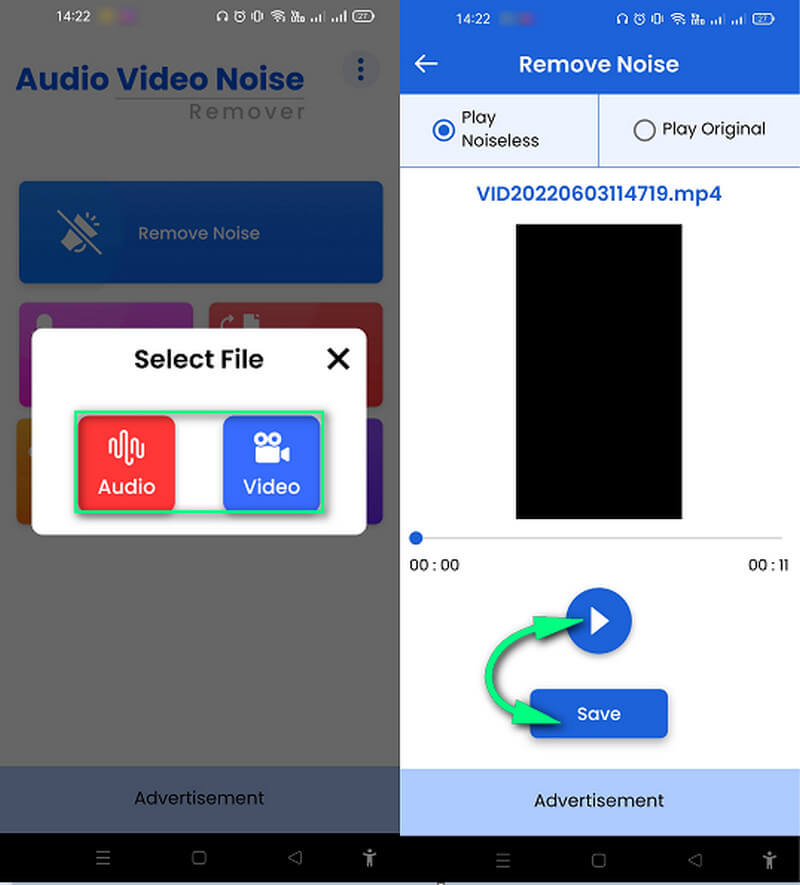
Android és iPhone készülékei esetén próbálja ki ezt az Audio Video Noise Remover terméket. Ahogy a neve is sugallja, ez egy olyan alkalmazás, amely eltávolítja a háttérzajt a videóból és a hangból. Ettől eltekintve, nagyszerű eszköz lehet hangfájlok kivágására és konvertálására különféle formátumokba, mint például MP3, WMA, OGG és AAC. Eközben ez az alkalmazás lehetővé teszi a zaj egyszerű és gyors eltávolítását. Ezenkívül lehetővé teszi a kimenetek ingyenes online megosztását. Előfordulhat azonban, hogy a kezelőfelületén található hirdetéseket bombázzák. Ettől függetlenül az alábbi egyszerű irányelvek segítenek a feladat hatékony elvégzésében.
1. lépésIndítsa el az alkalmazást mobileszközével. Ezután kattintson a Távolítsa el a zajt majd válassza ki a zajtalanítandó fájl típusát, ha az videó vagy hang.
2. lépésEzt követően tallózva töltse fel a fájlt a galériából. Az eredmény azonnal megjelenik a felületen. Nyomja meg a Lejátszás gombot, ha ellenőrizni szeretné, vagy nyomja meg a gombot Megment gombot az exportáláshoz.
3. rész. Távolítsa el a háttérzajt a videóról iPhone-on egyszerűen
Az iPhone beépített fotó- és videószerkesztő eszközei alapvető zajcsökkentést kínálnak a szemcsézettség minimalizálására gyenge fényviszonyok mellett vagy magas ISO-értékű felvételek esetén. Ez a funkció simítja a kép részleteit a luminancia és a kromatikus zaj csökkentése érdekében, így tisztább, lágyabb látványt eredményez, miközben megőrzi a téma körvonalait és elkerüli a túlzott elmosódást.
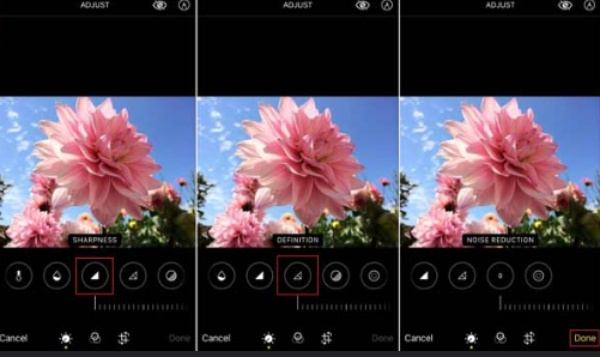
1. lépésNyisd meg azt a videót, amelyiken csökkenteni szeretnéd a háttérzajt, majd koppints a Szerkesztés gomb.
2. lépésAz alsó szerkesztősávon válaszd ki a Beállítani opció. Pöccintsen hátra a kereséshez Zajcsökkentés.
3. lépésNövelje vagy csökkentse a videó zajcsökkentési szintjét az igényei szerint. A módosítások elvégzése után koppintson a Kész.
4. rész. Hogyan távolítsuk el a háttérzajt a videóból az Audacity-ben
Következőként egy rendkívül népszerű, ingyenes és nyílt forráskódú szoftver következik – az Audacity. Ez egy elismert többsávos hangszerkesztő, amely képes eltávolítani a háttérzajt a videókból Mac, Linux és Windows rendszereken. Következésképpen számos hatékony hangfeldolgozási funkciót kínál, például szűrőket, vágókat, sávösszekötőket, hangizolátorokat és robusztus zajcsökkentőket. Az alábbiakban egy útmutató található a hangzaj Audacity segítségével történő tisztításához.
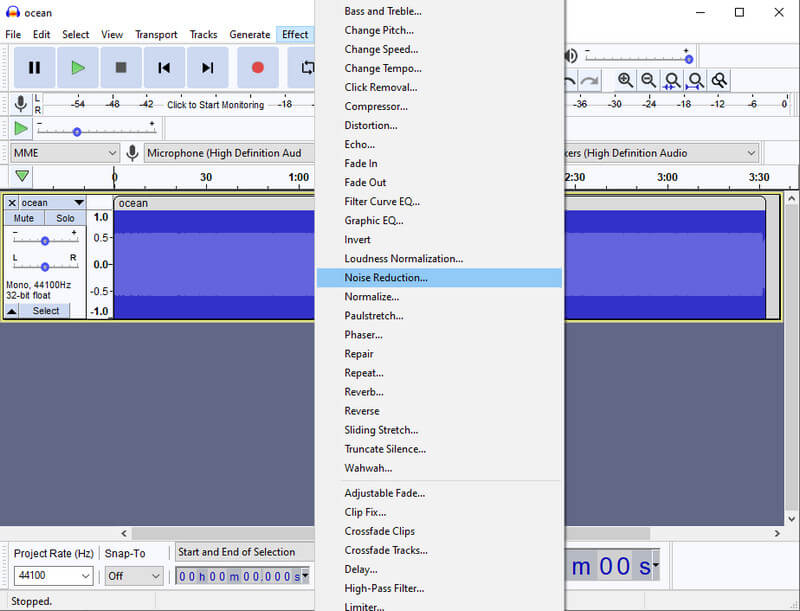
1. lépésIndítsa el az Audacityt számítógépén, majd a fő felületén kattintson a gombra Fájl > Megnyitás. Ezután keresse meg a fájlt, és kattintson a Megnyitás gombra a feltöltéshez. Vegye figyelembe, hogy videofájl feltöltéséhez és a videó zajának eltávolításához először le kell töltenie az FFmpeg Library-t.
2. lépésMiután a fájl bekerült, lépjen a Hatás választási lehetőség. Innentől keresse meg a Zajcsökkentés opciót. Egy idő után kattintson a Fájl opciót ismét, és válassza ki a Export kiválasztás. Válassza ki a kívánt formátumot az újonnan denominált fájlhoz.
Ne felejtse el ellenőrizni a fájlt, ha az Ön preferenciái alapján denominált. Ellenkező esetben újra kikapcsolhatja.


 AVAide Video Converter
A legátfogóbb média konverter videó és hang konvertálására minőségromlás nélkül.
5. rész. Összehasonlító táblázat
- Név
- AVAide Video Converter
- Hang, videó zajeltávolító
- Vakmerőség
| Jellemzők | Videójavítás | Witd hangjavítás |
| Videójavító, átalakító, ripper és készítő. | Videózaj eltávolító; előkelő felbontás; fényerő- és kontrasztoptimalizáló; rázócsökkentő. |  |
| Hangvágó, hang konverter, hangrögzítő. | Zajeltávolító | |
| Átalakító, hangrögzítő és hangszerkesztő. | Hangjavítás. | |
6. rész. Gyakran ismételt kérdések a háttérzaj eltávolításával kapcsolatban videóból és hanganyagból
Hogyan lehet eltávolítani a háttérzajt a videóból az iMovie-ban?
A háttérzaj eltávolításához az iMovie használatával először fel kell töltenie a videót az idővonalra. Ezután lépjen a megjelenítő tetején lévő gombokra, és nyomja meg a zajcsökkentés lapot. Ezt követően váltania kell, és be kell állítania a csökkentés kívánt százalékát.
Van beépített zajeltávolító a Windows asztalon?
Nem, ha szoftverre gondol. Csökkentheti azonban az asztalhoz csatlakoztatott mikrofon háttérzaját. Ehhez lépjen a rögzítési lehetőségre, majd vigye a kurzort a mikrofonra, és kattintson a jobb gombbal a tulajdonságok kiválasztásához. Kattintson a tulajdonságokra, navigáljon a mikrofon hangerejének szintjére, amelyet 100-ra kell állítania, és növelje az erősítési szintet +10 dB-re.
Hogyan lehet eltávolítani a háttérzajt a videóból a Shotcutban?
Sajnos a Shotcut nem rendelkezik zajcsökkentő funkcióval.
Íme. Három is használható. zajeltávolító eszközök eszközök. Valóban, ez a három alkalmazás minimális vagy semmilyen erőfeszítést nem igényel a feladat elvégzéséhez. Most pedig kérlek, oszd meg őket a barátaiddal, akik ugyanezzel a problémával küzdenek. Ha pedig egy átfogóbb szoftverre van szükséged, amely nagyszerűen működik a videó- és hangfájljaiddal, támaszkodj a következőre: AVAide Video Converter!
A legátfogóbb média konverter videó és hang konvertálására minőségromlás nélkül.
Videójavítás
- Előkelő 1080p-től 4K-ig
- Előkelő 480p-től 1080p-ig
- Csökkentse a 4K-t 1080p/720p-re
- Leskálázható 1080p 480p-re
- Előkelő DVD 1080p/720p felbontásra
- Rossz minőségű videó javítása
- AI Video Upscale
- Javítsa a videó minőségét
- Javítsa a TikTok videó minőségét
- A legjobb videójavító
- Video Enhancer alkalmazás iPhone-ra és Androidra
- A legjobb 4K videójavító
- AI előkelő videó
- Tisztítsa meg a videó minőségét
- Tedd jobb minőségű videót
- Tedd világosabbá a videót
- A legjobb Blur Video App
- Homályos videók javítása
- Javítsa a zoom videó minőségét
- Javítsa a GoPro videó minőségét
- Javítsa az Instagram videó minőségét
- Javítsa a Facebook videó minőségét
- Javítsa a videó minőségét Androidon és iPhone-on
- Javítsa a videominőséget a Windows Movie Makerben
- Javítsa a videó minőségét a premierben
- A régi videóminőség visszaállítása
- Élesebb videó minőség
- Tedd világosabbá a videót
- Mi az a 8K felbontás?
- 4K felbontás: minden, amit tudnod kell [magyarázat]
- 2 csodálatos módszer a videofelbontás veszteség nélküli növelésére
- Videofelbontás konverter: Amit érdemes átgondolni az egyik beszerzésénél
- A kiváló 5K–8K konverter, amelyet nem szabad kihagyni!
- Távolítsa el a háttérzajt a videóból: három hatékony módszerrel
- Hogyan távolítsuk el a gabonát a videóból 3 figyelemre méltó módon
- A legjobb videó stabilizátor
- WebM fájlok tömörítése
- MPEG fájlok tömörítése