A függőleges videók ma már mindenhol megtalálhatók, a TikToktól és az Instagram Reels-től kezdve a YouTube Shorts-ig. Ha iMovie felhasználó vagy, akkor valószínűleg kíváncsi vagy arra, hogyan... iMovie függőleges videó szerkesztési munkák. Itt megtudhatod!
Ez a bejegyzés megtanítja, hogyan készíthetsz függőleges videókat az iMovie-ban iPhone/iPad és Mac rendszeren egyaránt. Megosztunk egy nagyszerű alternatívát is, amely nemcsak Macen, hanem Windows rendszeren is működik, így mindkét rendszeren könnyedén készíthetsz függőleges videókat.
1. rész: Az iMovie támogatja a függőleges videót
Igen, az iMovie támogatja a függőleges videókat, de nem olyan egyszerűen, mint a vízszinteseket. Az alkalmazás alapértelmezés szerint a 16:9-es formátumot használja, így egyszerű kerülő megoldásokat kell alkalmaznod, hogy a videód megfelelően nézzen ki fekete sávok nélkül.
A következő részekben megtudhatod a függőleges videók egyszerű készítésének pontos lépéseit iPhone/iPad és Mac készülékeken egyaránt.
2. rész: Hogyan készítsünk függőleges videót az iMovie-ban iPhone/iPad készüléken
Ha iPhone-on vagy iPaden próbálsz exportálni vagy függőleges nézetbe állítani az iMovie-t, észreveheted, hogy az alkalmazás nem támogatja a teljes portré módot. Gyakran egy négyzet alakú keretben jeleníti meg a videót, mindkét oldalon fekete sávokkal. De ne aggódj, van egy egyszerű módja ennek a javítására. Továbbra is szerkesztheted a videódat az iMovie-ban, majd a Fotók alkalmazással teljesen függőleges nézetbe állíthatod.
1. lépésNyissa meg az iMovie-t iPhone-ján vagy iPadjén. Nyomja meg Hozzáadás új film létrehozásához. Válasszon Film, majd válaszd ki a szerkeszteni kívánt függőleges videót a galériádból. Ezután nyomd meg a Film létrehozása a képernyő alján.
A videód az iMovie szerkesztőablakában nyílik meg, de észre fogod venni, hogy levágott vagy négyzet alakú.
2. lépésEnnek javításához koppints a videódra az idővonalon, hogy kiemeld. Ezután koppints a Nagyításhoz csippentéssel gombra a jobb felső sarokban. Két ujjal csípje össze vagy kicsinyítse a képernyőt, amíg a teljes függőleges videó megfelelően el nem illeszkedik.
Segít visszaállítani a videó eredeti portré képarányát. Szánj rá időt, hogy beállítsd, hogy a videód megfelelően nézzen ki, és ne legyen levágva.
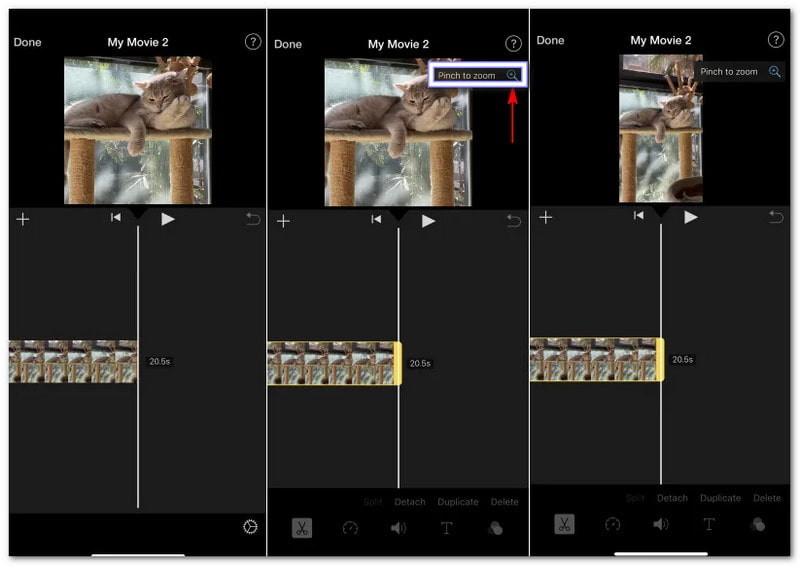
3. lépésMiután a videód ismét függőlegesnek tűnik, kezdd el szerkeszteni kedved szerint. Hozzáadhatsz címeket, háttereket, átmeneteket vagy szűrőket. Módosíthatod a hangot, vagy megvághatod a klip egyes részeit.
Ha elégedett a szerkesztéssel, nyomja meg a Kész a bal felső sarokban. Ezután koppintson a Részvény és válassza ki Videó mentése exportálni. A mentett videó oldalán továbbra is lehetnek fekete sávok, de ez a következő lépésben könnyen javítható.
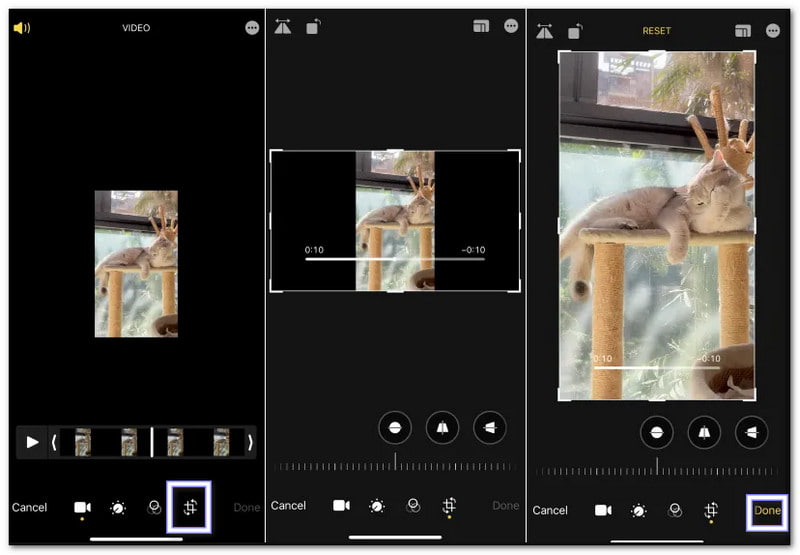
4. lépésMenj vissza a kezdőképernyőre, és nyisd meg a Fotók alkalmazást. Keresd meg az iMovie-ból mentett videót. Koppints a Szerkesztés a jobb felső sarokban. Ezután nyomja meg a Vág gombra alul. Látni fogsz segédvonalakat, amelyekkel kivághatod a nem kívánt fekete sávokat. A sarkokat húzhatod, amíg csak a videó függőleges része marad meg.
5. lépésHa végzett a vágással, koppintson a Kész az új verzió mentéséhez. A videó most teljesen függőleges: nincsenek fekete sávok, nincsenek oldalirányú képkockák.
3. rész: Hogyan készítsünk függőleges videót az iMovie-ban Mac rendszeren
Ha tudni szeretné, hogyan lehet függőlegesen vagy módosítsa a képarányt Mac gépeden van egy speciális funkció, ami segíthet. Ez az Alkalmazáselőnézet, és gyakran figyelmen kívül hagyják. A jó hír azonban az, hogy könnyedén készíthetsz vele függőleges videókat, fekete sávok nélkül. Letisztult portrébeállítást biztosít, így a videód remekül néz ki telefonon és a közösségi médiában.
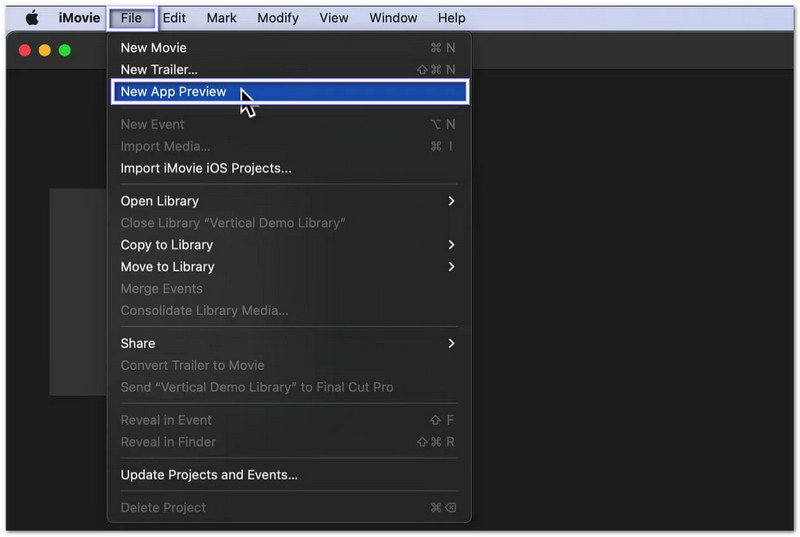
1. lépésNyissa meg az iMovie alkalmazást Mac gépén. A felső menüsorban kattintson a Fájl, majd válasszon Új alkalmazás előnézeteItt fogod beállítani a függőleges projektedet.
Az Alkalmazáselőnézet ablak portré módú elrendezést kínál, amely tökéletes függőleges videók készítéséhez. Ez a legegyszerűbb módja a szerkesztés megkezdésének anélkül, hogy később el kellene forgatni vagy vágni a klipeket.
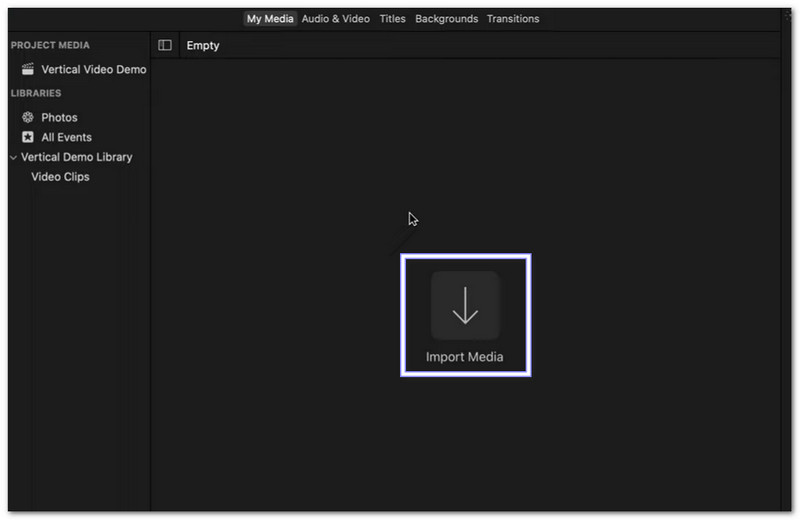
2. lépésAz Alkalmazáselőnézeti projekt létrehozása után importálhatja a függőleges videót. Kattintson a Média importálása gombra, vagy húzza át a videofájlt közvetlenül az iMovie-ba.
Importálás után húzd a klipet az alsó idővonalra. Észre fogod venni, hogy a videó szépen illeszkedik a portré keretbe, nincsenek fekete szegélyek az oldalán.
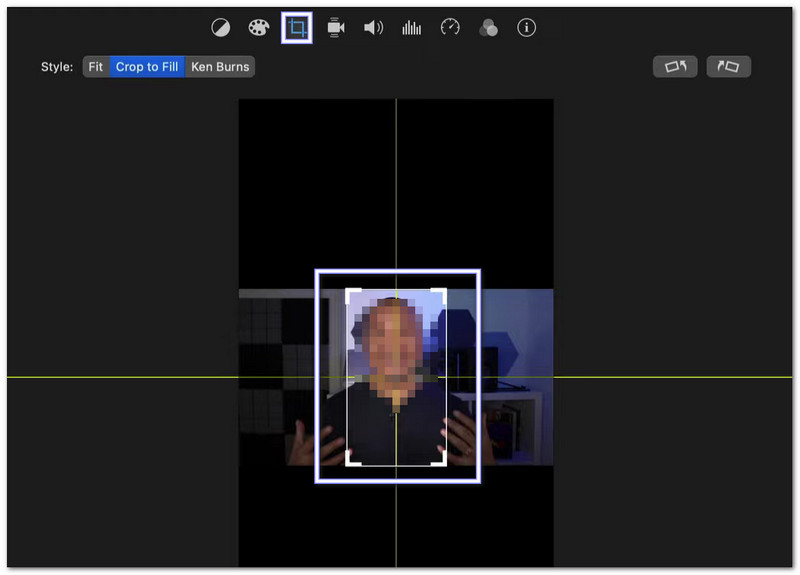
3. lépésLehet az iMovie-val függőleges videókat szerkeszteni? Igen! Minden szokásos szerkesztési műveletet elvégezhetsz, ugyanúgy, mint egy fekvő videónál. Hozzáadhatsz címeket, zenét, szűrőket vagy átmeneteket. Módosíthatod a színt, a sebességet, vagy használhatod... Ken Burns zoomolással mozgást adhatsz hozzá.
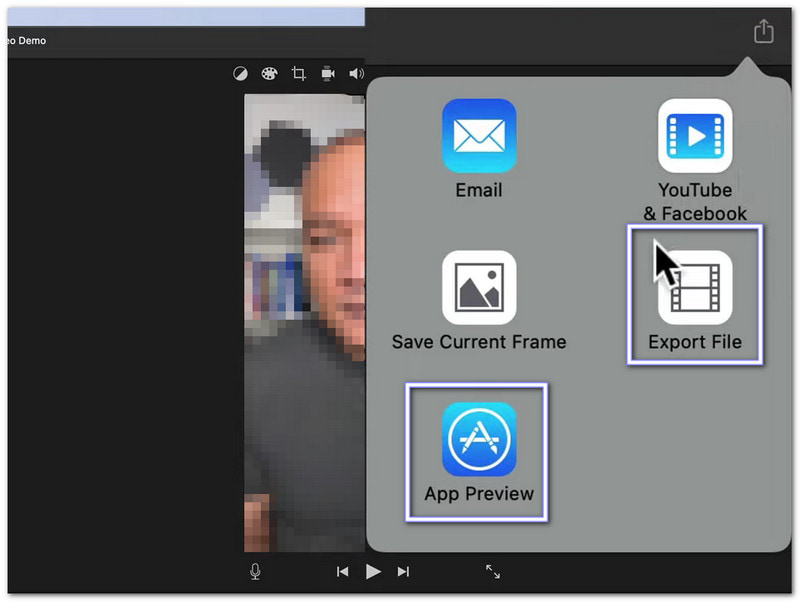
4. lépésMiután befejezte a szerkesztést, kattintson a Részvény gombra az iMovie jobb felső sarkában. A lehetőségek közül válassza a Alkalmazás előnézete vagy Fájl exportálásaA legjobb tisztaság eléréséhez válassza a Alkalmazás előnézete. Az Fájl exportálása Az opció néha csökkenti a képtisztaságot, különösen HD klipek esetén, ezért jobb, ha az Alkalmazás előnézetét használod a videók tisztaságának és élességének megőrzése érdekében.
5. lépésExportálás után a függőleges videód használatra kész. A kiválasztott kimeneti mappában találod.
4. rész: A legjobb iMovie alternatíva függőleges videó készítéséhez Windows és Mac rendszeren
Az iMovie függőleges videószerkesztésének működéséhez további lépésekre van szükség. Ezért AVAide Video Converter a legjobb alternatíva mind Windows, mind Mac felhasználók számára. Lehetővé teszi, hogy vízszintes videót függőlegessé alakítsunk, vagy azonnal, gond nélkül készítsünk függőleges videót.
A program számos könnyen használható szerkesztőeszközt és intelligens mesterséges intelligencia által vezérelt funkciót tartalmaz a videók tisztaságának javítása érdekében. Támogatja a Full HD 1080p és akár a 4K függőleges videókat is, így tiszta és professzionális eredményeket biztosít.
1. lépésIndítsa el az AVAide Video Converter programot a számítógépén a letöltés és telepítés után.

INGYENES LETÖLTÉS Windows 7 vagy újabb rendszerhez
 Biztonságos letöltés
INGYENES LETÖLTÉS Mac OS X 10.13 vagy újabb rendszerhez
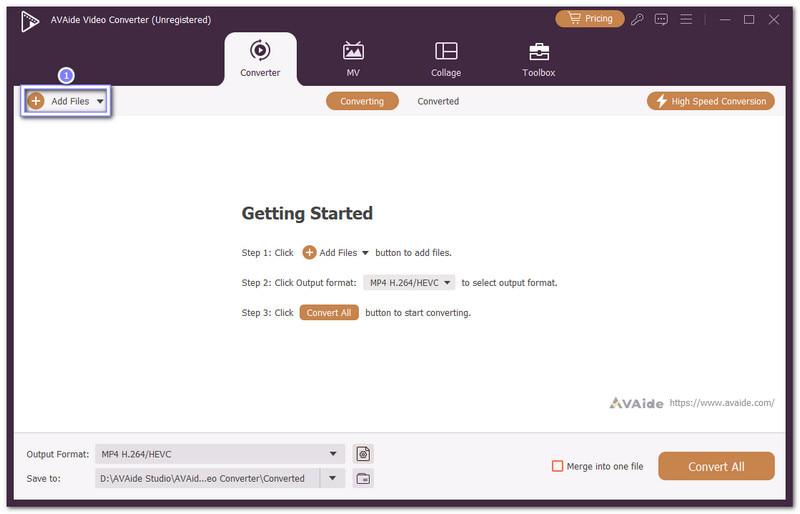
Biztonságos letöltés2. lépésTalálat Fájlok hozzáadása a szerkeszteni kívánt videó importálásához. Hozzáadás után nyissa meg a Szerkesztés egy gomb, ami úgy néz ki, mint egy varázspálca.
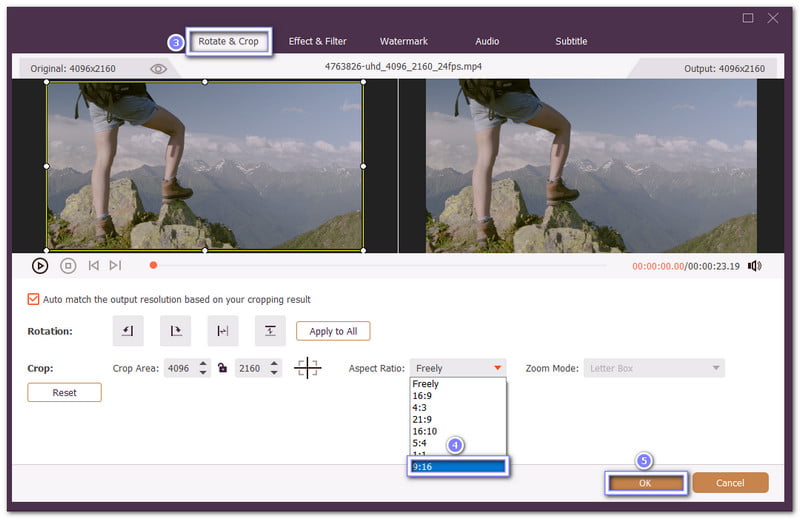
3. lépésIrány a Forgatás és körbevágás fül. Alatt Képarány, válassza ki 9:16 (Portré) a videó függőleges tájolásúvá alakításához. A vágókeret méretét módosíthatja, hogy a fő téma középen maradjon. Ha elkészült, nyomja meg a gombot. rendben a változtatások mentéséhez.
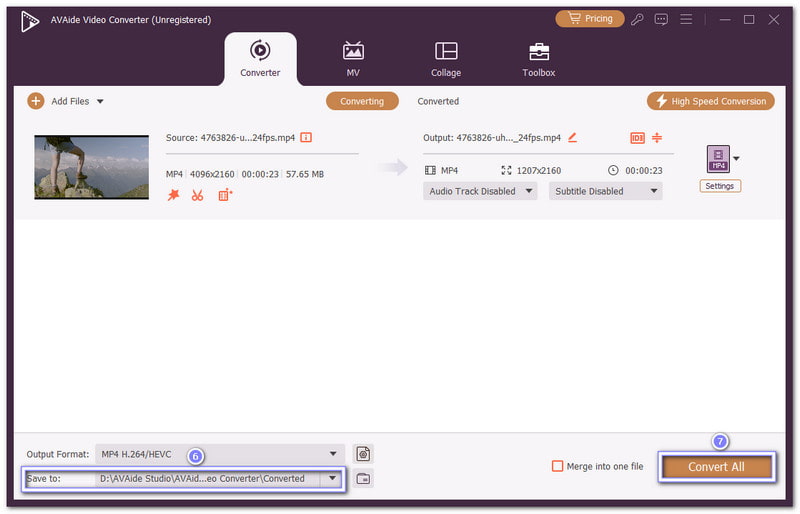
4. lépésVissza a főképernyőn, válaszd ki a kimeneti formátumot, például MP4, ami a legtöbb közösségi média platformon jól működik. Válasszon ki egy célmappát, majd kattintson a Összes konvertálása függőleges videó exportálásához.
Az iMovie csak Mac-re érhető el, ami korlátozó lehet, ha Windowst használsz. Ezért érdemes lehet az AVAide Video Convertert is megfontolni. iMovie Windows rendszerreUgyanazokkal a szerkesztőeszközökkel rendelkezik, mint az iMovie, de még többel. Egyetlen helyen vághatod, körbevághatod, szűrőket adhatsz hozzá és javíthatod a videóidat mesterséges intelligencia eszközökkel.
A lépések Hogyan készítsünk függőleges videót az iMovie-ban iPhone-on/iPad és Mac esetén elég hosszú idő lehet, mivel továbbra is más eszközökre van szükség a folyamat befejezéséhez. Ezért használjuk a AVAide Video Converter jobb választás. Lehetővé teszi függőleges videók létrehozását és szerkesztését egy helyen, alkalmazások közötti váltás nélkül.
A SZERZŐRŐL

A teljes videó eszköztár, amely több mint 350 formátumot támogat a veszteségmentes minőségben történő konvertáláshoz.
Videó szerkesztés
- AI előkelő videó
- Távolítsa el a vízjelet a videóból
- Szöveg eltávolítása a videóból
- Csökkentse a 4K-t 1080p/720p-re
- Távolítsa el a háttérzajt a videóból
- MP4 metaadatszerkesztő
- Élesebb videó minőség
- Fordított videó
- Rossz minőségű videó javítása
- Metaadatok eltávolítása videóból/hanganyagból
- Első kamera tükrözése/tükör nélküli használata videóval