Az ilyen kiváló minőségű videók Mac-re vagy bármilyen eszközre mentve több kárt okozhatnak, mint hasznot. Miközben folyamatosan mented őket, azonnal elkezdik felfalni a számítógép tárhelyét. Ez az egyik oka annak, hogy az eszközeink is lassulni vagy akadozni kezdenek. Mindeközben tudjuk, mennyire fontosak ezek a videók. Ezért nem fogjuk kérni, hogy töltsd fel őket a felhőbe. Ehelyett segítünk csökkenteni a fájlméretet, hogy megőrizhesd őket a számítógépeden, és offline is élvezhesd őket. Ebben az oktatóanyagban megtanulod, hogyan... videó tömörítése az iMovie-ban anélkül, hogy annyi erőfeszítést tenne.
1. rész: Videó tömörítése az iMovie-n Mac rendszeren
Az iMovie egy egyszerű program, amely segít alapvető és néhány haladó szerkesztési feladat elvégzésében. Ez a program Apple eszközökre, például Macre, iPadre és iPhone-ra készült. Az összes funkcióját ingyenesen elérheted, amíg Apple eszközt használsz. A legújabb frissítéseknek köszönhetően számos funkciót élvezhetsz, például a Magic Movie-t. Ez a funkció lehetővé teszi a felhasználók számára, hogy több videoklipet töltsenek fel, és automatikusan egyetlen, összefüggő videóvá szerkesztsék azokat. Továbbá a klipeket tetszés szerint módosíthatod és testreszabhatod. Természetesen csökkentheted a videó méretét, így a videofájlokat beillesztheted a PowerPointba, vagy megoszthatod másokkal online anélkül, hogy a méretkorlátozási szabályzat miatt kellene aggódnod. Továbbiak nélkül, itt vannak az iMovie videók tömörítésének lépései.
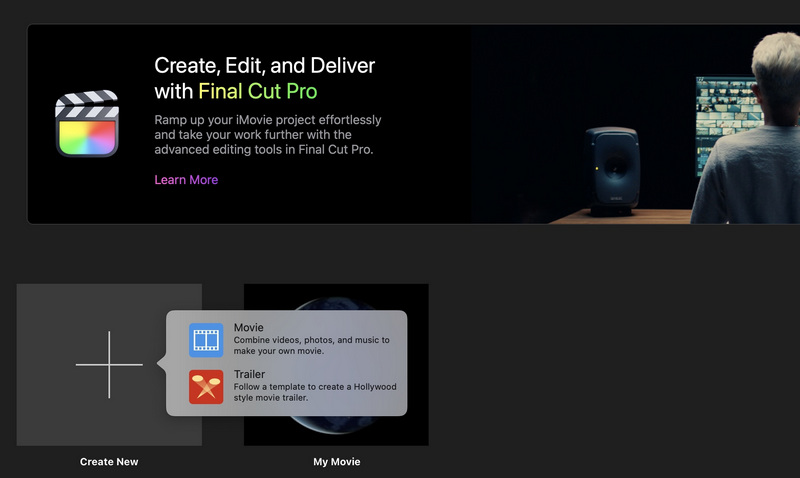
1. lépésMac gépen nyissa meg az iMovie alkalmazást, és állítsa be. Keresse meg a Projektek menüt, és kattintson a + gombra a felület bal felső részén. Ezután válassza ki a Film opciót, majd a fájl elnevezését.
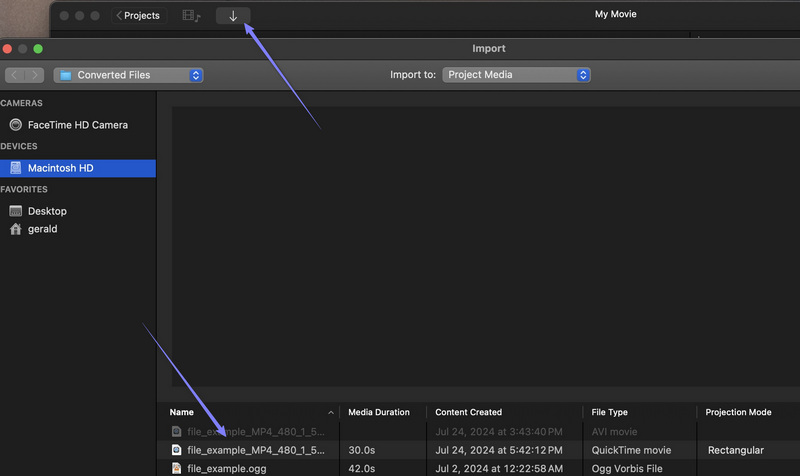
2. lépésEzúttal kattints a bal felső sarokban található lefelé mutató nyílra, és importáld a videofájlt. Ezután húzd az egérmutatót az idővonalon, és engedd el, amíg meg nem jelenik egy sárga szegély.
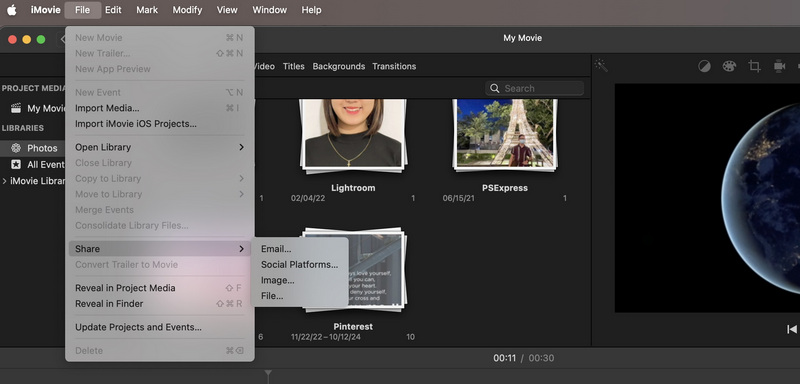
3. lépésEzután kattintson a Fájl a főmenüből, és vigye az egérmutatót a fölé Részvény opció. Ezután válassza ki a Fájl opciót a menülistából.
4. lépésMegjelenik egy párbeszédpanel, amelyen beállíthatja a videó tulajdonságait. Most csökkentse a felbontást és a minőséget a videó kisebb méretéhez. Figyelje meg, hogy a fájlméret a beállított felbontástól és minőségtől függően változik. Ezután kattintson a gombra. Következő…, majd a Megment gomb.

2. rész: Hogyan tömörítsünk videót az iMovie-n iPhone-on vagy iPaden
Az iMovie mobilalkalmazással is rendelkezik, amely iPadre és iPhone-ra is elérhető, így könnyedén szerkesztheted a videókat az eszközödön. A legújabb frissítéssel elérhető a Magic Movie funkció. Ezenkívül az iMovie storyboardokat is kínál különféle sablonokkal olyan videótípusokhoz, mint a filmek, wellness, utazások, ünnepségek és egyebek. Amikor kiválasztasz egy sablont, a rendszer felsorolja az adott sablonhoz szükséges különböző felvételeket, és végigvezet a folyamaton. Íme egy útmutató arról, hogyan tömöríthetsz iMovie-videókat iPhone-ról vagy iPadről.
1. lépésElőször győződj meg róla, hogy az alkalmazás telepítve van a mobileszközödön. Ha még nem, letöltheted az App Store-ból iPhone-odra vagy iPadedre. Ezután indítsd el az eszközödön.
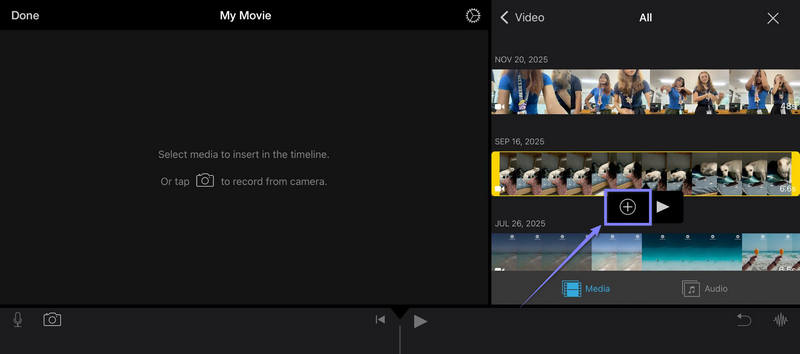
2. lépésImportáld a tömöríteni kívánt videót. Megnyithatsz egy filmet vagy videót, amit éppen szerkesztesz az iMovie könyvtáradból. Ezután az alkalmazás idővonalára leszel átirányítva.
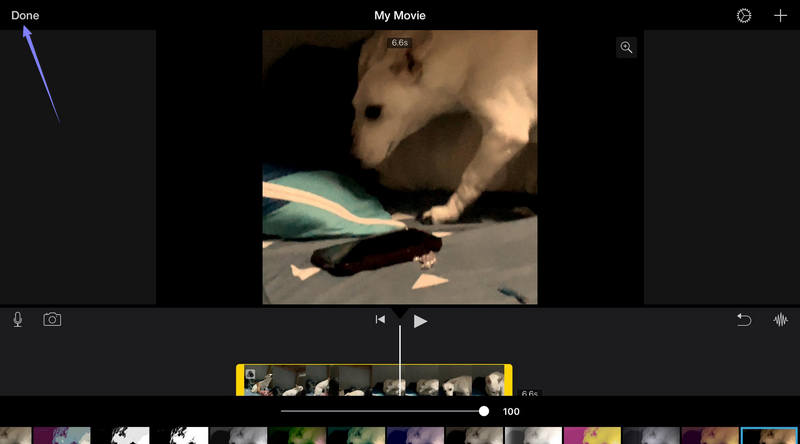
3. lépésOpcionálisan szerkesztheti a videót a tömörítés előtt. Vághatja, effekteket vagy szűrőket alkalmazhat. Ezután nyomja meg a Kész gombra a bal felső sarokban.
4. lépésMost nyomja meg a Részvény gombot alul középen, ahonnan iMovie videók exportálása MP4-be és tömörítsen egy videofájlt. Válassza ki a Videó mentése vagy megosztása választási lehetőség.
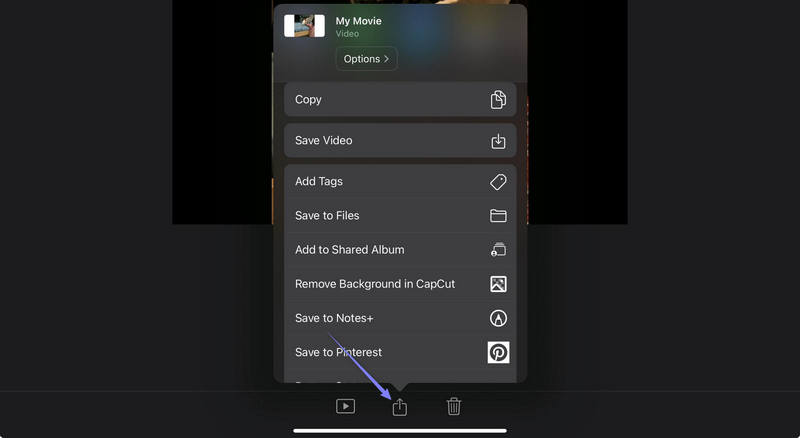
5. lépésA megjelenő menüből bontsa ki a Opciók panel. Most csökkentse a felbontást és a minőséget a fájlméret jelentős csökkentése érdekében. Nyomja meg a Kész a jobb felső sarokban.

6. lépésVisszatérve a Opciók panelen válassza ki és nyomja meg a Videó mentése a kimenet mentéséhez.
3. rész: A legjobb iMovie alternatívák a videók tömörítésére Mac és Windows rendszeren
Ha nem teljesen elégedett az iMovie funkcióival vagy funkcióival, alternatív eszközök is rendelkezésre állnak. Az alábbi lista két hatékony videofájl-tömörítőt mutat be, amelyek jelentősen csökkenthetik a videofájlok méretét.
1. AVAide Video Converter
Amikor egy videofájl tömörítéséről van szó, AVAide Video Converter Nem fog csalódást okozni. A program egyszerű, mégis hatékony módszert kínál a videók kisebb fájlméretre csökkentésére. Az eszköz egy csúszkával rendelkezik a videó méretének egyszerű beállításához. Ez intuitívvá teszi a beállítást, lehetővé téve a felhasználók számára, hogy megtekintsék a tartományt és valós idejű változásokat figyeljenek meg húzással. A pontosság érdekében megadhat egy fájlméret értéket is. Ezenkívül az eszköz fejlett kódolási technológia segítségével észrevehető minőségromlás nélkül tömöríti a videókat. Ezért nem kell aggódnia a videofájlok méretének minimalizálása miatt ezzel az eszközzel. Felhasználóbarát és nem igényel technikai szakértelmet. Ezenkívül a programot Mac és Windows rendszereken is használhatja. A videó tömörítését a megadott lépések követésével folytathatja:
1. lépésA fájl telepítőjének letöltéséhez kattintson a Ingyenes letöltés gombra. Telepítse az alkalmazást a számítógépére, és nyissa meg. Ezután lépjen be a Eszköztár fület a program fő felületéről.

INGYENES LETÖLTÉS Windows 7 vagy újabb rendszerhez
 Biztonságos letöltés
INGYENES LETÖLTÉS Mac OS X 10.13 vagy újabb rendszerhez
Biztonságos letöltés2. lépésAz Eszközkészlet fülön keresse meg a Videó kompresszor opciót, és válassza ki. Ezután töltse fel a tömöríteni kívánt videofájlt a Plusz gomb.
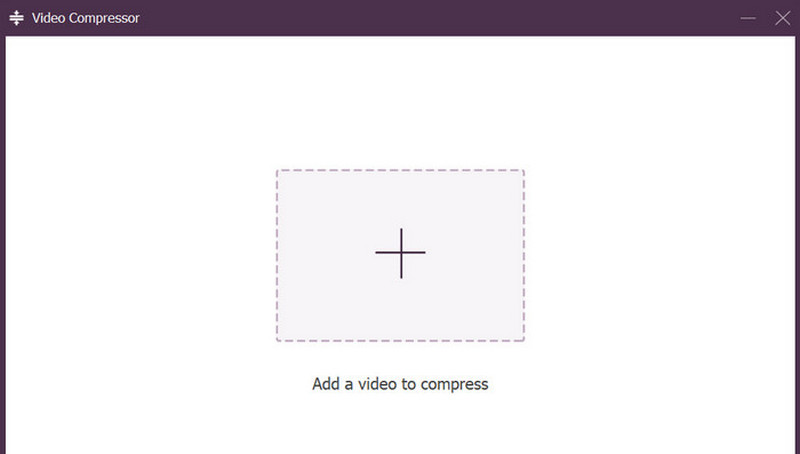
3. lépésMiután a videó importálása sikeresen megtörtént, az eszköz megjeleníti a módosítható videótulajdonságokat. Itt láthatja a videofájl méretének tömörítésére szolgáló csúszkát. Kattintson a mozgatható fogantyúra, ami egy kör alakú csúszka, és húzza balra az érték csökkentéséhez, majd figyelje, hogyan reagál a méret a csúszka mozgására.
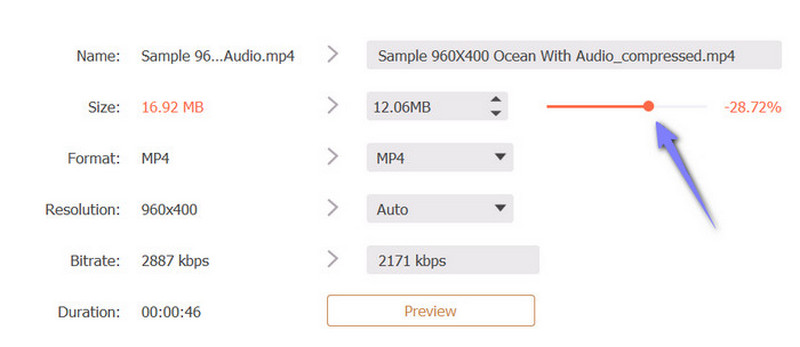
4. lépésVégül kattintson a Borogatás gombra a felület jobb alsó sarkában a folyamat aktiválásához. Egy folyamatjelző jelzi, hogy a folyamat befejeződött-e vagy leállt.

2. Kézifék
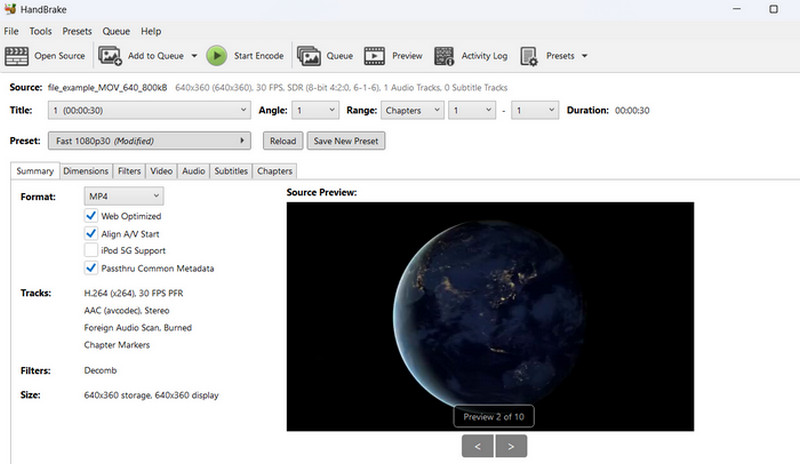
Egy másik eszköz, amit érdemes lehet használni, a HandBrake. Ez az eszköz egy elismert videó transzkódoló, amely számos funkciót kínál, például szerkesztést és konvertálást. Emellett fájlméret-csökkentőként is működik a videóidhoz. Ráadásul kompatibilis Windows és Mac számítógépes eszközökkel. Ha szeretnéd megtanulni, hogyan tömöríthetsz videókat ezzel a programmal, itt egy egyszerű útmutató, amely végigvezet a folyamaton:
1. lépésTöltsd le és telepítsd az alkalmazást a számítógépedre. Indítsd el az alkalmazást, és importáld a videofájlt. Kattintás forrása > Fájl megnyitása videofájl betöltéséhez.
2. lépésMenj a Rendeltetési hely szakaszt, és kattintson a Tallózás gombra. Ezután adja meg a fájl helyét, ahová a végleges videót menteni szeretné.
3. lépésEzt követően menjen a Kimeneti beállítások szakasz. Innen válassza a MP4 a konténer formátumát, és jelölje be a Webre optimalizált jelölőnégyzet.
4. lépésEzután lépjen a Videó fülre, jelenítse meg a legördülő menüt, és válassza ki a H.264 videó kodekként. Végül kattintson a Rajt gombra a felső menüben, ha elégedett az összes beállítással. További eszközöket találhat, például a HandBrake-et, amely egy válogatottan összeállított listát tartalmaz legjobb videókompresszorok online.
Így, tömöríthet videókat az iMovie?? A válasz határozott igen. Csak meg kell tanulnia a lépésről lépésre történő eljárást, hogy meg tudja csinálni. Mindenesetre a folyamat egyszerű, és nem vesz igénybe sok időt a megvalósítása. Eközben azok a felhasználók, akik életképesebb lehetőségeket keresnek, választhatják a felkínált alternatívákat.
A SZERZŐRŐL

A teljes videó eszköztár, amely több mint 350 formátumot támogat a veszteségmentes minőségben történő konvertáláshoz.
Videó szerkesztés
- AI előkelő videó
- Távolítsa el a vízjelet a videóból
- Szöveg eltávolítása a videóból
- Csökkentse a 4K-t 1080p/720p-re
- Távolítsa el a háttérzajt a videóból
- MP4 metaadatszerkesztő
- Élesebb videó minőség
- Fordított videó
- Rossz minőségű videó javítása
- Metaadatok eltávolítása videóból/hanganyagból
- Első kamera tükrözése/tükör nélküli használata videóval