A lassított felvétel az egyik leghatékonyabb videószerkesztési stratégia a videók szerkesztése során. Ideális drámai hatást, hangsúlyt és vizuális vonzerőt kölcsönözni a tartalomnak. A mozgás lelassításával kiemelheted a fontos részleteket. Élénkebben rögzítheted az érzelmeket, és filmes hangulatot teremthetsz, amely azonnal feldobja a videódat. Akár egy sporteseményt, egy termékbemutatót mutatsz be, vagy egyszerűen csak csillogást adsz a mindennapi klipekhez, a videó lassításának elsajátítása egy egyszerű, mégis hatékony készség. Szerencsére ez az útmutató két hatékony módszert mutat be, amelyekkel hatékonyan és zökkenőmentesen játszhatod le az eredeti videódat lassított felvétel effektussal. Tehát olvasd el ezt és tanulj meg... hogyan lehet lassított felvételt készíteni egy videóból.
1. rész. Mi az a videó lassított felvétele?
A lassított felvétel egy olyan videóeffektus, amely lelassítja a történéseket, így minden részletet tisztábban láthatsz. Ahelyett, hogy normál sebességgel néznéd a történéseket, megtapasztalhatod, ahogy azok kinyúlnak, mintha az idő megállna és lelassulna számodra. Képzelj el egy baseballjátékost, aki hazafutást üt, vagy egy gyereket, aki buborékokat fúj. Lassítva ezek a pillanatok sokkolóbbnak, drámaibbnak, varázslatosabbnak és érzelmekkel telibbnek tűnnek. Ez nem csupán egy technikai trükk. Ez egy módja annak, hogy egy hétköznapi eseményt rendkívülivé varázsoljunk.
Továbbá a lassított felvétel lehetővé teszi, hogy olyan pillanatokat élvezzünk, amelyeket egyébként kihagynánk. Egy mosoly vibrálása és szépsége, a víz fodrozódása vagy a tűzijáték szikrája jelentőségteljesebbé válik, ha fokozatosan figyelhetjük a kibontakozásukat. Időt ad a nézőknek, hogy kapcsolatba lépjenek a jelenet mögött rejlő érzéssel, legyen az gyengédség, izgalom vagy áhítat. Egyszerűbben fogalmazva, a lassított felvétel hatása túlmutat a sebesség változtatásán. A perspektíva megváltoztatásáról szól, amely segít abban, hogy minden másodpercben értékeljük a szépséget.
2. rész. Hogyan készítsünk lassított videót egyetlen kattintással
Hogyan lehet egy normál videót lassított felvétellé alakítani? Nos, a videó lassított verziójának elkészítése egyszerű feladat, ha rendelkezel a megfelelő videószerkesztővel. Ennek ellenére a következő használatát javasoljuk: AVAide Video Converter videószerkesztőként. Ez a program kínálja a Video Speed Controller funkcióját, amellyel elérheted a kívánt eredményt. Ebből a funkcióból különféle lassított felvételi beállításokat választhatsz, például 0,5×, 0,25× és egyebeket. A szoftver előnye, hogy a videószerkesztési folyamat után is a legjobb minőséget biztosítják.
Sőt, különféle szerkesztési funkciókat használhatsz, mint például videovágó, trimmer, konverter, elválasztó, szűrők, effektek és egyebek. Végül a végső videót különböző formátumokban mentheted el. A videót MP4, M4V, WMV, MKV, VOB, AVI és egyebek formátumban exportálhatod. Ezzel biztosíthatod, hogy a folyamat során beállíthasd a videó sebességét és javíthasd a tartalom minőségét.
Kövesd az alábbi részletes utasításokat, és tudd meg, hogyan készíthetsz lassított felvételű videót.
1. lépésLetöltés AVAide Video Converter az asztalodon. Letöltheted Windows és Mac számítógépekre is. A telepítés után futtasd a szoftvert a fő folyamat elindításához.

INGYENES LETÖLTÉS Windows 7 vagy újabb rendszerhez
 Biztonságos letöltés
INGYENES LETÖLTÉS Mac OS X 10.13 vagy újabb rendszerhez
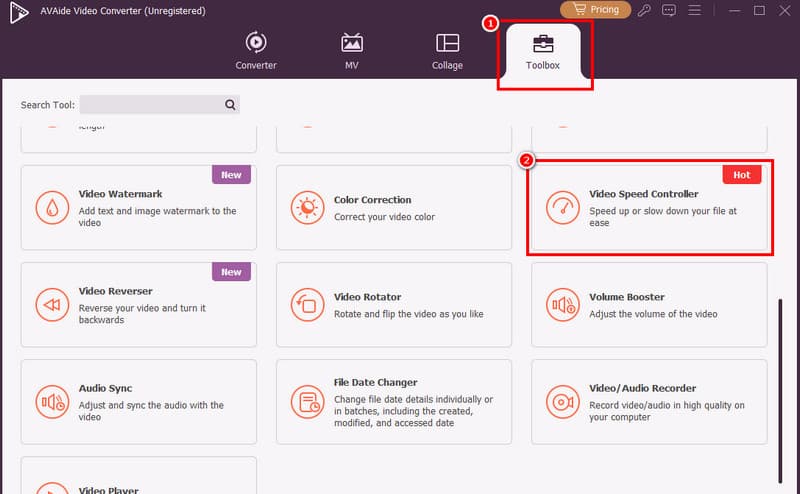
Biztonságos letöltés2. lépésAz elsődleges felületről válassza ki a Eszköztár fenti szakaszban. Ezután kattintson a Videó sebesség vezérlő funkció. Egy másik felület jelenik meg a képernyőn.
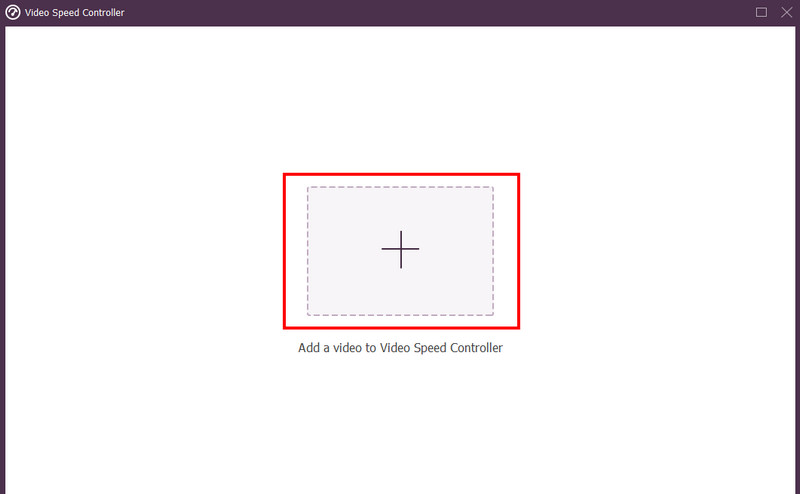
3. lépésKattints a Plusz szimbólum a középső felületen. Amikor megjelenik a fájlmappa, keresse meg és nyissa meg a lassított felvétellel lejátszani kívánt videót.
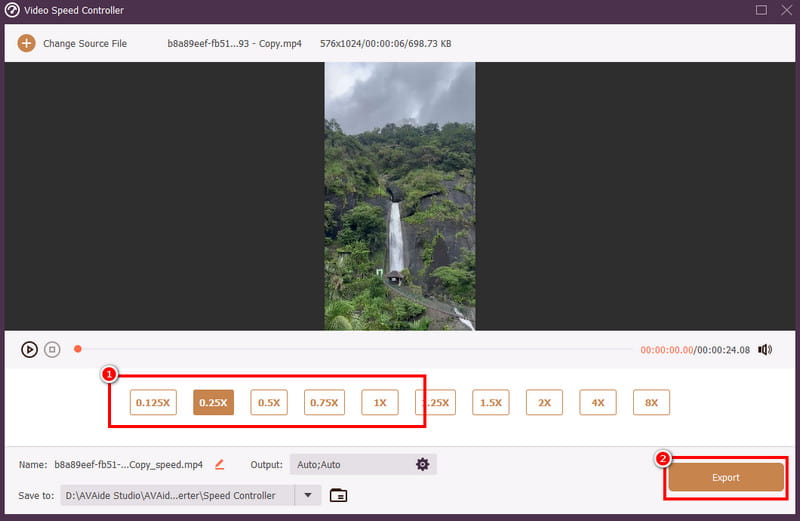
4. lépésMost elkezdheted kiválasztani a kívánt lassított felvételi beállítást a videó sebessége részben. Ezután koppints a Export gombra a mentési folyamat elindításához.
Ezzel a folyamattal kétségtelen, hogy a videó lassított felvétellé alakítása lehetséges. Ami tetszik ebben az eszközben, az az, hogy szerkesztheti is a videóit. Megváltoztathatja a videó képarány, videók gyorsítása, vágás, trimmelés, effektek hozzáadása és egyebek. Így a jobb eredmény érdekében azonnal nyissa meg az AVAide Video Convertert.
3. rész. Videó lassított felvételének készítése iPhone-nal
Szeretnéd tudni, hogyan készíthetsz lassított videót iPhone-on? Nos, a jó hír az, hogy nincs szükséged semmilyen harmadik féltől származó alkalmazásra a feladat eléréséhez. Az iPhone Kamera alkalmazására támaszkodhatsz, és elérheted a Lassított videó effektust. A legjobb az egészben, hogy a lassított videó rögzítése egyszerű. A kívánt kimenet alapján még a videó sebességét is beállíthatod. Még alapvető szerkesztési funkciókat is elérhetsz, például szűrőket adhatsz a videóhoz. A folyamat elindításához használd és kövesd az alábbi egyszerű utasításokat.
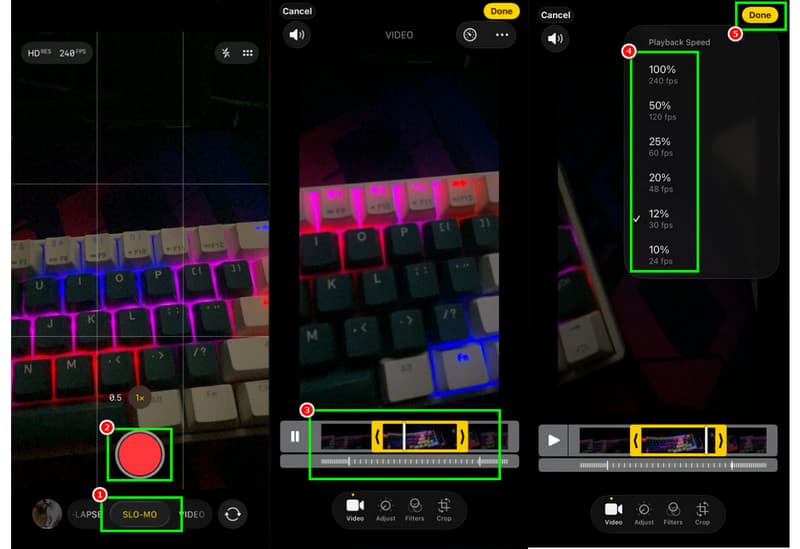
1. lépésNyisd meg az iPhone-odat, és indítsd el a Kamera alkalmazás. Ezután menjen az alsó felületre, és válassza ki a LASSÍTOTT funkciót. Ezután koppintson a Piros gombra a videofelvétel folyamatának elindításához.
2. lépésA felvétel után menjen a Fényképek alkalmazást, és nyissa meg a rögzített videót. Most elkezdheti beállítani az alábbi keretet, hogy lassított módban lássa a videót.
3. lépésA Lejátszási sebesség a fenti opciót, és válassza ki a kívánt sebességet. Ha kész, kattintson a Kész gomb.
Ennek a folyamatnak köszönhetően hatékonyan rögzíthetsz lassított videót az iPhone beépített funkciójával. A videót akár szerkesztheted is a jobb lejátszás érdekében. Tehát, ha iPhone-odon szeretnéd kezelni a videóidat, használd a fent megadott módszert.
4. rész. A videó lassított felvételének jelentősége
Tekintse meg ezt a részt, és tudjon meg többet a videó lassított felvételének jelentőségéről.
Feltárja a rejtett részleteket
A videó lassításával a nézők olyan finom mozdulatokat vagy arckifejezéseket is láthatnak, amelyek normál sebességnél nem látszanának. A legjobb az egészben, hogy a videót részletesebbé és kiemeltebbé teheted.
Moziszerű minőség hozzáadása
Lassított videó készítésekor a tartalom kifinomultabb és professzionálisabb megjelenésű lesz, ami vonzóbbá és lebilincselőbbé teszi a nézők számára.
Erősítsd az érzelmi kapcsolatot
A videó hosszabbá és lassabbá tételével a nézők mélyebben tudnak azonosulni a videó üzenetével és hangulatával. Ez még a történetmesélést is fokozhatja, mivel láthatóvá válnak a fontos pillanatok kiemelt részei, így a videó hatásos és drámai lesz.
Most már láthatjuk, hogy a videó lassított módba állítása számos előnnyel járhat. Akár mindent kiemelhetsz, így a tartalom minden néző számára vonzó lesz.
Nak nek lassított felvétellé alakítsa a videót módban érdemes elolvasni ezt az útmutatót, mivel tartalmazza az összes módszert, amellyel elérheted a kívánt eredményt. Ráadásul, ha hatékony módszert keresel a videód lassítására, akkor a következőket részesítjük előnyben: AVAide Video ConverterA Video Speed Controller funkcióval módosíthatod a videó lejátszási sebességét anélkül, hogy az befolyásolná az eredeti minőséget.
A teljes videó eszköztár, amely több mint 350 formátumot támogat a veszteségmentes minőségben történő konvertáláshoz.
Videó szerkesztés
- AI előkelő videó
- Távolítsa el a vízjelet a videóból
- Szöveg eltávolítása a videóból
- Csökkentse a 4K-t 1080p/720p-re
- Távolítsa el a háttérzajt a videóból
- MP4 metaadatszerkesztő
- Élesebb videó minőség
- Fordított videó
- Rossz minőségű videó javítása
- Metaadatok eltávolítása videóból/hanganyagból
- Első kamera tükrözése/tükör nélküli használata videóval