Gyakran tapasztalod, hogy az iPhone-od üzenetet küld arról, hogy kevés a tárhely a hatalmas videofájlok miatt? A videotömörítés hatékony módja az elveszett tárhely visszaszerzésének és könnyebb megosztásának. Ez az átfogó útmutató elmagyarázza, hogyan... Hogyan tömörítsünk egy videót iPhone-on minőségromlás nélkül. Az iPhone beépített eszközeitől a harmadik féltől származó alkalmazásokig ez a cikk útmutatókat kínál azok hatékony használatához a kis méretű és veszteségmentes fájlok eléréséhez. Most búcsút inthet a tárhely felszabadításáról szóló értesítéseknek, könnyedén megoszthatja videóit eszközök között, és élvezheti a problémamentes videokezelési élményt iPhone-ján.
1. rész: Videó tömörítése közvetlenül iPhone-on
Az iPhone-on végzett közvetlen tömörítés tökéletes megoldás azok számára, akik nem rendelkeznek elegendő tárhellyel, mivel ez a folyamat nem igényel semmilyen harmadik féltől származó eszközt. Csak annyit kell tennie, hogy megnyitja az iMovie alkalmazást iPhone-ján, elolvassa ezt az útmutatót, és végrehajtja a megadott eljárásokat.
Az iPhone-on lévő videók tömörítése az iMovie alkalmazásban egyszerű módja a fájlméret csökkentésének, így megkönnyítve a megosztást vagy kevesebb helyet foglalva az eszközön. Az iMovie egy előre telepített alkalmazás, amelyet az Apple készített iOS-eszközökhöz. Ezért gondtalan és könnyen használható eszköz az iOS-felhasználók számára, akiknek szerkesztési és konvertálási folyamatokra van szükségük. Akár vágásról, akár néhány apró effektus hozzáadásáról, akár csak a videó átméretezéséről van szó, mindent kényelmesen elvégez a gyors beállítás érdekében. Kövesd az alábbi útmutatót, nyomj meg néhány gombot, és élvezd az újonnan tömörített videódat.
1. lépésNyisd meg az iMovie alkalmazást iPhone-odon, és koppints a Projekt létrehozásaEzután válaszd ki a képekből tömöríteni kívánt videót, és koppints a Film létrehozása elemre.
2. lépésA videó most meg van nyitva a szerkesztési idővonalon. Koppintson a Kész a bal felső sarokban a projekt képernyőjére való visszatéréshez. Ezután koppintson a Részvény a kijelző alsó részén, amelyet egy felfelé mutató nyíllal jelölt négyzet jelöl.
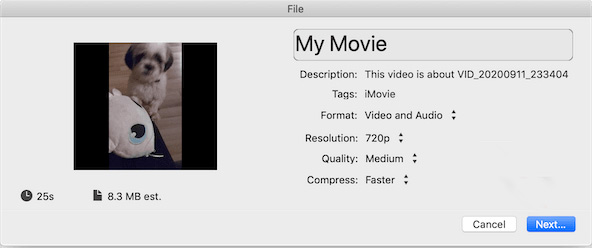
3. lépésA felbontás és a minőség kiválasztásához koppintson a Videó mentése és a felbontási beállítás, például 1080p, 720p vagy 540p. Minél kisebb a felbontás, annál kisebb helyet foglal el a videó fájlmérete.
4. lépésVégül az iMovie tömöríti a videót, és elmenti a Fotókban, így könnyen megoszthatod vagy kezelhetőbben tárolhatod.
2. rész: iPhone-videók tömörítése a kiváló minőség megőrzése mellett
Ez jellemzően abból áll, hogy az iPhone-on lévő videofájlokat rendkívül kompakt méretre tömörítik a minőség romlása nélkül. A tömörítés néha csökkenti a videó élességét vagy tisztaságát, és ez a kompromisszum: méret kontra minőség. Jobb eredményeket lehet elérni egy erre a célra szolgáló eszközzel, például a AVAide Video ConverterAz AVAide segítségével tömörítheti a videofájlokat, hogy elférjenek a tárhelyén, vagy megoszthatja őket, mielőtt a minőség valóban romlana.
Az AVAide Video Converter egy hasznos alkalmazás azok számára, akik iPhone-ról szeretnének videókat tömöríteni a minőség feláldozása nélkül. Testreszabott tömörítési beállításokat használ a különféle videoformátumok, például az MP4, MOV és AVI támogatásához. Ez a szoftver azonban nem érhető el könnyen mobileszközökön, ezért laptopot vagy PC-t kell használnia. De ha ez nem jelent problémát, folytassa az alábbi lépések olvasását.
1. lépésTöltse le az AVAide Video Converter programot
Üsd a Letöltés gombra az alábbi, amely megfelel az operációs rendszerének. Ezután futtassa a telepítőt az eszköz képernyőn történő elindításához.

INGYENES LETÖLTÉS Windows 7 vagy újabb rendszerhez
 Biztonságos letöltés
INGYENES LETÖLTÉS Mac OS X 10.13 vagy újabb rendszerhez
Biztonságos letöltés2. lépésVálassza ki a videóját
Nyissa meg az AVAide Video Convertert, és lépjen a következőre: Eszköztár szakasz. Keresés Videó kompresszor. Ezután válassza ki Fájl hozzáadása iPhone-videók importálásához. Másik lehetőségként áthúzhatja a tömöríteni kívánt fájlt, vagy használhatja a fájlkiválasztó párbeszédpanelt.

3. lépésTömörítési beállítások kiválasztása
Ezután lépjen a Egyéni profil, amely lehetővé teszi a beállítást Felbontás, Formátum, és Bitráta a kívánt videóminőség eléréséhez. Például a felbontás 1080p-ről 720p-re csökkentése csökkenti a fájlméretet. Azonban a legjobb érdekedben az egyensúly megtalálása a kisebb fájlméret és a videóminőség megőrzése között.

4. lépésIndítsa el a tömörítést
A beállítások módosítása után kattintson a Borogatás a folyamat elindításához. Az AVAide fejlett algoritmusokat használ a videó vizuális minőségének megőrzésére még kisebb fájlméretek esetén is. A tömörítés után vigye át a videót iPhone-jára az iTunes vagy egy fájlmegosztó alkalmazás segítségével.
3. rész: Videó tömörítése iPhone-on harmadik féltől származó alkalmazásokkal
Ha eljutottál a cikk idáig, feltételezhetjük, hogy az iPhone beépített alkalmazása nem felel meg az igényeidnek, vagy talán még mindig rugalmasabb lehetőségeket keresel. Ebben az esetben egy harmadik féltől származó alkalmazás lehet a megfelelő számodra. Ezek az alkalmazások általában a tömörítésen kívül további funkciókkal is rendelkeznek. Ebben a részben megvizsgálunk néhányat a legjobb elérhető alkalmazások közül, amelyekkel hatékonyan és kényelmesen tömöríthetsz videókat iPhone-odon.
1. Videóméret-kompresszor tömörítése
A Compress Videos & Resize Video egy egyszerű alkalmazás, amely lehetővé teszi az iPhone-videók egyszerű tömörítését. Számos videóméret-csökkentési lehetőséget kínál, amelyek nem igényelnek bonyolult szerkesztési folyamatokat. Ezért ez a legjobb megoldás azok számára, akiknek egyszerű, problémamentes megoldásra van szükségük a videók tömörítésére.
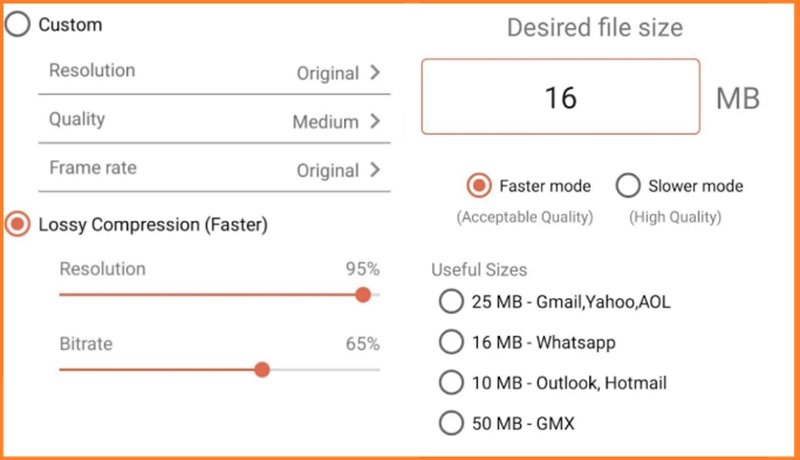
Könnyedén állítható a felbontás, a bitráta és a képkockasebesség a videók méretének csökkentése érdekében. Egy ilyen intuitív felhasználói felülettel, amelyhez nem kell bonyolult szerkesztési ismereteket szerezni, könnyen feltölthető a videó, és igényei szerint módosítható.
Az alkalmazás továbbá több formátumot is támogat, így sokoldalúan használható különféle videók tömörítésében. Ezenkívül a tömörített videót a mentés előtt megtekintheti, így a folyamat véglegesítése előtt megbizonyosodhat arról, hogy elégedett az eredménnyel.
1. lépésNyissa meg a szoftvert az eszközén, és engedélyezze a Hozzáférés a fájljaidhoz.
2. lépésVálassza ki a tömöríteni kívánt fájlt, és módosítsa a beállításokat az igényei szerint.
3. lépésVégül nyomja meg a Borogatás gombot, majd Megment a kimenet.
2. VidTrim - Videóvágó és -szerkesztő
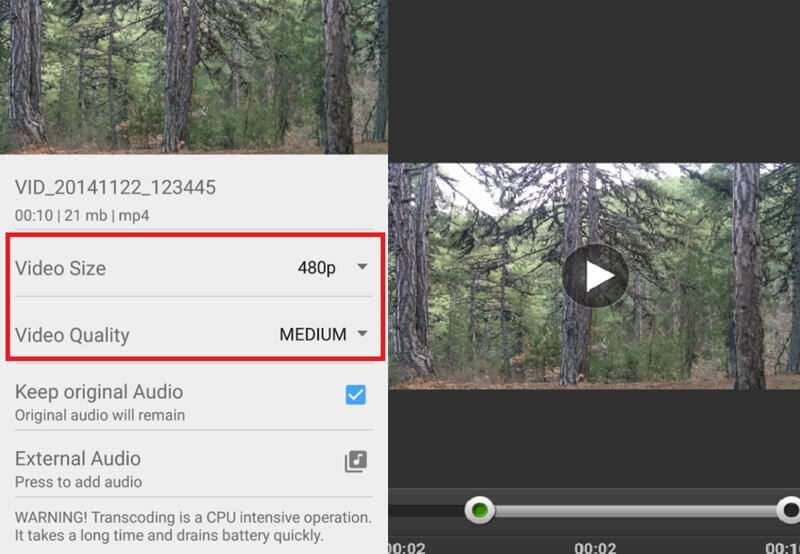
A VidTrim kiváló platformot biztosít az iPhone-videók tömörítéséhez, mivel könnyű és hatékony. Ez az alkalmazás elsősorban videók vágására szolgál, és hasznos funkciókkal rendelkezik, amelyek lehetővé teszik a felbontás és a bitráta feletti kontroll melletti tömörítést, így kisebb fájlokat hozhat létre, ami értékessé teszi a vágáshoz és tömörítéshez egyetlen műveletben. A felbontás vagy a bitráta csökkentésével is tömöríti a fájlokat, így minimalizálja a méretet jelentős minőségromlás nélkül. Támogatja a nagyfelbontású formátumokat, miközben lehetővé teszi a szerkesztett és tömörített videók egyszerű megosztását közvetlenül a barátokkal vagy a családdal.
1. lépésIndítsa el a szoftvert az eszközén, és engedélyezze számára a számítógép elérését.
2. lépésVálassza ki a tömörítendő célfájlt, és módosítsa a beállításokat az Ön igényei szerint.
3. lépésVégül nyomja meg a Borogatás gombra, és várja meg a kimeneti fájl letöltését.
Ez a cikk a következő módokat tárgyalta: videó tömörítése iPhone-on ...és különféle technikákat és eszközöket használ. Mindent lefed, a beépített eszközöktől, mint például az iMovie, a harmadik féltől származó alkalmazásokig, mint például a Compress Videos & Resize Videos (a Bizo Mobile-tól) és a VidTrim, valamint az all-in-one megoldásokig, mint például AVAide Video ConverterEzek a beállítások lehetővé teszik, hogy kiváló minőségű videókat készítsen jelentősen kisebb fájlmérettel.
A teljes videó eszköztár, amely több mint 350 formátumot támogat a veszteségmentes minőségben történő konvertáláshoz.
Videó szerkesztés
- AI előkelő videó
- Távolítsa el a vízjelet a videóból
- Szöveg eltávolítása a videóból
- Csökkentse a 4K-t 1080p/720p-re
- Távolítsa el a háttérzajt a videóból
- MP4 metaadatszerkesztő
- Élesebb videó minőség
- Fordított videó
- Rossz minőségű videó javítása
- Metaadatok eltávolítása videóból/hanganyagból
- Első kamera tükrözése/tükör nélküli használata videóval