Nehéz lehet egy egyszerű eszközt választani a gyors videószerkesztéshez. Sokan tesztelik Google Fotók filmkészítő hogy lássam, képes-e gyorsan klipeket vágni, és a munkafolyamatot könnyűvé tenni. Kipróbáltam a gyakorlatban, és az erősségei és gyenge pontjai könnyen észrevehetők. Ez az áttekintés segít abban, hogy lásd, mire képes, hol lassíthat le, és mikor lehet egy másik lehetőség jobban a szolgálatodra. A következőkben megvizsgáljuk, hogyan működik Androidon, iPhone-on és PC-n, majd megnézzük a legjobb eszközöket, amelyeket alternatívaként használhatsz.
1. rész: Hogyan készítsünk Google Fotók filmet Androidon
A Google Fotókhoz készült Movie Makerrel egyszerűen készíthetsz videót a telefonodon. Az alkalmazás lehetővé teszi, hogy fotókat és klipeket kombinálj egy összefüggő, megosztható videóvá extra eszközök nélkül. A legtöbb Google-szolgáltatásokat támogató Android-eszközön jól működik, így kényelmes választás gyors videóprojektekhez vagy azonnal megosztani kívánt emlékekhez.
1. lépésTöltsd le és nyisd meg a Google Fotók alkalmazást, majd jelentkezzen be Google-fiókjával. Ha már telepítette az alkalmazást, egyszerűen jelentkezzen be.
2. lépésKoppintson a Könyvtár, azután segédprogramok, és görgessen a Újat készíteni szakasz. Válasszon egy Film hogy új projektet indítsak.
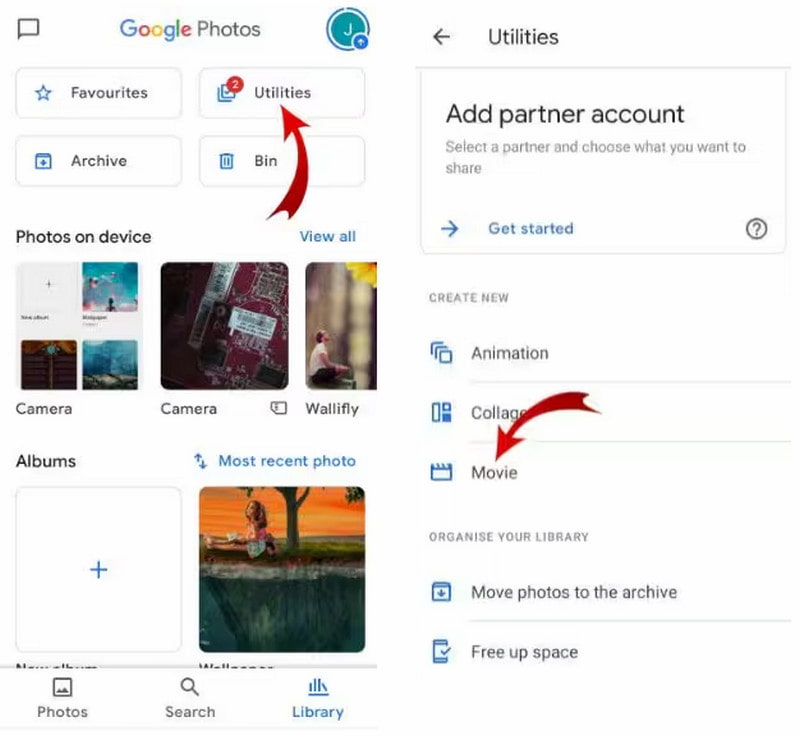
3. lépésVálassz egy filmtémát, vagy kezdj egy üres elrendezéssel, majd jelölj ki legfeljebb 50 fényképet és videót az eszközödről.
4. lépésKoppintson a TeremtA Google Fotók automatikusan elrendezi a klipeket, és előnézetet ad a vázlatnak. Használd a diaszalag gombbal átrendezheti a képeket, a csúszkával pedig beállíthatja, hogy mennyi ideig jelenjenek meg.
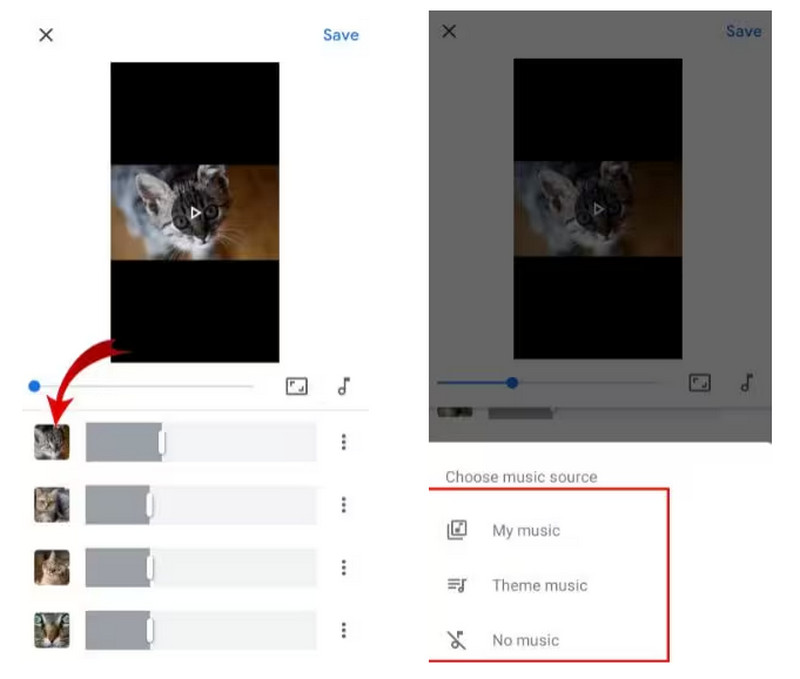
5. lépésZene hozzáadásához koppintson a zene gombra, alkalmazzon effektusokat vagy stílusokat, tekintse meg a film előnézetét, adjon neki címet, és koppintson a MegmentA filmed megjelenik a Google Fotók albumodban, és szükség esetén letöltheted az eszközödre.
Ezzel a technikával gyorsan megtanulhatod, hogyan készíthetsz filmet a Google Fotókkal Android-eszközödön, és perceken belül kifinomult videókká alakíthatod az emlékeidet.
2. rész: Hogyan készítsünk Google Fotók filmet iPhone-on
Az iPhone-felhasználók a Google Fotókkal gyorsan készíthetnek videókat is. A Google Fotók filmkészítési funkciójával másodpercek alatt kombinálhatsz több klipet és képet. Ez az eszköz tökéletes ünnepségek, kirándulások vagy bármilyen mindennapi pillanat megörökítésére, amelyeket kifinomult történetekké szeretnél alakítani.
1. lépésTelepítse az alkalmazást az App Store-ból, és jelentkezzen be Google-fiókjával.
2. lépésKoppintson a Könyvtár, azután segédprogramok, és görgessen a Újat készíteni szakasz. Válasszon egy Film hogy új projektet indítsak.
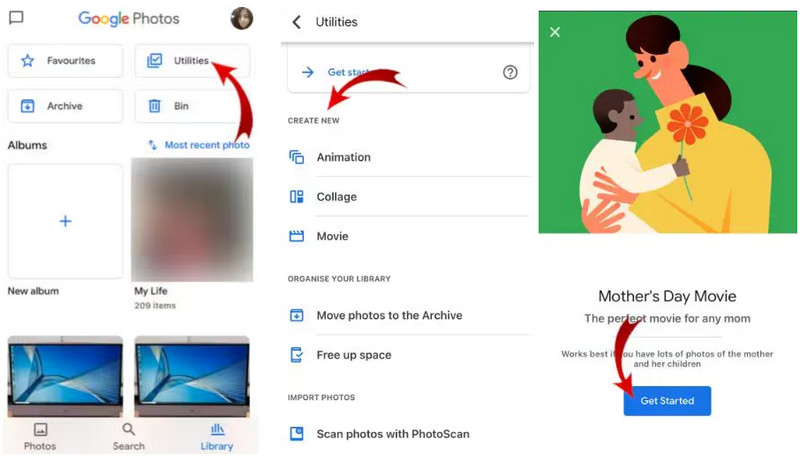
3. lépésVálasszon egy filmtémát, vagy indítson el egy üres videót, majd koppintson a Fogj nekiJelöld ki a hozzáadni kívánt fényképeket és videókat.
4. lépésA Google Fotók megnyitja a Filmszerkesztő. Rendezze át a klipeket a diaszalag gombra, állítsd be az időtartamokat a csúszkával, és adj hozzá zenét az alkalmazásból vagy az eszközödről.
5. lépésTekintse meg a videót előnézetben, alkalmazzon effektusokat vagy stílusokat, nevezze el, és koppintson a MegmentA filmed megjelenik a Google Fotókban, és szükség esetén letöltheted az iPhone-odra.
Ezekkel a lépésekkel gyorsan megteheti filmet forgat a Google Fotókból az iPhone-odon, így olyan videókat készíthetsz, amelyeket megoszthatsz barátaiddal vagy online közzétehetsz.
3. rész: Hogyan készítsünk Google Fotók filmet PC-n
Ha a Google Fotókkal készítesz filmet a számítógépeden, nagyobb kontrollt kapsz a projekted felett. A Google Fotókban filmkészítési útmutató segítségével áthúzhatod a fotókat és klipeket, tökéletes sorrendbe rendezheted őket, és effektusokat vagy zenét alkalmazhatsz, hogy életre keltsd a történetedet. A webes platform egyszerű, és nem igényel extra szoftvert, így ideális hosszabb projektekhez vagy nagyobb képernyőn történő szerkesztéshez.
1. lépésMenj photos.google.com és jelentkezzen be Google-fiókjával.
2. lépésKattintson segédprogramok, majd válassza ki Újat készíteni, és válasszon Film hogy elindítsak egy projektet.
3. lépésVálasszon egy filmtémát, vagy kezdjen üresen, majd koppintson a Fogj neki és válassza ki a hozzáadni kívánt fényképeket és videókat.
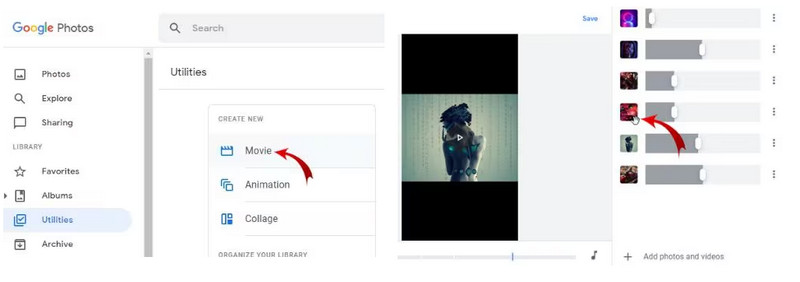
4. lépésA Google Fotók megnyitja a Filmszerkesztő. Rendezze át a klipeket a diaszalag gombra, állítson be időtartamokat, és adjon hozzá zenét a választóval.
5. lépésStílusok vagy effektusok alkalmazása, a film előnézetének megtekintése, cím megadása, majd kattintás MegmentA kész videód megjelenik a Google Fotókban, és letölthető lesz a számítógépedre.
A következő lépéseket követve könnyedén készíthetsz filmet a Google Fotókban a számítógépeden, így extra eszközök nélkül készíthetsz kifinomult, megosztható videókat.
4. rész: A Google Fotók legjobb alternatívája film készítéséhez
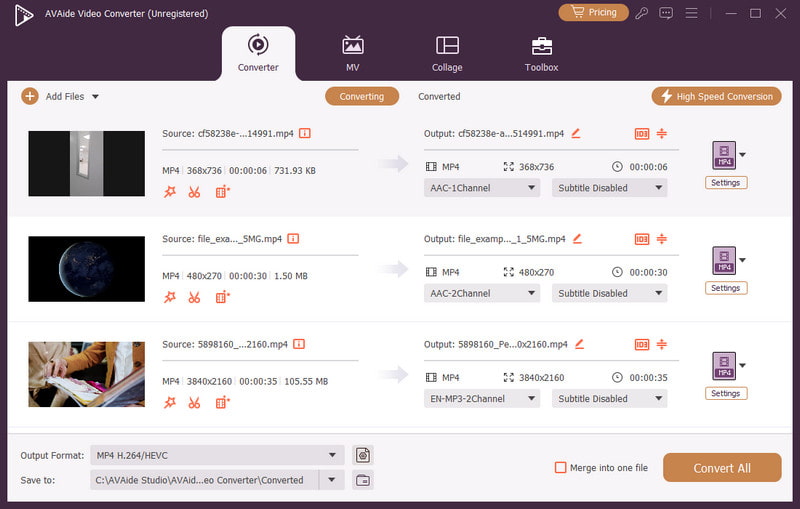
Ha nagyobb kreatív szabadságra vágysz, mint amit a Google Fotók kínálnak, AVAide Video Converter egy erős alternatíva. Az egyszerű szerkesztés mellett olyan hasznos funkciókat is kínál, mint a vágás, egyesítés, feliratok hozzáadása és számítógéppel generált javítások, amelyek automatikusan segítenek a videók minőségének javításában. A videókkal való munka nem jelent problémát, függetlenül azok hosszától, formátumától vagy kodekjeitől. Ez biztosítja, hogy mindenki számára megfelelő legyen, aki egyszerűen szeretne videót készíteni, és azoknak is, akik rövid idő alatt szeretnének professzionális videót készíteni.

INGYENES LETÖLTÉS Windows 7 vagy újabb rendszerhez
 Biztonságos letöltés
INGYENES LETÖLTÉS Mac OS X 10.13 vagy újabb rendszerhez
Biztonságos letöltésAz AVAide Video Converter segítségével fejlett eszközöket és rugalmas beállításokat használhatsz, így jobban készíthetsz filmeket a fotóidból. A használat elsajátítása is egyszerű. hogyan készítsünk szöveges videót, szöveget, zenét és vizuális elemeket kombinálva egy professzionális megjelenésű projektben.
5. rész: Melyek a Google Fotók legjobb funkciói?
A Google Fotók nem egy egyszerű tárhelyalkalmazás. Filmszerkesztő és filmkészítő szoftvere hatékony megoldást kínál videók készítésére és kezelésére. A következők a legkiemelkedőbb funkciók:
1. Filmkészítő
Lehetővé teszi, hogy elegáns filmeket készíts fotóidból és videóidból, minimális erőfeszítéssel. Témákat választhatsz, zenét adhatsz hozzá, megváltoztathatod a klipek sorrendjét, így professzionális megjelenést érhetsz el.
2. Automatikus szervezés
A Google Fotók automatikusan rendezi a médiatartalmakat dátum, helyszín vagy tartalomtípus szerint. Ez lehetővé teszi a fényképek és videók egyszerű megtalálását filmek készítésekor.
3. Szerkesztőeszközök
Egyszerű szerkesztési funkciókat kínál, mint például a videók vágása, a fényerő beállítása, a szűrők és a képek forgatása. Csodálatosan működik a gyors korrekciók és közzétételek során.
4. Témák és sablonok
A beépített témák és sablonok segítségével rövid idő alatt elkészíthetsz egy elegáns filmet anélkül, hogy magadnak kellene megtervezned. Választhatsz maszturbációs hangulatokat, például születésnapokat, kirándulásokat vagy ünnepségeket.
5. Zenei integráció
Lehetővé teszi háttérzene hozzáadását a videóidhoz, akár a Google könyvtárban, akár a saját eszközödön, a történetmesélés élményének javítása érdekében.
6. Platformfüggetlen hozzáférés
Többek között Androiddal, iPhone-nal és PC-vel is működik, így bárhol létrehozhatsz, szerkeszthetsz és megtekinthetsz videókat.
7. Okos javaslatok
A Google Fotók kollázsokat, animációkat és filmeket ajánl, valamint a lehető legkevesebb erőfeszítéssel és a lehető legrövidebb idő alatt készít videókat a legutóbbi feltöltéseid alapján.
A Google Photos Movie Maker segítségével könnyedén alakíthat fényképeket és klipeket gyors, kifinomult videókká Androidon, iPhone-on vagy PC-n. A kreatívabb lehetőségekhez és a haladóbb szerkesztéshez az AVAide Video Converter egy jó alternatíva. Összességében ez... filmkészítő a Google Fotókhoz egy egyszerű, megbízható módja annak, hogy percek alatt emlékezetes videókat készíts és ossz meg.
A teljes videó eszköztár, amely több mint 350 formátumot támogat a veszteségmentes minőségben történő konvertáláshoz.
Videó szerkesztés
- AI előkelő videó
- Távolítsa el a vízjelet a videóból
- Szöveg eltávolítása a videóból
- Csökkentse a 4K-t 1080p/720p-re
- Távolítsa el a háttérzajt a videóból
- MP4 metaadatszerkesztő
- Élesebb videó minőség
- Fordított videó
- Rossz minőségű videó javítása
- Metaadatok eltávolítása videóból/hanganyagból
- Első kamera tükrözése/tükör nélküli használata videóval