Elgondolkodtál már azon, miért van egy piros csík a testedben? piros vonal a Final Cut Pro projektjeidbenElmagyarázzuk, miért történik, és megmutatjuk az egyszerű módszereket, hogy megszabaduljon tőle, ha nem akarja.
1. rész Miért piros a Dragline a Final Cut Pro-ban?
A Final Cut Pro programban néha egy piros vonalat lát a klipjein a böngészőben, és elgondolkozhat azon, hogy miért van ott. Ez a piros vonal csak azt jelzi, hogy egy klipet „elutasítottként” jelölt meg, ami azt jelenti, hogy nem szeretné használni a projektben.

Egy klip elutasítottként való megjelöléséhez jelölje ki, és nyomja meg a Törlés gombot, vagy használja az „R” billentyűparancsot. A piros vonal megjelenik a klipen, jelezve, hogy elutasították.
A más színű vonalaknak is megvan a maguk jelentése és funkciója. Ezek a sorok arra szolgálnak, hogy gyorsan megmutassák, hogy kedvencként jelölték-e meg, elutasították-e, alkalmaztak-e kulcsszavakat, vagy éppen használják-e őket az aktuális projektben. Ez egy hasznos módja a klipek rendszerezésének.
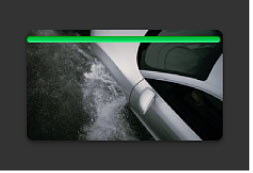
◆ Zöld vonal: Ha zöld vonalat lát egy klipen, az azt jelenti, hogy tetszett a klip, és kedvencként jelölte meg.
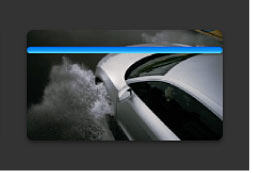
◆ Kék vonal: A kék vonal a klipen azt jelenti, hogy adott szavakat adott hozzá a klip leírására, például címkéket vagy címkéket adott hozzá, hogy később könnyebben megtalálja a klipet.
◆ Lila vonal: Ha lila vonalat lát, az azt jelenti, hogy a szoftver maga nézte a klipet, és kitalálta, miről szólhat, és automatikusan hozzáadott néhány kulcsszót a leírására.
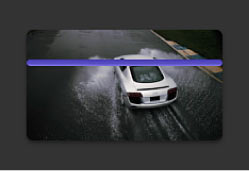
◆ Narancssárga vonal: Ha egy klip alján narancssárga vonal van, az annak a jele, hogy ezt a klipet jelenleg abban a projektben használják, amelyen az idővonalon dolgozik. Olyan ez, mint egy zászló, amely azt mondja neked: „Hé, ez a klip most a projekted része.”

2. rész: A Final Cut Pro Red Line megoldása
Két forgatókönyv létezik, ahol érdemes lehet megszabadulni a piros vonalaktól a Final Cut Pro-ban. Az első az, amikor ismét egy „elutasított” klipet szeretne használni. A második az, amikor egyszerűen bosszantónak találja ezeket a sorokat, vagy nincs szüksége rájuk.
Az első esetben törölheti az „elutasított” klip jelölését. Fontos tudni, hogy a Final Cut Pro valójában nem törli a klipeket, ha „elutasítottként” jelöli meg őket; alapértelmezés szerint csak elrejti őket. Tehát ezeket a klipeket bármikor újra láthatja a böngésző „Minden klip” részében, ha meggondolja magát. Egy klip jelölésének törléséhez egyszerűen jelölje ki, és nyomja meg az „U” gombot a billentyűzeten (vagy válassza a „Kijelölés”, majd kattintson az „Unrete” gombra).
Most, ha véglegesen meg akar szabadulni ezektől a klipektől, mert már nincs rájuk szüksége, törölheti az elutasított klipek forrás médiafájljait.
A második forgatókönyvben, ahol ezeket a sorokat zavarónak találja, kikapcsolhatja őket. Ehhez lépjen a „Nézet” menübe, válassza a „Böngésző”, majd a „Megjelölt tartományok” lehetőséget. Ezzel az összes vonal eltűnik, és tisztább munkaterületet kap.
3. rész. Bónusztipp: Inkompatibilis videók konvertálása a Final Cut Pro számára
A Final Cut Pro kiválóan alkalmas a Mac felhasználók videószerkesztésére, de előfordulhat, hogy nem kezel minden formátumot, például az MPG-t. Ha kompatibilitási problémákba ütközik, fontolja meg a használatát AVAide Video Converter. Könnyedén konvertál különféle formátumokat olyanokká, amelyek zökkenőmentesen működnek a Final Cut Pro segítségével. Tehát használhatod MPG konvertálása MOV-ba vagy MP4. Ez az eszköz leegyszerűsíti a különböző videókkal való munkát.
Különböző képességekkel büszkélkedhet, nem csak az átalakításban, hanem a videószerkesztésben és a DVD-másolásban is kiváló, és számos fejlett eszközt kínál.
- Különböző képességekkel büszkélkedhet, nem csak az átalakításban, hanem a videószerkesztésben és a DVD-másolásban is kiváló, és számos fejlett eszközt kínál.
- Könnyen, villámgyorsan konvertálhat videót és hangot több mint 300 formátumba.
- DVD-k másolása különböző formátumokhoz kiváló minőséggel és testreszabási lehetőségekkel.
- Egyszerűen készíthet gyönyörű filmeket, még akkor is, ha kezdő vagy.
- Könnyedén készíthet lenyűgöző videokollázsokat zenével.
- Robusztus videószerkesztési funkciók, beleértve az elforgatást, a vágást, az effektusok és szűrők hozzáadását, videójavító, és több.
- Különféle fejlett eszközöket kínál, például vízjel-eltávolítót, zajeltávolítót, 3D-készítőt, GIF-készítőt, színkorrekciót stb.
Az AVAide Video Converter segítségével minden átalakítás egyszerűvé válik néhány lépéssel.
1. lépésTöltse le és telepítse az AVAide Video Converter programot. És akkor indítsa el.

INGYENES LETÖLTÉS Windows 7 vagy újabb rendszerhez
 Biztonságos letöltés
INGYENES LETÖLTÉS Mac OS X 10.13 vagy újabb rendszerhez
Biztonságos letöltés2. lépésAdja hozzá a konvertálandó fájlokat. Fájlok hozzáadásához kattintson a „+” gombra, vagy húzza őket közvetlenül a kezelőfelület közepére.

3. lépésVálasszon egy olyan formátumot, amely kompatibilis a Final Cut Pro programmal, például MOV vagy MP4. Válassza ki a kívánt videómentési helyet, majd kattintson az „Összes konvertálása” gombra.

4. rész. A Final Cut Pro GYIK
Használhatom a Final Cut Pro-t Windows rendszeren?
Nem. A Final Cut Pro kizárólag a macOS rendszerhez készült, és nem érhető el Windows rendszeren. Mindazonáltal felfedezhet alternatív, Windows rendszerrel kompatibilis videoszerkesztő szoftverlehetőségeket, például az AVAide Video Convertert.
Mennyibe kerül a Final Cut Pro?
$299,99 egyszeri vásárlás esetén.
A Final Cut Pro rendelkezik nyomkövetéssel?
Igen. A Final Cut Pro képes követni a tárgyak mozgását a videókban.
Hogyan találhatom meg az idővonalamat a Final Cut Pro-ban?
Miután belépett a projektbe, látnia kell egy panelt a képernyő alján. Ez a panel az idővonal. Általában egy sor videó- és hangsávot tartalmaz, ahol elrendezheti és szerkesztheti klipjeit.
A Final Cut Pro rendelkezik átmenetekkel?
Igen. A Final Cut Pro különféle átmenetekkel rendelkezik.
Összefoglalva: a Final Cut Pro programban a különböző színű vonalak kezelésének megtanulása elengedhetetlen a jobb videószerkesztési élményhez. Megvizsgáltuk, miért jelennek meg ezek a színes vonalak, megoldásokat kínáltunk a hatékony kezelésükre, és hasznos tippet adtunk az inkompatibilis videók kezelésére. Ezen szempontok elsajátításával fejlesztheti Final Cut Pro készségeit, és élvezheti a simább videószerkesztést.
A teljes videó eszköztár, amely több mint 350 formátumot támogat a veszteségmentes minőségben történő konvertáláshoz.
Videó szerkesztés
- AI előkelő videó
- Távolítsa el a vízjelet a videóból
- Szöveg eltávolítása a videóból
- Csökkentse a 4K-t 1080p/720p-re
- Távolítsa el a háttérzajt a videóból
- MP4 metaadatszerkesztő
- Élesebb videó minőség
- Fordított videó
- Rossz minőségű videó javítása
- Metaadatok eltávolítása videóból/hanganyagból
- Első kamera tükrözése/tükör nélküli használata videóval