Amikor csökkentenünk kell a videofájlok méretét, az egyik lehetőség a videofelbontás csökkentése. A kiváló minőségű videók általában nagyobb fájlméretet eredményeznek. Ha csökkenteni szeretné a videofelbontást, van egy kiváló program, amely jelentősen csökkentheti a fájlterhelést, miközben megőrzi az eredeti videominőség egy részét. Ez a cikk összeállít egy listát a megbízható, hatékony és nagy teljesítményű programokról. 1080p - 480p konverterek különböző igényekhez igazítva.
1. rész: A leghatékonyabb módja az 1080p lekicsinyítésének/konvertálásának 480p-re
Ha olyan szoftvert keres, amely hatékonyan csökkenti vagy konvertálja a videó felbontását, AVAide Video Converter mindenképpen az ideális választás. Ezzel a videófelbontás-átalakítóval percek alatt 480p-re csökkentheted a videó felbontását. Természetesen, ha javítani szeretnéd a videó minőségét, 4K-ra is felskálázhatod. Sőt, még az ilyen eszközökkel kevésbé ismerkedő felhasználók is könnyen csökkenthetik a videó felbontását a letisztult felület és a világos, lépésről lépésre szóló utasítások segítségével. Ezenkívül az AVAide Video Converter fejlett videókonverziós technológiákat használ, beleértve a sebességoptimalizálást és a hardveres gyorsítást. Ez lehetővé teszi nagyszámú fájl konvertálását mindössze egy perc alatt.
- Több mint 300 támogatott bemeneti és kimeneti formátummal.
- 8K/5K/4K/1080p videofelbontású kimeneti képességgel.
- Tömörítse a videót úgy, hogy a lehető legnagyobb mértékben megőrizze az eredeti videó minőségét.
- Gyors konvertálási sebesség a felbontás 480p-re való kötegelt csökkentésének támogatásával.

 Biztonságos letöltés
1. lépésTöltse le az Amazing Tool-t
A kezdéshez kattintson a fenti letöltési ikonra, és válassza ki, hogy Windowst vagy Macet használ. Ha befejezte a fantasztikus program letöltését, kattintson duplán a fájlra a telepítés azonnali megkezdéséhez.
2. lépésTöltse fel a videofájlt
Menjen a képernyő közepére, és kattintson a gombra Plusz (+) szimbólumot, miután futtatta a szoftvert a fájl feltöltéséhez. Ezt az eszközt arra is használhatja, hogy azonnal feljavítsa videóját sok videofájl feltöltésével.

3. lépésLeskálázható 1080p 480p-re
Ha az Összes konvertálása erre gombra kattint, az eszköz bal oldalán megjelenik a formátumok és felbontások listája. Választ MP4 HD 480P az 1080p-s videó kicsinyítéséhez.

4. lépésKonvertálja a videofájlt
Miután kiválasztotta a videó felbontását, kattintson a gombra Összes konvertálása konvertálási lehetőség. Néhány másodperc alatt csökkentette a videó felbontását.

2. rész Hogyan konvertálhat 1080p-t 480p-re online?
1. Ingyenes online fájlkonverter
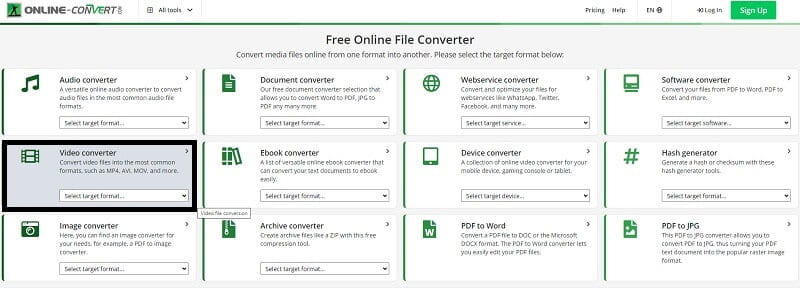
Tegyük fel, hogy egyszerűen használható online szoftvert keres. Ingyenes online fájl A konverter kifejezetten az Ön számára készült. Ez a hasznos szoftver lehetővé teszi a média gyors és hatékony konvertálását egyik formátumból a másikba, és módosíthatja a felbontást. Különböző forrásformátumok széles választékát fogadja el. Visszaállíthatja a fájlokat a legnépszerűbb formátumokra, például MP4, AVI, MOV stb. Ismerje meg, hogyan használhatja ezt a hasznos funkciót a videó kicsinyítéséhez.
1. lépésNyissa meg a hivatalos webhelyet
Először keresse fel az eszköz hivatalos webhelyét. A keresősávba írja be Ingyenes online fájl konverter.
2. lépésKészítsen videokonverziót
A folytatáshoz nyomja meg a gombot Videó konvertáló gombot a videó felbontásának konvertálásához.
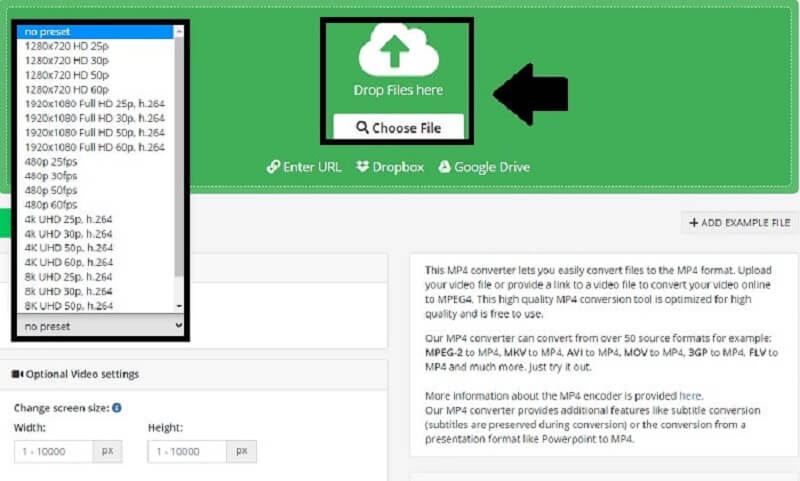
3. lépésVálasszon egy előre beállított értéket és konvertáljon
Miután eldobta a fájlokat, válassza ki a 480p előre beállított értékeket, és kattintson Rajt a folyamat elindításához.
2. Online Video Converter
Ez a kényelmes eszköz egy fájlkonvertáló, amely online működik. Szinte minden hangformátum támogatott. Online Video ConverterAz e egy kiváló program, amely segíthet az 1080p-t 480p-re konvertálni, ha le szeretné kicsinyíteni a videót. Ezenkívül lehetővé teszi a videó tömörítését a lehető legegyszerűbb módszerrel. Ezen kívül segíthet a videó gyors és hatékony konvertálásában. Íme a film 1080p-ről 480p-re kicsinyítésének alapvető eljárásai.
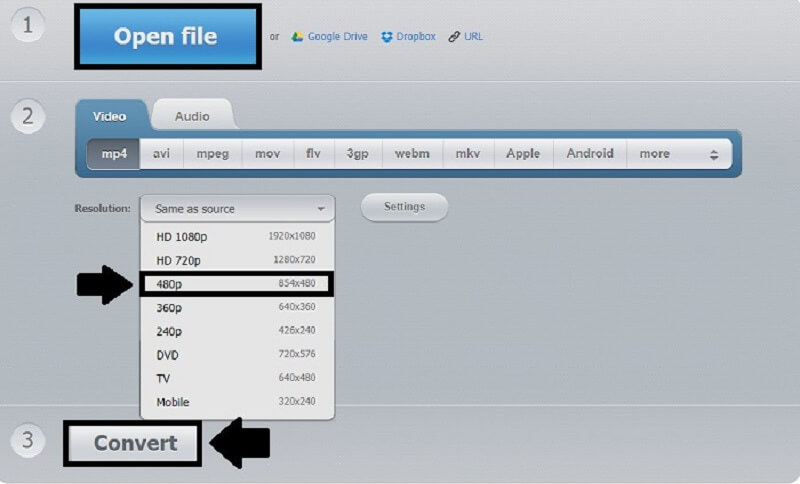
1. lépésFájl megnyitása
Most kiválaszthatja a videofájlt a Fájl megnyitása gombbal. Ezután válassza ki a kicsinyíteni kívánt videót.
2. lépésKészítsen videokonverziót
A folytatáshoz nyomja meg a gombot Videó konvertáló gombot a videó felbontásának konvertálásához.
3. lépésVáltoztassa meg a felbontást
Az opciók kiválasztásával az 1080p videód felbontását 480P-re módosíthatod.
4. lépésVideó konvertálása
Végül, ha megváltoztatta a videó felbontását, konvertálhatja azt.
AVAide Ingyenes Online Video Converter
Ez az online eszköz egy egyszerűen használható videokonvertálót is kínál, amellyel gyorsan csökkentheti a videó felbontását. Az internetkapcsolat sebességétől függően hajt végre konverziókat és módosításokat. Így könnyedén konvertálhat videókat 1080p-ről 480p formátumra percek alatt, előzetes tapasztalat nélkül. Az alábbiakban megtudhatja, hogyan kell használni ezt a kiváló 1080p-ről 480p-re konvertálót.
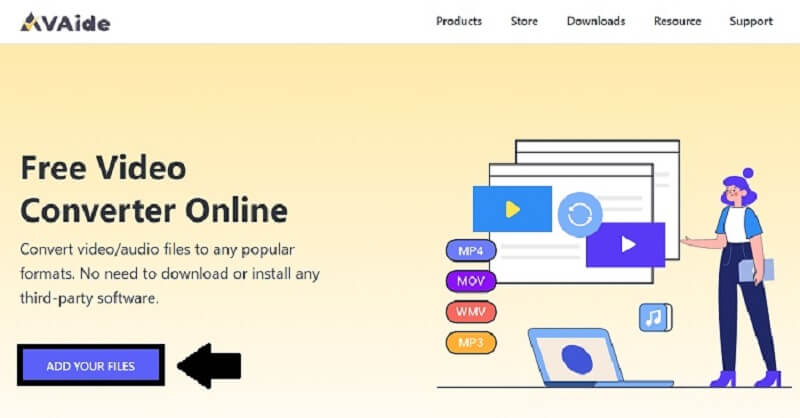
1. lépésIndítsa el a hivatalos webhelyet
Kezdésként használja a keresőt, hogy megtalálja a hivatalos oldalát AVAide Ingyenes Online Video Converter.
2. lépésAdd hozzá a fájlokat
A videoklip hozzáadásához válassza a lehetőséget Add hozzá a fájlokat választási lehetőség. Koppintson a Nyisd ki miután kiválasztott egy fájlt a képernyőn megjelenő mappából.
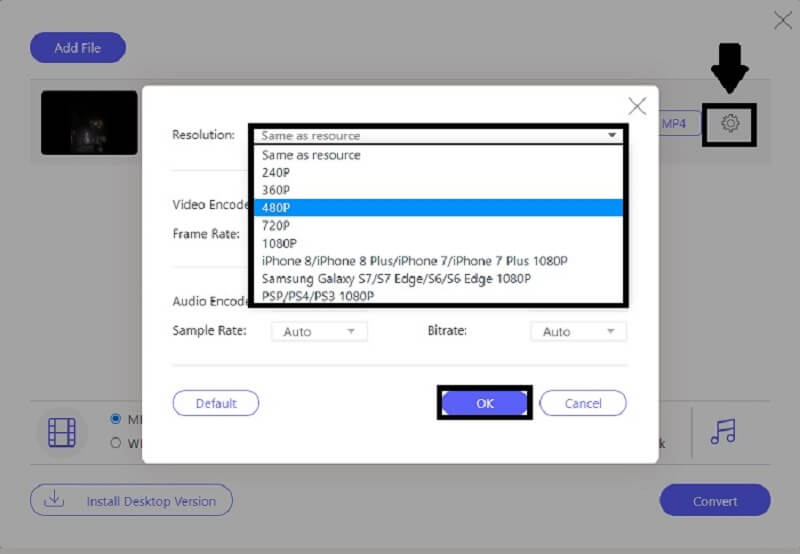
3. lépésVáltoztassa meg a felbontást
Most beállíthatja a Felbontás a fogaskerék ikonra kattintva, a Felbontás bejelölésével és a kiválasztással 480p mielőtt megnyomná a gombot rendben gomb.
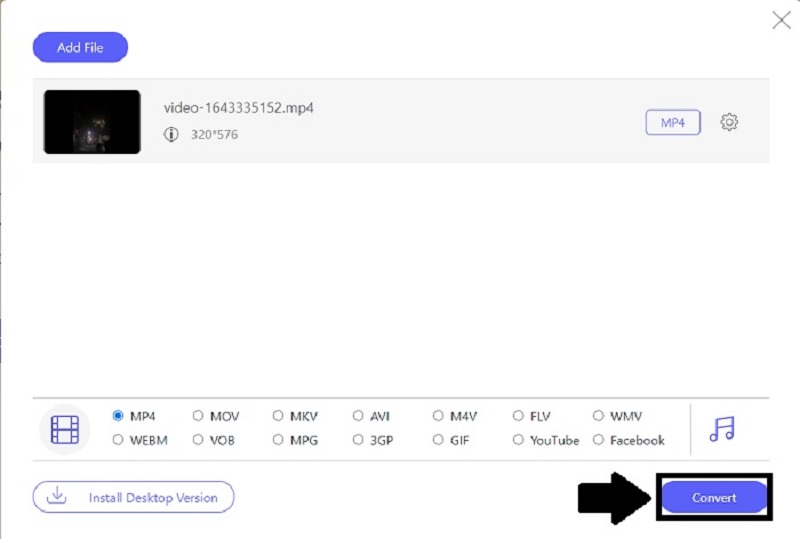
4. lépésKonvertálja a fájlt
Végül, miután az 1080p-s videót 480p-re konvertálta, kattintson a Alakítani gombot a film azonnali mentéséhez.
3. rész. GYIK a lekicsinyítésről
Hogyan lehet 1080p-t 480p-re konvertálni az FFmpeg segítségével?
Kezdésként töltse le az FFmpeg programot az asztalra, és indítsa el az ffmpeg.exe elérési utat a rendszerhez. Ezután a számítógépen nyomja meg a Windows ikont, és írja be a CMD-t. Végül a cd paranccsal navigáljon a fájlmappához. Ezután írja be az ffmpeg-i input.mp4 -vf scale=480:-1 output.mp4 parancsot, és kattintson az Enter gombra a billentyűzeten.
Átalakíthatom az 1080p-t 480p-re a kéziféken?
Igen, a kézifékben van egy lecsökkentési lehetőség. Telepítse az eszköz jelenlegi verzióját, importálja a forrásfájlt, telepítse és futtassa az alkalmazást, manuálisan válassza ki a szélességet és a magasságot, adjon meg egy célkönyvtárat, és kezdje el az 1080p-s film konvertálását 480p-re.
Hogyan tudok lekicsinyíteni egy videót az iPhone-omon?
iPhone-on csak harmadik féltől származó alkalmazásokat használhatsz videók kicsinyítéséhez. Ezeknek az alkalmazásoknak és az iOS-nek is vannak komoly korlátai. Az AVAide Video Converterrel könnyedén kicsinyítheted bármilyen videót.
Ennyi az egész. Most, hogy tudod, mit csinálsz, és milyen eszközöket kell használnod, képes leszel rá konvertáld 1080p videódat 480p-re gyorsan és magabiztosan. Végül rajtad múlik, hogy döntést hozol. Le kell töltened AVAide Video Converter és más, ehhez hasonló asztali szoftverek, hogy a legtöbbet hozza ki belőlük. A fájlok konvertálására szolgáló alkalmazás telepítése helyett azonban használhat egy ingyenes online eszközt.
A teljes videó eszköztár, amely több mint 350 formátumot támogat a veszteségmentes minőségben történő konvertáláshoz.
Videójavítás
- Előkelő 1080p-től 4K-ig
- Előkelő 480p-től 1080p-ig
- Csökkentse a 4K-t 1080p/720p-re
- Leskálázható 1080p 480p-re
- Előkelő DVD 1080p/720p felbontásra
- Rossz minőségű videó javítása
- AI Video Upscale
- Javítsa a videó minőségét
- Javítsa a TikTok videó minőségét
- A legjobb videójavító
- Video Enhancer alkalmazás iPhone-ra és Androidra
- A legjobb 4K videójavító
- AI előkelő videó
- Tisztítsa meg a videó minőségét
- Tedd jobb minőségű videót
- Tedd világosabbá a videót
- A legjobb Blur Video App
- Homályos videók javítása
- Javítsa a zoom videó minőségét
- Javítsa a GoPro videó minőségét
- Javítsa az Instagram videó minőségét
- Javítsa a Facebook videó minőségét
- Javítsa a videominőséget Androidon és iPhone-on
- Javítsa a videominőséget a Windows Movie Makerben
- Javítsa a videó minőségét a premierben
- A régi videóminőség visszaállítása
- Élesebb videó minőség
- Tedd világosabbá a videót
- Mi az a 8K felbontás?
- 4K felbontás: minden, amit tudnod kell [magyarázat]
- 2 csodálatos módszer a videofelbontás veszteség nélküli növelésére
- Videofelbontás konverter: Amit érdemes átgondolni az egyik beszerzésénél
- A kiváló 5K–8K konverter, amelyet nem szabad kihagyni!
- Távolítsa el a háttérzajt a videóból: három hatékony módszerrel
- Hogyan távolítsuk el a gabonát a videóból 3 figyelemre méltó módon