A videó zajtalanítása szükséges folyamat, amely segít eltávolítani a zajt a videófelvételekből. Gyenge fényviszonyok mellett vagy magas ISO-beállítással készült videók esetén előnyös, ami gyakran szemcsés vagy pixeles képet eredményez. A zaj eltávolítása javíthatja a videó általános minőségét, és látványosabbá teheti azt. Összességében a videó zajtalanítása elengedhetetlen eszköz a videótartalom minőségének és pontosságának javításához. Ennek a cikknek a létrehozásának fő oka az, hogy megoldásokat kínáljunk hogyan lehet zajtalanítani egy videót hatékonyan. Kérjük, tudjon meg többet ezekről a megoldásokról, miközben megvizsgáljuk a funkciójukat és az útmutatókat.
1. rész. A luminancia és a krominancia zaj közötti különbség
A luminanciazaj elsősorban az élességet és a részletességet rontja, míg a krominanciazaj főként a színtisztaságot veszélyezteti. A gyakorlati zajcsökkentési feldolgozás során a krominanciazajt jellemzően először elnyomják, hogy minimalizálják a részletekre gyakorolt hatást. Ezután következik a részletgazdagságbeli különbség.
Fényerősség-zaj: Egyenetlenül eloszló szemcsékként vagy „hóként” jelenik meg a képen, elsősorban a fényerő-információkat (fekete-fehér szintek) befolyásolja. Leginkább sötét területeken észrevehető, és a film szemcsézettségére hasonlít.
Krominancia zaj: Természetellenes színű pöttyökként vagy foltokként jelenik meg, elsősorban a színinformációkat befolyásolva. Gyakran megfigyelhető a piros, zöld vagy kék szélek mentén, illetve az árnyékos területeken.
2. rész. A legjobb Denoiser szoftver PC-re
Mi a legjobb és legmegbízhatóbb módszer a videók zajszűrésére az eszközödön? Használd a következőt: AVAide Video ConverterA videózajcsökkentő funkció elsősorban beépített mesterséges intelligencia által vezérelt optimalizáló algoritmusokat használ a véletlenszerű képzaj, a tömörítési hibák és a gyenge fényviszonyok okozta szemcsézettség intelligens azonosítására és feldolgozására. Automatikusan kiegyensúlyozza az élességet és a simaságot a részletek jelentős elvesztése nélkül, csökkentve a vizuális zajt és a színblokkok hibáit az általános tisztaság és vizuális stabilitás javítása érdekében.
Az AVAide Video Converter videózajcsökkentő funkciója elsősorban beépített mesterséges intelligencia által vezérelt optimalizáló algoritmusokat használ a véletlenszerű képzaj, a tömörítési hibák és a gyenge fényviszonyok okozta szemcsézettség intelligens azonosítására és feldolgozására. Automatikusan kiegyensúlyozza az élességet és a simaságot a részletek jelentős elvesztése nélkül, csökkentve a vizuális zajt és a színblokkok hibáit az általános tisztaság és vizuális stabilitás javítása érdekében.
- Szüntesse meg a vizuális zajt a tisztább, jobb minőségű kimenet érdekében.
- Javítsa a videó tisztaságát, felbontását, formátumát és általános minőségét a zajcsökkentés után.
- Automatikusan tökéletesen szinkronban tartja a hangot és a videót – nincs szükség manuális beállításra.
- Exportáljon több mint 300 formátumban a mainstream médiaplatformokkal való széleskörű kompatibilitás érdekében.

 Biztonságos letöltés
1. lépésSzerezze be az AVAide Video Convertert
Kezdje el a letöltést AVAide Video Converter az eszközödön a fenti letöltés gombra kattintva. Ez megadja neked az alkalmazás fájltelepítőjét, amely segít az eszköz hatékony elérésében. Futtasd az eszközödön, és fejezd be a folyamatot különböző engedélyek és feltételek engedélyezésével.
2. lépésImportálja a videót
A következő lépés az alkalmazás elindítása a számítógépen, és a fő felület elérése. Üsd a Eszköztár opciót, amely megadja a speciális funkciók listáját. Keresse meg a Video Enhancer lehetőséget a fájlok importálására.

3. lépésZajtalanítsa a videót
A videó importálása után válassza a lehetőséget Távolítsa el a videózajt hogy zajtalanítsa a videót. Kiválaszthatja a Előnézet lehetőség az eredmény ellenőrzésére és megtekintéséhez még akkor is, ha még nem hajtotta végre a folyamatot. Ezután nyomja meg a Növelje lehetőség a folyamat lezárására. Léphet az eszköz kimeneti mappájába, és megtekintheti a kimeneti fájl előnézetét.


3. rész. Videó zajszűrése az Adobe Premiere-ben
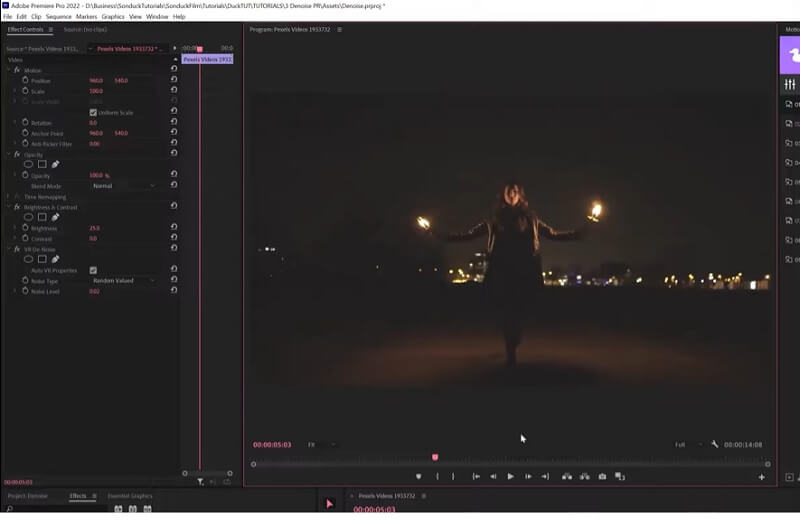
Ha professzionális minőségű videószerkesztő szoftvert keres a videó zajtalanításához, az Adobe Premiere Pro nagyszerű választás. Ezt a szoftvert széles körben használják a filmes és más hasonló iparágak szakemberei, és fejlett videószerkesztési funkciókat kínál, beleértve a videó zajtalanításának lehetőségét. Használhatja a beépített Zajcsökkentés effektust a videó zajtalanításához az Adobe Premiere Pro programban.
1. lépésImportálja a videót az Adobe Premiere Pro programba, és húzza az idővonal panelre. Lépjen az Effektusok panelre, és keressen rá Zajcsökkentés. Húzza az effektust a videoklipre az idővonalon.
2. lépésBan,-ben Hatásvezérlők, módosítsa tetszés szerint a Zajcsökkentés effektus beállításait. Beállíthatja az olyan paramétereket, mint a zajcsökkentés mértéke, a zajcsökkentés mérete és a videó élessége.
3. lépésTekintse meg a videó előnézetét, és nézze meg, hogy a Zajcsökkentés effektus hogyan befolyásolta a felvételt. Ha elégedett az eredménnyel, nyomja meg a Export lehetőség a videó mentésére.
4. rész. Hogyan lehet zajszűrni a videókat mobilon
1. PowerDirector
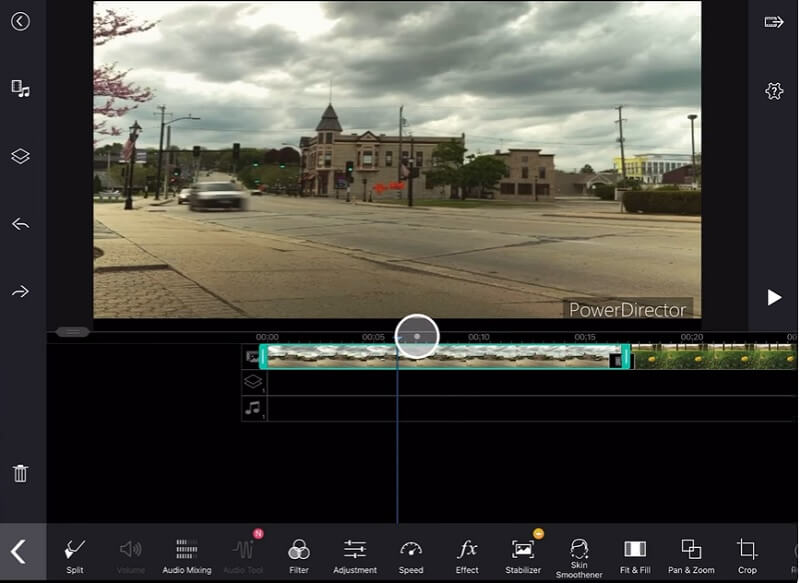
A PowerDirector egy fantasztikus videószerkesztő szoftver, amely számos funkciót biztosít a videó javításához. Akár a fényerőt és a kontrasztot szeretné beállítani, akár speciális effektusokat szeretne hozzáadni, akár javítani szeretné videója hangminőségét, a PowerDirector mindenre képes. Az alkalmazáshoz tartozik egy videóstabilizátor, amely eltávolítja a remegő és szemcsés videókat, és elfogadható eredménnyel stabilizálja azokat. Az alábbi lépésekkel ellenőrizheti, hogyan használhatja ezt az alkalmazást Android-eszközein.
1. lépés Az eszköz beszerzéséhez telepítse a PowerDirector programot a Google Play Áruházba. Nyissa meg Android-eszközén, érintse meg a ikont Hozzon létre egy új projektet lehetőséget, és válasszon egy képarányt. Megtekintheti az Android-eszközére mentett teljes videót. Importálja a videót a PowerDirectorba, és húzza a idővonal panel.
2. lépésVálaszd ki a Szerkesztés ikonra, és válassza ki a kívánt effektusokat, amelyeket alkalmazni szeretne a videóján. Számos effektus közül választhat, például színkorrekció, stabilizálás és hangjavítás. Alkalmazza az effektusokat a videóra úgy, hogy megérinti az effektust, és ízlése szerint módosítja az egyes effektusok beállításait.
3. lépésMódosíthatja az olyan paramétereket, mint a fényerő, a kontraszt és egyebek, valamint a hangerőszint és a hangminőség. Tekintse meg a videó előnézetét, és nézze meg, hogy az effektusok hogyan befolyásolták a felvételt. Ha elégedett az eredménnyel, érintse meg a Gyárt lehetőség a videó mentésére.
2. InShot
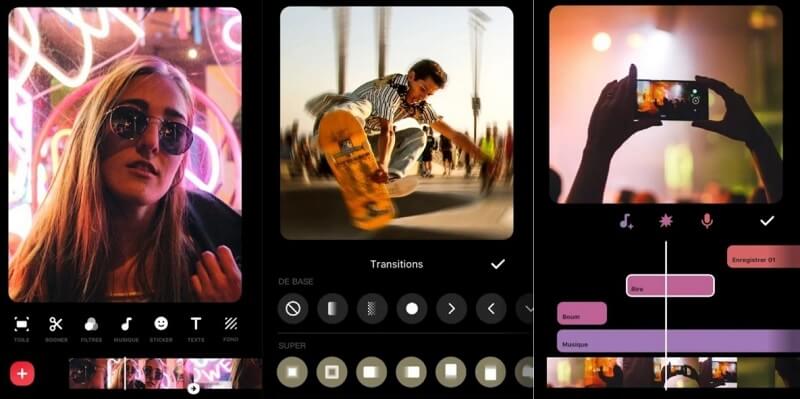
Szemcsés videók szerkesztésekor az InShot nagyszerű eszköz lehet. A felvételek minőségének javításának egyik módja a fényerő és a kontraszt szintjének beállítása. Ezenkívül az InShot számos szűrőt kínál, amelyek segíthetnek csökkenteni a zaj- és szemcseképződést. Megpróbálhatja levágni a felvételt vagy nagyítani, hogy eltávolítson néhány szemcsés területet.
1. lépésTelepítse az InShotot az App Store-ba, és indítsa el az eszközt iPhone-ján. A felületén nyomja meg a Videó választási lehetőség. Ezután a Fotók alkalmazásban felsorolt teljes videofájl megjelenik a képernyőn.
2. lépésVálassza ki a javítani kívánt fájlt, és kattintson a gombra Jelölje be ikon. A rendszer kéri az InShot fő szerkesztőpaneljén. Menj a Szűrők opciót, és nyomja meg a Beállítani menüt a videó javításához vagy zajtalanításához szükséges különböző paraméterek megkereséséhez.
3. lépésMódosítsa hatékonyan a videó fényerejét, kontrasztját és élességét. Ha elégedett az eredménnyel, megtekintheti a fájl előnézetét, és lejátszhatja az idővonal panelen. Üsd a Megment ikonra a fájl exportálásához és a módosítások mentéséhez.
5. rész. Gyakran ismételt kérdések a videó zajszűréséről
Miért szükséges a videó zajtalanítása?
A zajtalanításra azért van szükség, mert jelentősen javíthatja a videó általános minőségét. A nem kívánt zaj eltávolítása precízebbé és látványosabbá teszi a felvételt. Ez különösen fontos a professzionális videóknál, ahol a minőség a legfontosabb.
Milyen előnyei vannak a videó zajtalanításának?
A zajcsillapító videó előnyei közé tartozik a jobb vizuális minőség, a kevesebb vizuális műtermék és a professzionálisabb megjelenésű végtermék. Ezenkívül a zajcsökkentés biztosíthatja, hogy a videó alkalmas legyen különféle platformokra és eszközökre, mivel segíthet optimalizálni a videót a különböző megtekintési forgatókönyvekhez.
Jelentősen növeli-e a videó zajszűrése az exportálási időt?
Igen. A zajszűrés számításigényes, és gyakran 2-5-szörösére növeli az exportálási időt, az algoritmustól, a felbontástól és attól függően, hogy a GPU-gyorsítás engedélyezve van-e.
Hogyan javíthatom ki a "táncolódó pixeleket" egy videó sötét területein?
A „táncolódó pixelek” általában színzajt jelentenek az árnyékokban; a kép stabilizálása érdekében csökkentse a színzajt, alkalmazzon időbeli zajcsökkentést, és a zajcsökkentés előtt kissé emelje meg az árnyékokat.
Összességében a legtöbb videórajongónak meg kell fontolnia a videó zajtalanítását. Ezzel a módszerrel javíthatja a gyenge megvilágítású videókat és a rossz minőségű felvételeket. Szerencsére a technikák legjobb denoise szoftver videóhoz ellenőrzöttek és könnyen követhetők. Próbálja ki őket, és ellenőrizze a fent említett eszközök fantasztikus eredményeit.
A teljes videó eszköztár, amely több mint 350 formátumot támogat a veszteségmentes minőségben történő konvertáláshoz.
Videó szerkesztés
- AI előkelő videó
- Távolítsa el a vízjelet a videóból
- Szöveg eltávolítása a videóból
- Csökkentse a 4K-t 1080p/720p-re
- Távolítsa el a háttérzajt a videóból
- MP4 metaadatszerkesztő
- Élesebb videó minőség
- Fordított videó
- Rossz minőségű videó javítása
- Metaadatok eltávolítása videóból/hanganyagból
- Első kamera tükrözése/tükör nélküli használata videóval