Akár feltöltésről, megosztásról vagy csak tárhelymegtakarításról van szó, a videótömörítés elengedhetetlen a fájlméret csökkentéséhez a minőség megőrzése mellett. Az Adobe Premiere Pro egy sokoldalú videószerkesztő szoftver, amely lehetővé teszi a felhasználók számára, hogy jól és egyszerűen tömörítsék a videókat az exportálási folyamat során elérhető különféle tömörítési beállítások használatával. Ebben az útmutatóban elmagyarázzuk, mi a videótömörítés, hogyan lehet videót tömöríteni a Premiere Pro-ban, és a legjobb tippeket és beállításokat az optimalizálásához! Emellett egy nagyon egyszerű alternatívát is kínálunk a Premiere Pro-hoz, ha valaki csak egy még könnyebb/gyorsabb alternatívát keres.
1. rész: Mi a videótömörítés?
A videotömörítés a videofájl méretének csökkentésének folyamata a lehető legjobb minőség megőrzése mellett. Eltávolítja vagy leegyszerűsíti a redundáns adatokat, hogy a videók könnyebben tárolhatók, feltölthetők és streamelhetők legyenek. Számos kulcsfontosságú tényező befolyásolja a videók tömörítését és a végső kimenet teljesítményét: a kodek, a felbontás, a bitráta és a képkockasebesség. A kodek (a kódoló-dekódoló rövidítése) egy eszköz vagy algoritmus, amelyet videofájlok tömörítésére és kicsomagolására használnak.
A felbontás a videóban megjelenített pixelek számát jelenti. A nagyobb felbontások, például az 1920×1080 vagy a 3840×2160 (4K), tisztább képeket, de nagyobb fájlméretet is eredményeznek. A felbontás csökkentése a tömörítés során a fájlméret csökken. A bitráta a videóban másodpercenként feldolgozott adatmennyiséget jelenti; gyakran kilobitben vagy megabitben másodpercenként mérik. A magasabb bitráta jobb minőséget jelent, de nagyobb fájlokat is jelent. A hatékony tömörítés a bitráta és a minőség közötti megfelelő kompromisszum megtalálását jelenti.
A képkockasebességet képkocka/másodpercben (fps) mérik, ami azt mutatja, hogy másodpercenként hány képkocka jelenik meg. A gyakori képkockasebességek közé tartozik a 24 fps, a 30 fps és a 60 fps. Minél magasabb a képkockasebesség, annál simábbnak tűnik a mozgás, de a fájlnak is nagyobbnak kell lennie. Ahhoz, hogy hatékonyan megtanulja, hogyan tömörítse a videókat, időt kell szánnia a bitráta és a képkockasebesség megértésére. Minden egyes beállítás arra vonatkozik, hogy milyen kicsi lesz a fájl a tömörítés után, és milyen jó lesz a videó az exportálás után. Tanuljon. Hogyan javítható a videó minősége a Premiere-ben? az alábbi további információk elolvasásával.
2. rész: Videó tömörítése a Premiere Pro segítségével exportálással
Az Adobe Premiere Pro szoftverrel egyszerű és igazán hatékony videók tömörítése, különösen az exportálás terén. Akár a célod a videó közösségi médián vagy e-mailben történő elküldése, akár csak a merevlemezen való tárolása, a Premiere Pro videótömörítési funkciója remek lehetőséget kínál, amellyel az exportálási beállításokkal csökkentheted a fájlméretet, miközben megőrized a jó minőséget. Néhány paraméter, például a formátum, a felbontás, a bitráta stb. módosításával kisebb fájlméretet érhetsz el anélkül, hogy a vizuális tartalom felbontása túlságosan elvesszen. A következő részben lépésről lépésre bemutatjuk, hogyan tömörítheted a videókat a Premiere Pro segítségével az Exportálási beállítások ablakban.
1. lépésTöltsd le és indítsd el a Premiere Pro alkalmazást. Ha még nem telepítetted, tedd meg. Ha telepítve van a rendszereden, indítsd el.
2. lépésA következő lépés a tömöríteni kívánt videó importálása. Ehhez egyszerűen húzd át a videofájlt a szoftver felületére.
3. lépésMiután importáltad a videót, kattints a Fájl > Export > MédiaEzután megjelenik egy ablak, ahol beállíthatja a videokimenet típusát. Egyszerűen kattintson a Formátum fület, és válassza ki H.264.
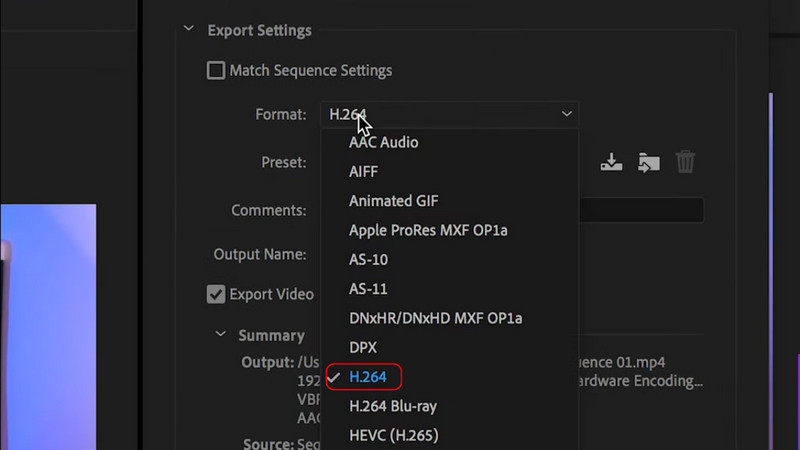
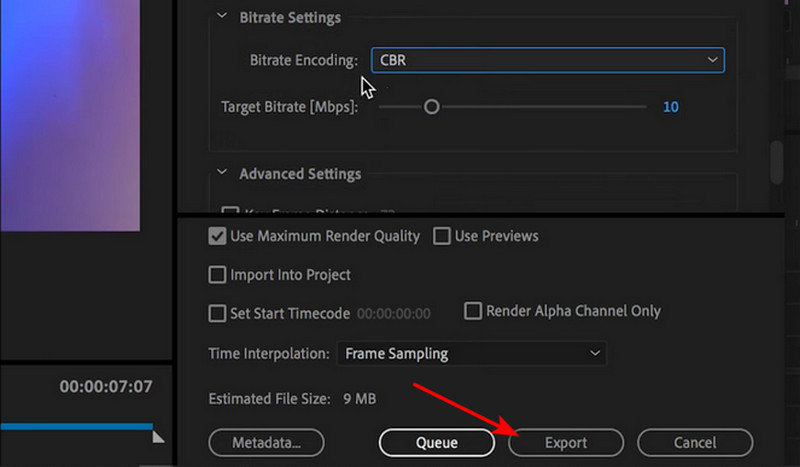
4. lépésMiután beállította a megfelelő kimeneti formátumot, exportáljuk a tömörített videót. Egyszerűen kattintson a Export gomb alatt elérhető.
3. rész: Tippek a videótömörítés optimalizálásához a Premiere Pro programban
1. Válassza ki a legjobb formátumot: A legtöbb esetben a H.264 lesz a legjobb exportálási formátum a legtöbb felhasználó számára, mivel jó minőségű és nagy tömörítést biztosít a méretéhez képest. Azt is vedd figyelembe, hogy Az MKV nem támogatott a Premiere Pro-ban.
2. Célzott bitráta: Az exportált bitráta szorosan összefügg a kapott fájlmérettel és a kész fájl minőségével. A változó bitráta (VBR) jobb eredményt biztosít, mint az állandó bitráta, és ideális esetben legalább egy kétmenetes módszert kell választani. Az ajánlott cél bitráta ésszerű (pl. 4-8 Mbps 1080p videóhoz), és ezt az igényeidnek megfelelően növelheted vagy csökkentheted. Ne feledd, hogy minél alacsonyabb a bitráta, annál kisebb a fájl, de ez rosszabb minőséget is eredményez.
3. Csökkentse a képkockaméretet és a képkockasebességet: Ha nincs szükség nagy felbontásra, a képkockaméret 1080p-ről 720p-re is csökkenthető, így kisebb fájlt kapunk. A képkockasebesség 60 fps-ről 30 fps-re csökkentése is megfontolandó, mivel a fájlméret csökkentése általában a legtöbb tartalomtípusnál 30 fps használata esetén is működik.
4. Hardveres kódolás használata: Ha a rendszered lehetővé teszi a hardveres kódolás engedélyezését a kódolási beállításokban, tedd ezt. Ez lehetővé teszi a gyorsabb exportálást és a kódolások maximális hatékonyságának elérését.
5. Ne vadítsd el magad a hangbeállításokkal: Használj 128 kbps vagy alacsonyabb AAC hangot, ha nincs szükséged kiváló minőségű hangra. Ez további helyet foglal el a végső exportált fájlban, ami számíthat.
4. rész: A Premiere Pro legegyszerűbb alternatívája a videók tömörítéséhez
Tegyük fel, hogy egy sokkal egyszerűbb és gyorsabb módszert keresel, mint megtanulni a videók tömörítését a Premiere Pro-ban anélkül, hogy egy bonyolult exportálási beállításon kellene keresztülmenned. Ebben az esetben, AVAide Video Converter egy könnyű alternatívája a Premiere Pro-nak. Az AVAide intuitív, és egyszerűvé és könnyűvé teszi a videotömörítést, még a legtapasztalatlanabb kezdők számára is. Az AVAide támogatja a kötegelt videotömörítést, ami azt jelenti, hogy egyszerre több fájlt is tömöríthet! Az AVAide lehetővé teszi a felhasználóalapú tömörítési arány és a célfájlméret kiválasztását is, így teljes mértékben szabályozhatja a kimenetet. Az AVAide használatával néhány kattintással zsugoríthatja a nagy videofájlokat - tökéletes a tárhely felszabadításához vagy akár a feltöltés felgyorsításához.
1. lépésTöltse le és indítsa el az alkalmazást
Az első dolog, amit tenned kell, az az alkalmazás letöltése. Miután telepítetted az alkalmazást, indítsd el. Ehhez kattints az asztalon található parancsikonra.

INGYENES LETÖLTÉS Windows 7 vagy újabb rendszerhez
 Biztonságos letöltés
INGYENES LETÖLTÉS Mac OS X 10.13 vagy újabb rendszerhez
Biztonságos letöltés2. lépésEszköz kiválasztása
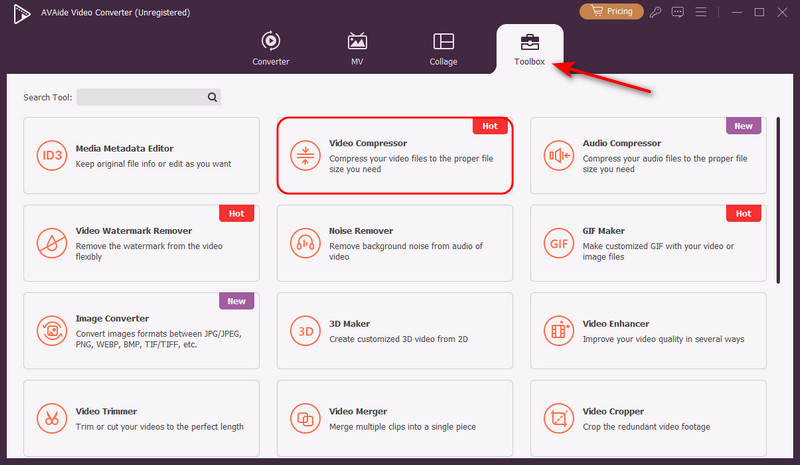
Miután elindította az alkalmazást, válassza ki a videókonvertáló eszközt. Kattintson a Eszköztár és megtalálni Videó kompresszor.
3. lépésVideó importálása
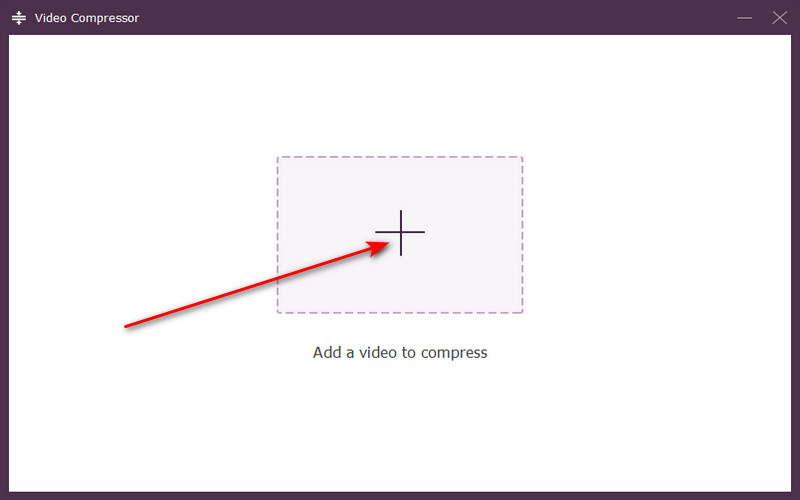
Videók importálásához kattintson a nagy ikonra + gombra az alkalmazás felületének közepén. Ez megnyitja a helyi könyvtárat, ahol kereshet a videói között.
4. lépésVideó tömörítése
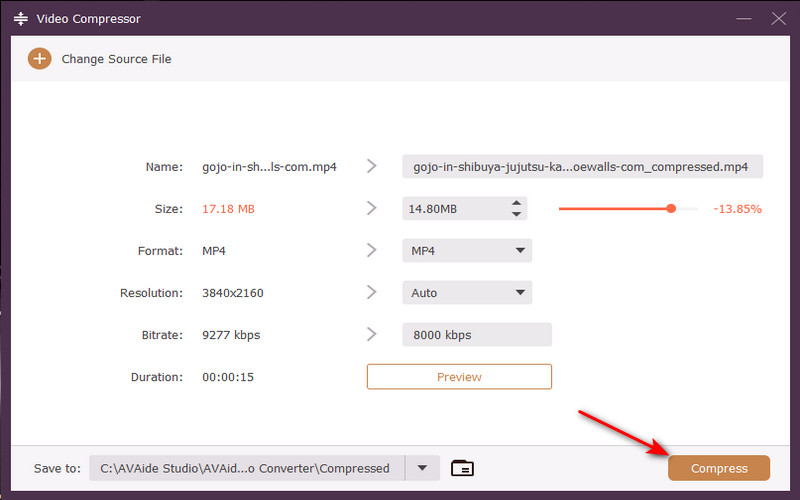
Miután importáltad a videódat, tömöríthetjük. Ehhez egyszerűen kattints a Borogatás gombra az alkalmazás felületének jobb alsó sarkában.
Videó tömörítése Premiere Pro segítségével hatékony és egyszerű, ha megérted a főbb beállításokat. A formátum, a bitráta, a felbontás és a képkockasebesség módosításával jelentősen csökkentheted a fájlméretet a minőség megőrzése mellett, így a videók könnyebben tárolhatók, megoszthatók és feltölthetők.
A teljes videó eszköztár, amely több mint 350 formátumot támogat a veszteségmentes minőségben történő konvertáláshoz.
Videó szerkesztés
- AI előkelő videó
- Távolítsa el a vízjelet a videóból
- Szöveg eltávolítása a videóból
- Csökkentse a 4K-t 1080p/720p-re
- Távolítsa el a háttérzajt a videóból
- MP4 metaadatszerkesztő
- Élesebb videó minőség
- Fordított videó
- Rossz minőségű videó javítása
- Metaadatok eltávolítása videóból/hanganyagból
- Első kamera tükrözése/tükör nélküli használata videóval