Képzelje el, hogy egy hatalmas mennyiségű fényképet vagy dokumentumot másol át a számítógépére, és azt tapasztalja, hogy a „Létrehozás dátuma” vagy a „Módosítás dátuma” mezők teljesen összekeveredve vannak. Akár biztonsági mentési hibáról, akár időzóna-eltérésről van szó, a helytelen fájlidőbélyegek tönkretehetik a digitális archiválást, és káoszba sodorhatják a munkafolyamatot.
Szerencsére nem kell együtt élned a rendetlenséggel. Egy elkötelezett fájl dátum váltó abszolút kontrollt biztosít a metaadatok felett, lehetővé téve a fájlok időbélyegeinek kötegelt szerkesztését mindössze néhány kattintással. Ebben az útmutatóban összegyűjtöttük az 5 legjobb fájldátum-módosítót Windowsra és Macre, hogy segítsünk visszanyerni az irányítást a digitális szervezete felett. Vágjunk bele!
1. rész. Az 5 legjobb fájldátum-változtató mesterértékelése
Ez a rész bemutatja a legjobb fájldátum-módosítót, amiben megbízhatsz. Olvass tovább, hogy megtudd, hogyan segíthetnek ezek az eszközök a feladatod elérésében!
1. AVAide Video Converter
Windows és Mac rendszeren is elérhető, AVAide Video Converter egy sokoldalú platform, amely egy hatékony, beépített fájldátum-módosítóval van felszerelve. Ez az intuitív funkció lehetővé teszi az időbélyeg-adatok átfogó módosítását, beleértve a létrehozás, a módosítás és az utolsó hozzáférés dátumát.
- Zökkenőmentesen kezelhet számos médiaformátumot, legyen szó videóról, hangról vagy képről.
- Időt takaríthat meg és egyszerűsítheti a munkafolyamatot, importálhat és frissíthet egyszerre több fájlt.
- Letisztult, felhasználóbarát felülettel gyorsan módosíthatja a fájl dátumát.
- A dátummódosítások után is megőrizheti fájlja hibátlanságát.
2. Fájl dátumváltója
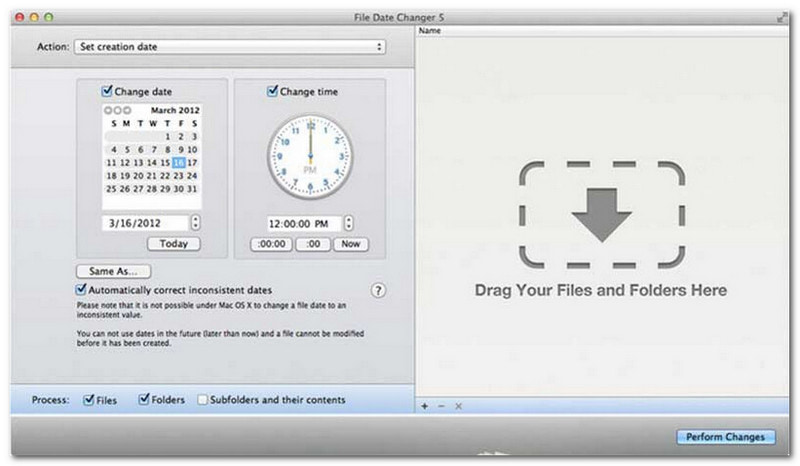
A File Date Changer hű a nevéhez, mivel dedikált megoldást kínál a fájlok létrehozási dátumának módosítására. Egyszerű kialakításának köszönhetően minden szintű felhasználó számára könnyen használható. Támogatja mind a létrehozási, mind a módosítási dátumok módosítását. Akár egyes fájlok, akár teljes mappák dátumát kell módosítania, ez a Mac rendszeren futó fájldátum-módosító hatékony funkcionalitásával leegyszerűsíti a folyamatot.
Bár a File Date Changer fizetős eszköz, az értéke a költségekkel és funkcionalitással kapcsolatos konkrét igényeidtől függ. Egyes felhasználók a funkciókészletét az árához képest némileg alapvetőnek találhatják. Azonban azok számára, akik a hatékonyságot és a zökkenőmentes munkafolyamatot helyezik előtérbe, továbbra is rendkívül megbízható és megéri befektetés egy fájldátum-módosító eszköz.
A Fájl Dátumváltó főbb jellemzői:
- Módosítsa több fájl létrehozási, módosítási és utolsó hozzáférési dátumát és időpontját.
- Támogatja a meghatározott napok, órák, percek vagy másodpercek hozzáadását vagy kivonását.
- Módosítsa a fájl tulajdonságait, például az Írásvédett vagy Rejtett értéket, és frissítse az EXIF metaadatokat.
- A fájl dátumváltója azonnal fut, és áttekinthető felületet kínál.
3. ExifTool
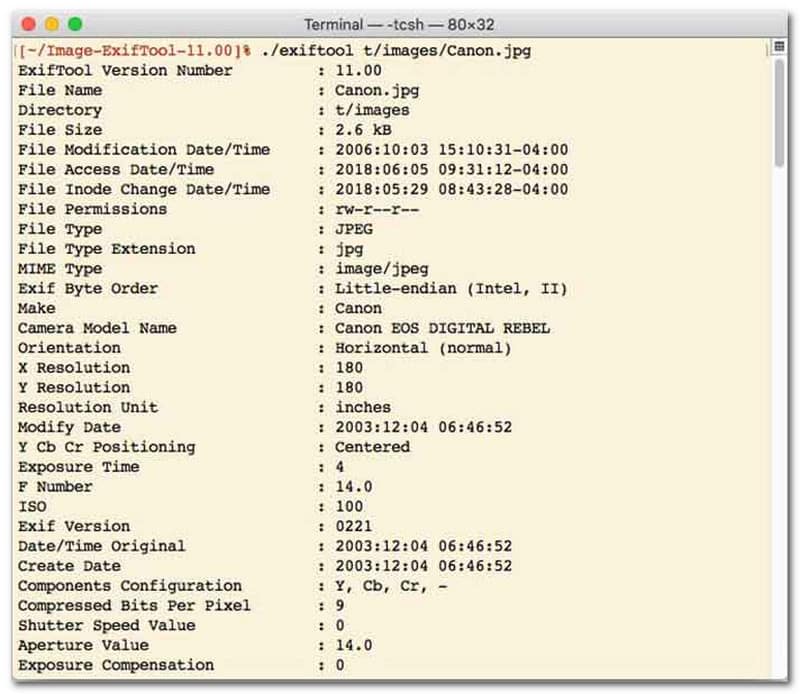
Azoknak a felhasználóknak, akik a parancssori felülettel (CLI) rendelkező fájldátum-módosítókat részesítik előnyben, az ExifTool az ultraprecíz fájlkezelés aranystandardja. Ez a kivételesen sokoldalú fájldátum-módosító eszköz a fájltípusok széles skáláját támogatja, beleértve a fényképeket, videókat, dokumentumokat és hanganyagokat. A létrehozási és módosítási dátumok egyszerű szerkesztésén túl az ExifTool lehetővé teszi az időbélyeg metaadatok zökkenőmentes másolását egyik fájlból a másikba, biztosítva, hogy a teljes médiakönyvtár gond nélkül szinkronizálva maradjon.
Az ExifTool főbb jellemzői:
- Zökkenőmentesen olvassa és módosítsa a fájlrendszer időbélyegeit.
- Dátumok másolása a metaadatok teljesen különböző rétegei között.
- Támogatja a fejlett dátum- és időmatematikai műveleteket, amelyek segítenek a fájlok dátumainak kötegelt módosításában.
- Dátum- és médiainformációk kinyerése minden típusú fájlból.
4. BulkFileChanger
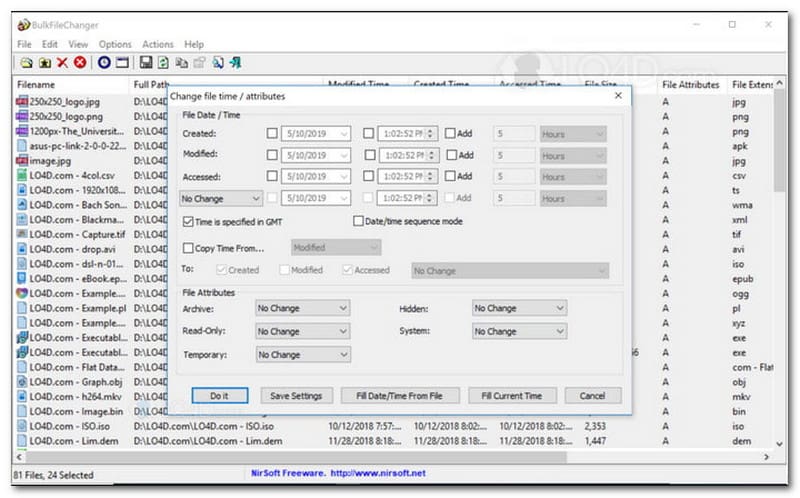
A BulkFileChanger egy könnyűsúlyú, nagy teljesítményű fájldátum-módosító segédprogram, amelyet a fájlok időbélyegének egyszerű kezelésére terveztek Windows rendszeren. Lehetővé teszi a felhasználók számára, hogy gyorsan módosítsák a különböző dátum- és időattribútumokat, beleértve a létrehozás, a módosítás és az utolsó hozzáférés időpontját, gyakorlatilag bármilyen fájltípuson, a dokumentumoktól és képektől a videókig. Bár a formátumfüggetlen sokoldalúsága és sebessége kiváló fájldátum-módosítóvá teszi a digitális archívumok rendszerezéséhez, elérhetősége szigorúan a Windows operációs rendszerre korlátozódik, ami azt jelenti, hogy a macOS és Linux felhasználóknak máshol kell keresniük.
A BulkFileChanger főbb jellemzői:
- Módosítsa a fájlok létrehozásának, módosításának és utolsó hozzáférésének dátumát.
- Zökkenőmentesen kezeli szinte az összes fájltípust, beleértve a dokumentumokat, képeket és videókat.
- Könnyű kialakításának köszönhetően rendkívül gyors, tömeges metaadat-frissítést tesz lehetővé.
- Adjon hozzá vagy vonjon ki konkrét napokat, órákat, perceket és másodperceket.
5. AttributeMagic
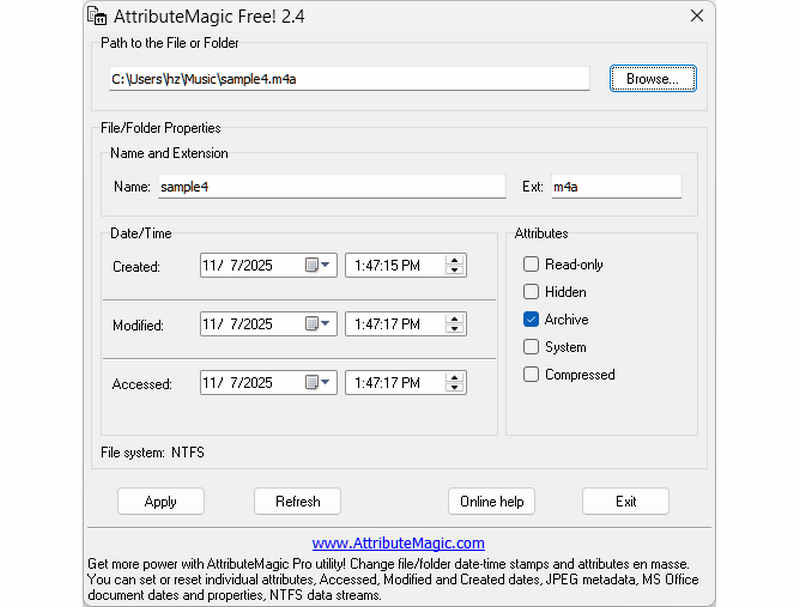
Az AttributeMagic messze túlmutat egy egyszerű fájldátum-módosítón, mivel fejlett megoldást kínál mind a mappa-, mind a fájlattribútumok kezelésére. Ez az átfogó segédprogram precíziós időbélyeg-módosítást tesz lehetővé, lehetővé téve a felhasználók számára, hogy könnyedén átírják a létrehozási, módosítási és utolsó hozzáférési dátumokat. A dedikált fájldátum-módosító funkción túl az AttributeMagic mélyreható testreszabási lehetőségeket kínál a fájlrendszer-tulajdonságok terén, hogy megfeleljen az Ön egyedi archiválási igényeinek. Míg az ingyenes verzió alapvető időbélyeg-szerkesztési funkciókat kínál, a prémium kiadásra való frissítés fejlett metaadat-kezelést és hatékony automatizálási funkciókat kínál.
Az AttributeMagic főbb jellemzői:
- Létrehozás, módosítás és utolsó hozzáférés időbélyegeinek módosítása vagy maszkolása.
- Módosítsa a fájl dátumát egyetlen fájlra vagy egy teljes fájlmappára vonatkozóan.
- Könnyedén növelheti, csökkentheti vagy eltolhatja a fájl időbélyegeit előre vagy hátra.
- Beállítja, visszaállítja vagy invertálja az alapvető fájlrendszer-attribútumokat, például az Írásvédett, Rejtett és Rendszer attribútumokat.
2. rész. Az 5 fájldátum-változtató összehasonlítása
| Termék | Támogatott platformok | Felhasználói felület | Kötegelt szerkesztés | Extra funkciók |
| AVAide Video Converter | Windows és macOS | Modern, tiszta és gördülékeny | Igen (ultragyors) | Teljes csomag: 8K videókonvertálás, DVD rippelés, metaadat-szerkesztés, MV/diavetítés létrehozása |
| Fájl dátumváltó (NirSoft) | Csak Mac | Elavult (régi web/felhasználói felület) | Korlátozott | Nincs (egyetlen célú) |
| ExifTool | Windows, macOS, Linux | Csak parancssorból (nincs grafikus felhasználói felület) | Igen (összetett szkripteket igényel) | Csak metaadatok olvasása/írása |
| Tömeges fájlváltó | Csak Windows | Klasszikus Windows segédprogram | Igen | Alapvető Windows fájlattribútumok finomhangolása |
| AttribútumMágia | Csak Windows | Merev / Komplex | Igen | Csak fájlrendszer-jelzők kezelése |
3. rész. Fájladatok módosítása az AVAide Video Converterben
Szüksége volt már arra, hogy módosítsa egy fájl létrehozási dátumát a digitális fájlok jobb rendezéséhez? Ezt megteheti használatával AVAide Video Converter! Folytassa az olvasást, hogy megtudja, hogyan módosíthatja a fájl létrehozásának dátumát a fájl kezelésének megkönnyítése érdekében.
1. lépésTöltse le és telepítse az AVAide Video Converter programot a hivatalos webhelyről a teljes hozzáféréshez.

INGYENES LETÖLTÉS Windows 7 vagy újabb rendszerhez
 Biztonságos letöltés
INGYENES LETÖLTÉS Mac OS X 10.13 vagy újabb rendszerhez
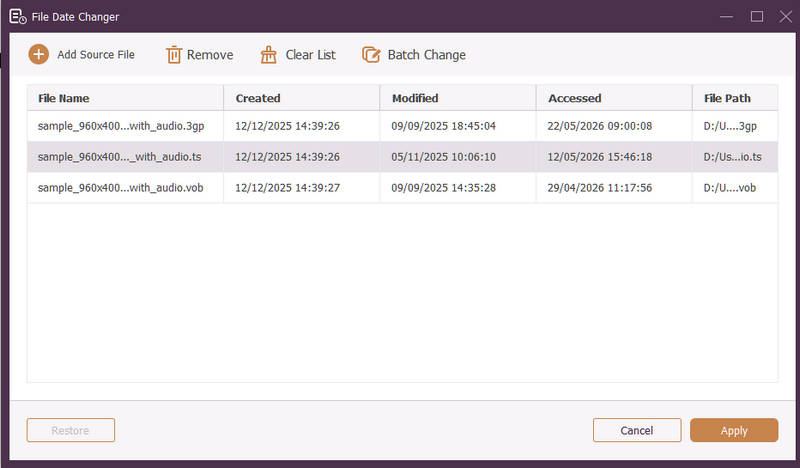
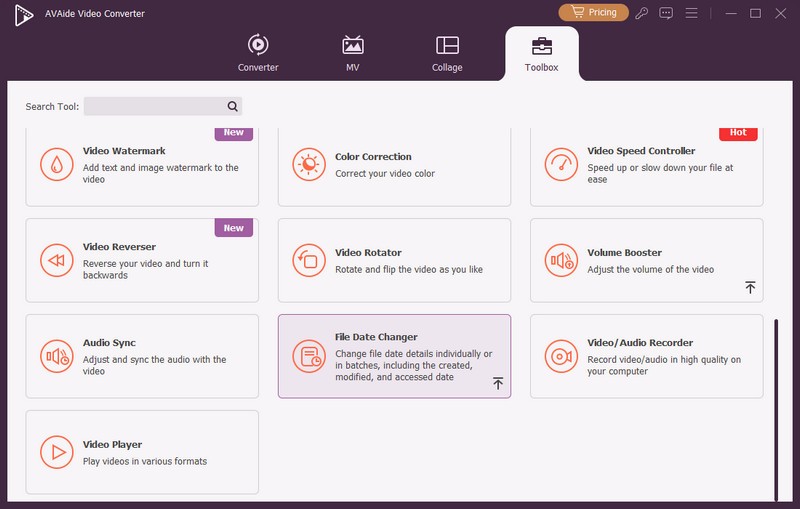
Biztonságos letöltés1. lépésA kezdéshez nyissa meg a programot a számítógépén. Irány a Eszköztár fülön több funkció eléréséhez. Görgesd le az egeret, keress Fájl dátum váltó a lehetőségek között, és kattintson rá. Ez az a funkció, amellyel módosíthatja a fájl dátumának részleteit.
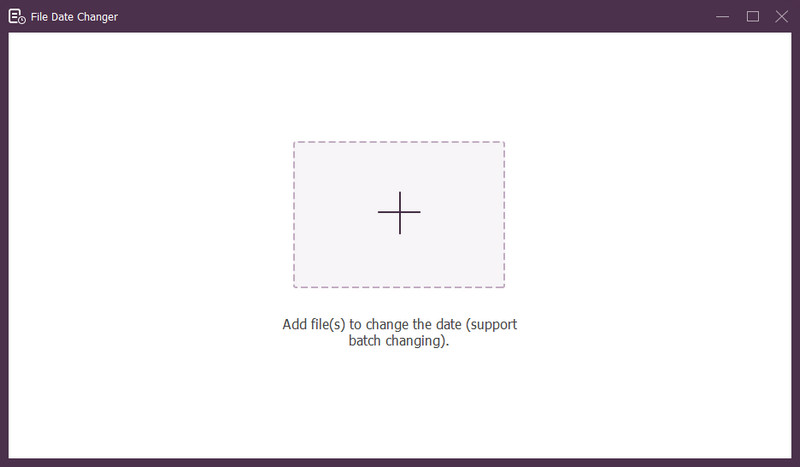
3. lépésMegnyomni a (+) gombot a fájlok importálásához. Ezek lehetnek hang-, kép- és hangfájlok. Több fájl importálásával módosíthatja a fájl adatait.
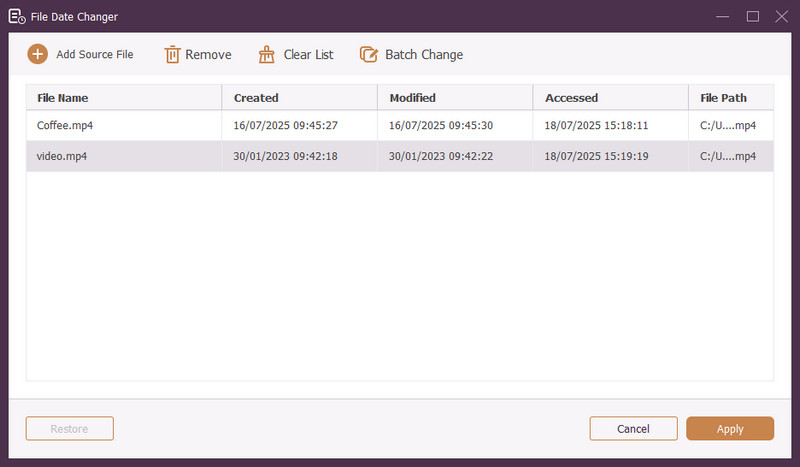
4. lépésAz összes fájl importálása után megkezdheti a dátumok módosítását. Ennek megfelelően módosíthatja a létrehozási, módosítási és hozzáférési dátumokat. Ehhez kattintson az elemre, amíg a Nyíl megjelenik, jelezve a szerkesztést.
5. lépésAz összes fájldátum szerkesztése után kattintson a gombra Alkalmaz gombot a változtatások megerősítéséhez. A módosítások alkalmazása után tekintse át a frissített fájladatok részleteit a pontosság érdekében.
4. rész. GYIK a legjobb fájldátum-változtatóval kapcsolatban
Hogyan nézhetem meg egy fájl dátuminformációit?
Ha szeretné ellenőrizni, hogy egy fájl mikor jött létre vagy mikor módosult utoljára, ezt közvetlenül a számítógépén is megteheti. Keresse meg a fájlt, kattintson rá jobb gombbal, és válassza a Tulajdonságok menüpontot. Ezután láthatja a fájl összes részletét. Ezek közé tartozik a létrehozás és a módosítás dátuma.
Tudja valaki, hogy mikor módosítom a fájl dátumát?
Nem! A fájl dátumának módosítása nem hagy nyomot. Tehát senki sem fogja tudni, mikor hajtotta végre a változtatást.
Mi az oka annak, hogy a dátumok és időpontok eltűnnek a fájlból?
Számos oka lehet annak, hogy a dátumok és időpontok eltűnhetnek a fájlokból. Ez akkor fordulhat elő, ha letölt egy fájlt, és elveszít néhány információt a gyenge internetkapcsolat miatt. Néha ez annak a webhelynek köszönhető, ahonnan letöltötte a fájlt.
Lekérhetem a fájl módosított létrehozási dátumát?
Igen! Az eredeti dátumot úgy állíthatja vissza, hogy manuálisan állítja vissza a kezdeti értékre. Ez az egyetlen módja a fájl létrehozási dátumának lekérésének.
A fájl dátumának és időpontjának megváltoztatása befolyásolja a fájl integritását vagy tartalmát?
Nem! Egy fájl dátumának és időpontjának módosítása nem befolyásolja a tartalmat vagy az integritást. Csak a metaadatokat módosítja, például a létrehozási és módosítási dátumokat. A tényleges fájlt változatlanul hagyja.
Tessék, itt van! Megtanultad hogyan lehet megváltoztatni a fájl létrehozásának dátumát, amely különféle okokból hasznos lehet. Az egyszerűbb és kezdők számára kényelmesebb élmény érdekében fontolja meg az AVAide Video Converter használatát a fájldátum megváltoztatójaként. Ez a legjobb választás a digitális fájlok kezelésére. Próbáld ki, és oszd meg gondolataidat lent!
A SZERZŐRŐL

A legátfogóbb média konverter videó és hang konvertálására minőségromlás nélkül.
Videó szerkesztés
- AI előkelő videó
- Távolítsa el a vízjelet a videóból
- Szöveg eltávolítása a videóból
- Csökkentse a 4K-t 1080p/720p-re
- Távolítsa el a háttérzajt a videóból
- MP4 metaadatszerkesztő
- Élesebb videó minőség
- Fordított videó
- Rossz minőségű videó javítása
- Metaadatok eltávolítása videóból/hanganyagból
- Első kamera tükrözése/tükör nélküli használata videóval