Manapság a mesterséges intelligencia megkönnyíti és kényelmesebbé teszi a videók szerkesztését és felskálázását. AI videófelskálázási funkciók segíthet kedvenc filmjeidet nagyobb felbontásban nézni. Ha a megfelelő eszközöket keresed, olvass tovább – ez a cikk tippeket és útmutatást is nyújt. Bemutatunk néhány kiváló videószerkesztő eszközt, amelyek a mesterséges intelligencia technológiáját használják a videók minőségének javítására Androidon, iPhone-on és számítógépeken.
1. rész: Mi az AI a videó felskálázásában?
Az első és legfontosabb, hogy az AI vagy mesterséges intelligencia egy technológiai eszköz, például a számítógép, a mobiltelefon és mások azon képessége, hogy belátással és emberi intelligenciával hajtson végre emberi feladatokat. Ez igaz a AI videó felskálázása. A mesterséges intelligencia nélküli videójavító csak manuálisan alakítja át a videókat a szoftver vagy az alkalmazás eszközeit kezelő személy által. Másrészt egy videó felskálázó alkalmazás Androidra és más szerkesztőeszközök jelentősen megkönnyítik a feladatot. Ezenkívül a videó minden részlete, amely szabad szemmel nem látható, szintén része lesz a fejlesztésnek.
2. rész: Fantasztikus út a videó felskálázásához mesterséges intelligencia használatával PC-n
Az AVAide Video Converter egy fenomenális videó-felskálázó eszköz, amely mesterséges intelligenciával működik, és egyszerűen a kívánt javítási gombra kattintva tökéletesen alkalmazható a videón. Továbbá, ez a csodálatos szoftver drasztikusan feljavíthatja a gyenge minőségű videóidat a zaj megszüntetésével, stabilizálásával és megvilágosításával, egyszerűen, mint az ABC. Ráadásul gyönyörű szűrőket, témákat és zenét is alkalmazhatsz, miközben mesterséges intelligenciával felskálázod a videót! Ne aggódj a használt számítógép típusa miatt, mert a AVAide Video Converter Tökéletesen működik Mac-en, Windows-on és Linuxon egyaránt!
Mi több? Ahogy a neve is sugallja, a AVAide Video Converter kezdetben a legfigyelemreméltóbb videokonvertáló, filmkészítő és házi készítésű DVD-ripper volt a világon. Képzelje el, hogy egyidejűleg több-kevesebb 400 különböző formátumba konvertálja a video- és audiofájlokat. Nem beszélve az ultragyors és hardveres gyorsítási technológiákról, amelyek nagyon hasznosak Önnek és készülékének! Mindenesetre nyugodtan próbálja ki az alábbi teljes és részletes útmutatást követve.
- Javítsa videóját többféle, de a leggyorsabb módon.
- Hardveres gyorsítási technológiájával védi készülékét.
- Ez egy nagyszerű 3D, GIF, film és videó kollázskészítő.
- Támogatja az összes népszerű bemeneti és kimeneti formátumot.
- A valaha létezett legintuitívabb kezelőfelület.
- Csodálatos funkciók és eszközök várnak rád!

 Biztonságos letöltés
1. lépésTöltse le a szoftvert
Szerezze be a szoftvert az eszközéhez, és annak hatékony elvégzéséhez kattintson a fent elérhető letöltési gombokra. Válassza ki az eszközéhez megfelelőt, majd a telepítés után indítsa el ezt az AI-videójavítót.
2. lépésTöltse fel a fájlt
A fő felületen fedezze fel a Eszköztár és válassza ki a Video Enhancer. Ha rákattint, megjelenik egy felugró ablak, ahová a gombra kattintva feltöltheti a videófájlt Plusz ikon a közepén.

3. lépésJavítás testreszabása
Az új ablakban válasszon olyan lehetőségek közül, amelyeket csak át kell váltania. A lehetőségek a Előkelő felbontás hogy a minőség kiváló legyen, a Távolítsa el a videózajt lehetőség a videó tisztábbá tételére, Csökkentse a rázást hogy stabilizálódjon, és a Optimalizálja a fényerőt és Kontraszt hogy tökéletes megvilágítást érjen el videója számára.

4. lépésAI előkelő videofelbontás
Ezúttal el kell döntened a videódhoz kívánt megfelelő felbontást. Ehhez egyszerűen nyomja meg a nyíl ikont Felbontás, majd válasszon a több lehetőség közül. Ugyanez a kívánt formátummal.

5. lépésMentse el a videót
Ha a videód megfelelő, kattintson a gombra Növelje gomb. Várja meg, amíg a javítási folyamat befejeződik, majd ellenőrizze


 AVAide Video Converter
A legátfogóbb média konverter videó és hang konvertálására minőségromlás nélkül.

3. rész: Videók felskálázása mobilon AI segítségével
Mobil használat esetén praktikus a VideoShop használata a videók felskálázásához. Ez a kiváló alkalmazás mindent kínál. Ez egy videófelskálázó Androidra és iPhone-ra, amely gyönyörű effektusokkal és szűrőkkel, címkékkel, animált átmenetekkel és további funkciókkal rendelkezik a videók szépítéséhez. Továbbá lehetővé teszi a felhasználók számára, hogy hangalámondásokat és hangeffektusokat alkalmazzanak a feljavított videóikra a fejlett funkció részeként. Az importálási és exportálási folyamat azonban problémás lehet, mivel sok kezdő felhasználó már tapasztalta ezt. Ezért nézzük meg az alábbi lépéseket, amelyek bemutatják, hogyan működik a VideoShop a videók javításában. Felhívjuk figyelmét, hogy az irányelvek az Android és iPhone készülékeken elérhető videóminőség felskálázására vonatkoznak.
1. lépésLe kell töltenie és telepítenie kell ezt a videós skálázót Android vagy iPhone készülékére. Ezután indítsa el, és kattintson a gombra Importálás gomb.
2. lépésVálassza ki a javítani kívánt videót a következő oldalon, majd kattintson Kész. A videó sikeres importálása után lépjen a ikonra Szűrő lapon.
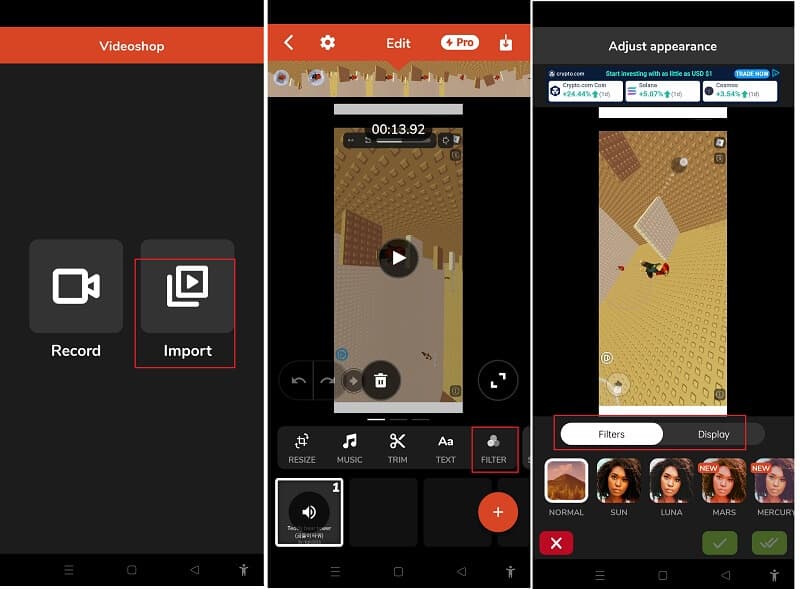
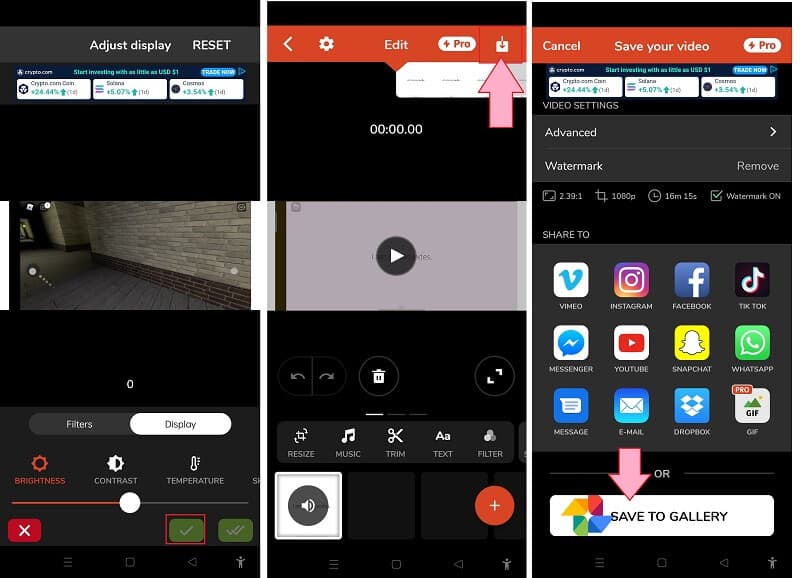
3. lépésAz új oldalon válasszon a számos elérhető szűrő közül. Ezután kattintson a Kijelző lapon testreszabhatja a videó fényerejét és kontrasztját, élességét, telítettségét és hőmérsékletét. Ezután kattintson a zöldre Jelölje be gombot a változtatások alkalmazásához.
4. lépésVégül exportálja az újonnan továbbfejlesztett videót a gomb megnyomásával Export ikon. Ezután kattintson a Mentés a Galériába választási lehetőség. És így lehet feljavítani a videót Androidon és iPhone-on.
4. rész. GYIK az AI-videófelskálázásról és az eszközökről
Felnagyíthatom a videómat az AVAide Video Converter segítségével a telefonomon?
Nem. Addig is AVAide Video Converter csak számítógépekkel foglalkozik. De hosszú távon az innováció részeként biztosan élveznéd a telefonjaiddal. Ha kell előkelő 480p-től 1080p-ig, kattintson ide további részletekért.
Javíthatom a videómat az Androidon lévő Fotók alkalmazással?
Igen. A Fotók alkalmazás is jó eszköz a videók és fényképek javítására. A többi javító alkalmazással ellentétben azonban a Fotók alkalmazás korlátozott eszközökkel rendelkezik.
Hogyan lehet feljavítani a videót iPhone-on harmadik féltől származó alkalmazás nélkül?
Nyissa meg a fényképalbumot, majd válassza ki és nyissa meg a videofájlt. Ezután kattintson a Szerkesztés gombra, és testreszabja a rendelkezésre álló előbeállításokat. Ez az eljárás azonban nem olyan hatékony, mint egy harmadik féltől származó eszköz használata.
Íme két egyszerű módszer erre mesterséges intelligencia használata a videók felskálázásához Windows, Mac, Android és iPhone rendszereken. Természetesen ezen a két megközelítésen túl számos más lehetőség is elérhető. Azonban ez a két videójavító eszköz nyújtja a legjobb teljesítményt összességében. Tehát kövesd a cikkben található ajánlásokat és utasításokat, hogy máris elkezdhesd a videóid mesterséges intelligenciával történő felskálázását.
A teljes videó eszköztár, amely több mint 350 formátumot támogat a veszteségmentes minőségben történő konvertáláshoz.
Videójavítás
- Előkelő 1080p-től 4K-ig
- Előkelő 480p-től 1080p-ig
- Csökkentse a 4K-t 1080p/720p-re
- Leskálázható 1080p 480p-re
- Előkelő DVD 1080p/720p felbontásra
- Rossz minőségű videó javítása
- AI Video Upscale
- Javítsa a videó minőségét
- Javítsa a TikTok videó minőségét
- A legjobb videójavító
- Video Enhancer alkalmazás iPhone-ra és Androidra
- A legjobb 4K videójavító
- AI előkelő videó
- Tisztítsa meg a videó minőségét
- Tedd jobb minőségű videót
- Tedd világosabbá a videót
- A legjobb Blur Video App
- Homályos videók javítása
- Javítsa a zoom videó minőségét
- Javítsa a GoPro videó minőségét
- Javítsa az Instagram videó minőségét
- Javítsa a Facebook videó minőségét
- Javítsa a videominőséget Androidon és iPhone-on
- Javítsa a videominőséget a Windows Movie Makerben
- Javítsa a videó minőségét a premierben
- A régi videóminőség visszaállítása
- Élesebb videó minőség
- Tedd világosabbá a videót
- Mi az a 8K felbontás?
- 4K felbontás: minden, amit tudnod kell [magyarázat]
- 2 csodálatos módszer a videofelbontás veszteség nélküli növelésére
- Videofelbontás konverter: Amit érdemes átgondolni az egyik beszerzésénél
- A kiváló 5K–8K konverter, amelyet nem szabad kihagyni!
- Távolítsa el a háttérzajt a videóból: három hatékony módszerrel
- Hogyan távolítsuk el a gabonát a videóból 3 figyelemre méltó módon