A feliratok segítenek az embereknek jobban megérteni a videókat, különösen, ha a beszéd idegen nyelven hangzik el. Megkönnyítik a történet követését és azt, hogy megértsük, mit mond az egyes szereplők.
Az MKV formátum közismerten kiváló minőségű videókat tárol, számos hangsávval és felirattal. De vajon képes kezelni mind a lágy, mind a kemény feliratokat?
A válasz megismeréséhez kérjük, olvassa el a teljes bejegyzést, és fedezze fel a legjobb megközelítéseket feliratok hozzáadása az MKV-hez, puhán és keményen is.
1. rész: Az MKV támogatja a lágy és kemény feliratokat
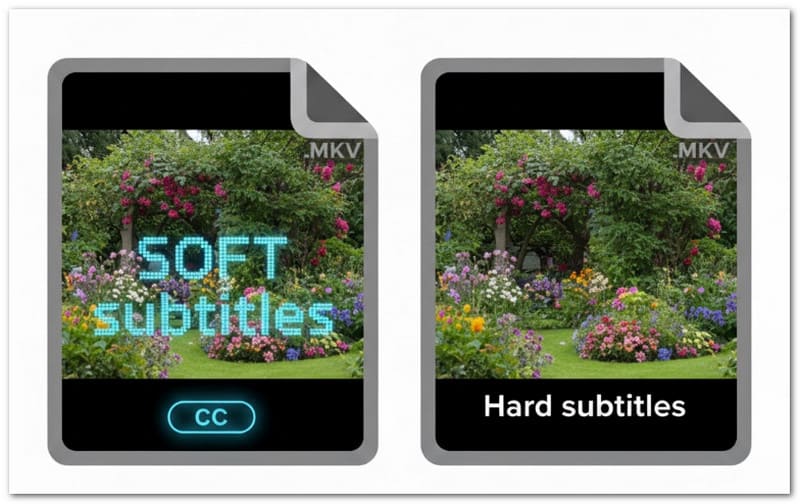
Az MKV fájlformátum az egyik legrugalmasabb videotároló, amelyet napjainkban használnak. Egyetlen fájlban képes tárolni a videót, a hangot és a feliratot anélkül, hogy elveszítené a tisztaságot. Az MKV különlegességét a feliratok kezelése adja. Támogatja mind a lágy, mind a kemény feliratokat, így a nézők és a szerkesztők teljes mértékben szabályozhatják, hogy a szöveg hogyan jelenjen meg a képernyőn.
• Lágy feliratok
Szerencsére az MKV támogatja a lágy feliratokat. Ezek olyan feliratsávok, amelyek be- és kikapcsolhatók videónézés közben. Az MKV fájlban tárolódnak, de nincsenek beleégetve a videóba. Ez azt jelenti, hogy válthat a különböző nyelvek között, vagy teljesen kikapcsolhatja a feliratokat. A legtöbb videolejátszó, mint például a VLC vagy az MPC-HC, képes olvasni és megjeleníteni a lágy feliratokat az MKV fájlokban.
• Kemény feliratok
Az MKV támogatja a kemény feliratokat is. Ezek olyan feliratok, amelyeket véglegesen hozzáadnak vagy "beégetnek" magába a videoképbe. Nem lehet kikapcsolni őket, mert a videó részévé válnak. A kemény feliratokat általában a videó konvertálása vagy szerkesztése során készítik el, mielőtt elmentenék a végső MKV fájlt.
Röviden, az MKV támogatja mind a lágy, mind a kemény feliratokat. A lágy feliratok ki- és bekapcsolhatók, míg a kemény feliratok mindig láthatóak maradnak. Ez a beállítás jó választássá teszi az MKV-t azok számára, akik meg szeretnék változtatni a feliratok megjelenését a videóikban.
2. rész: Hogyan adhatunk hozzá lágy feliratokat az MKV-hez
Ebben a részben a lágy feliratok hozzáadására fogunk összpontosítani, és megtanítjuk, hogyan adhatod hozzá őket a következő használatával: AVAide Video Converter, a legjobb eszköz erre a feladatra. Számos feliratfájl-formátumot támogat, például az SRT, ASS és SSA formátumokat, így könnyen használható bármilyen MKV videóval.
A feliratokat személyre is szabhatod a betűtípus, méret, szín, átlátszóság és körvonal módosításával, hogy azok illeszkedjenek a stílusodhoz. Ezekkel a funkciókkal a videód könnyebben követhető és élvezetesebb lesz.
1. lépésElőször is, szerezd be és telepítsd az AVAide Video Convertert a Windows vagy Mac számítógépedre.

INGYENES LETÖLTÉS Windows 7 vagy újabb rendszerhez
 Biztonságos letöltés
INGYENES LETÖLTÉS Mac OS X 10.13 vagy újabb rendszerhez
Biztonságos letöltés2. lépésFuttassa az AVAide Video Convertert, és a főképernyőn kattintson a Fájl hozzáadása és válaszd ki a szerkeszteni kívánt MKV videót. Miután a videó betöltődött, kattints a Szerkesztés gombra a videó mellett a szerkesztőablak megnyitásához. Itt kezdheted el a feliratok szerkesztését.
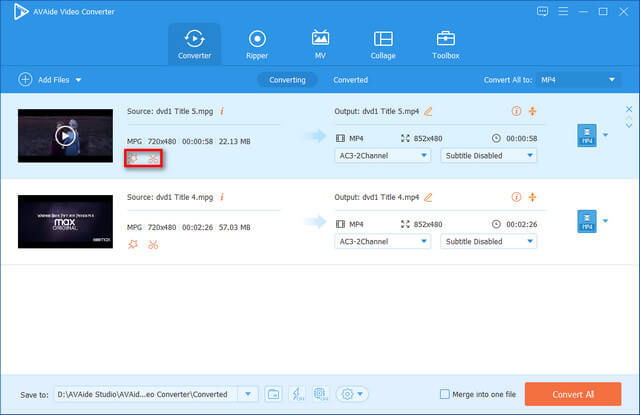
3. lépésA szerkesztőablakban lépjen a Felirat fülre. Ha már van előkészített feliratfájlja, kattintson a Plusz gombra a Felirat opció mellett, hogy feltölthesd a számítógépedről. Ha nem, kattints a Keresés gombra a Pluszjel mellett feliratok online kereséséhez és letöltéséhez. Megkeresheti az MKV videójához illőt.
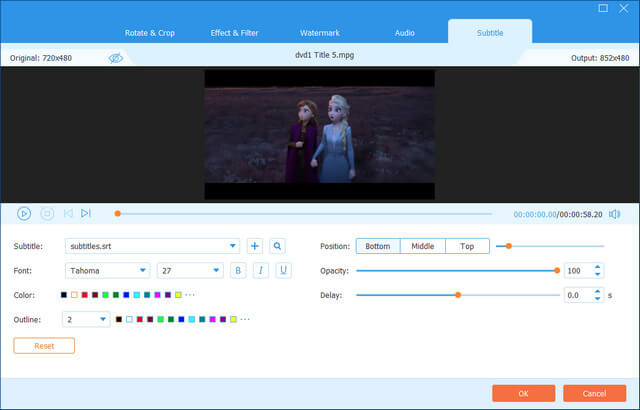
4. lépésA felirat hozzáadása után a megjelenését az igényeid szerint módosíthatod. Áthelyezheted a felirat pozícióját, megváltoztathatod a szöveg méretét és betűstílusát, beállíthatod a színét és az átlátszóságát, vagy beállíthatod a késleltetési időt, ha nem szinkronban van a videóval. Körvonalat is hozzáadhatsz, hogy a szöveg könnyebben olvasható legyen. Ezek a beállítások lehetővé teszik, hogy a feliratok tisztán jelenjenek meg, és tökéletesen illeszkedjenek a videóhoz.
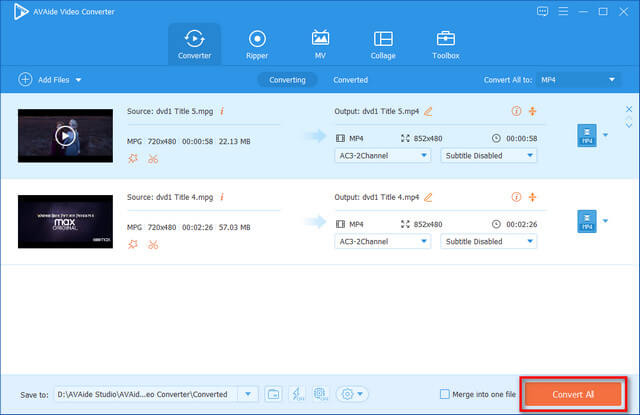
5. lépésHa elégedett vagy a felirattal, kattints a rendben a módosítások mentéséhez. Menjen vissza a fő felületre, és nyomja meg a gombot. Összes konvertálása az új MKV fájl exportálásához. Az AVAide Video Converter a hozzáadott lágy feliratokkal együtt menti el a videót az MKV konténerben. Mostantól bármilyen kompatibilis médialejátszón megtekintheti a videót váltható feliratokkal.
Ez a módszer halkan tartja a feliratokat, így bármikor be- vagy kikapcsolhatja őket. Valójában az AVAide Video Converter kínálja a legjobb módszert erre. feliratok hozzáadása a videóidhoznem csak MKV-re, hanem más formátumokra is.
3. rész: Hogyan adhatunk hozzá kemény feliratokat az MKV-hez
Végeztél a lágy feliratok hozzáadásának megtanulásával; most itt az ideje, hogy a kemény feliratokra térjünk át. Ezúttal a HandBrake-et fogjuk használni feliratsáv hozzáadásához az MKV-hez. A régebbi verziókban csak SRT fájlokat engedélyeztek, de a legújabb frissítés már támogatja az SRT, ASS és SSA fájlokat. Azonban továbbra sem állnak rendelkezésre olyan funkciók, amelyekkel módosíthatnád vagy testreszabhatnád a felirat színét, méretét és pozícióját.
1. lépésKezdésként nyissa meg a HandBrake legújabb verzióját a számítógépén. Kattintson a A HandBrake-ről, majd válassza ki Frissítés > Frissítések keresése ...hogy megtudd, elérhető-e újabb verzió. Ha van, szerezd be és állítsd be a frissítést a folytatás előtt. Miután letöltötted a legújabb verziót, nyisd meg a HandBrake-et a folyamat megkezdéséhez.
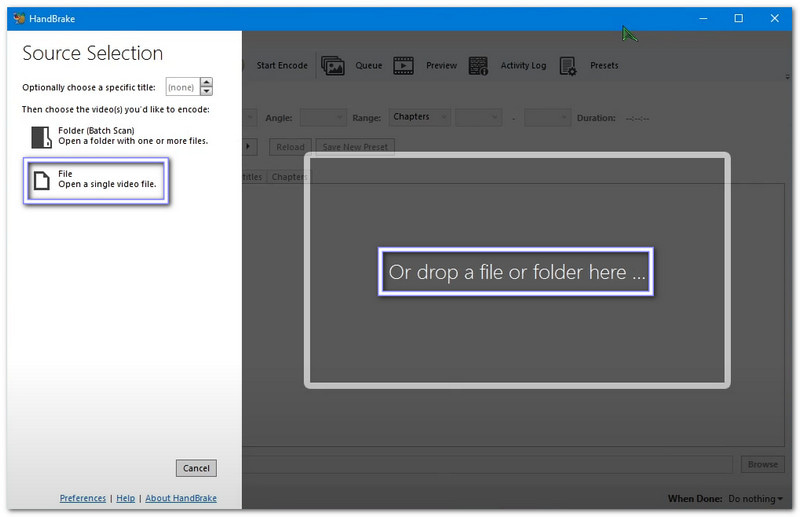
2. lépésKattintson Fájl a szerkeszteni kívánt MKV videó importálásához. A videót kijelölheted és a HandBrake ablakba is ejtheted a gyors betöltés érdekében. Kérjük, várj, amíg a program feldolgozza a videót, mielőtt továbblépnél a következő lépésre.
3. lépésA videó betöltése után kattintson a Előre beállított és válassza ki a kívánt profilt. A jobb áttekinthetőség érdekében kiválaszthatja 1080p vagy akár egyéni előbeállítást is létrehozhat nagyobb felbontáshoz. Ezután lépjen a Összegzés szakasz, nyissa meg a Formátum fület, és válassza ki MKV mint a kimeneti formátum.
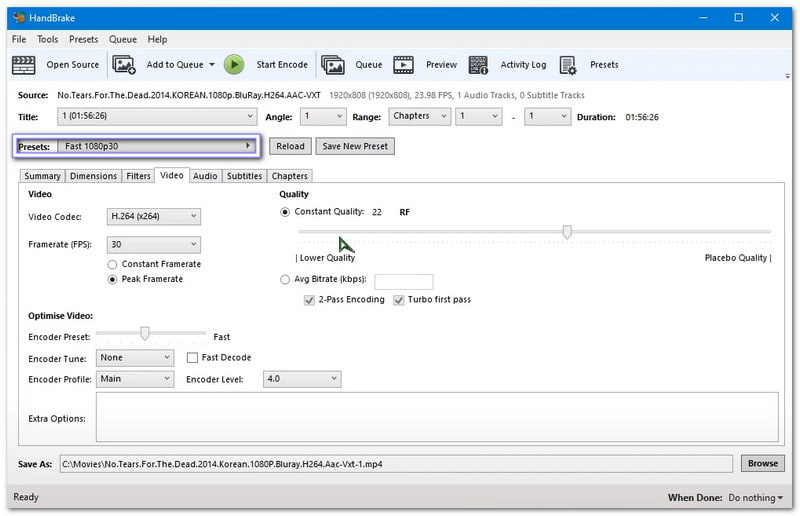
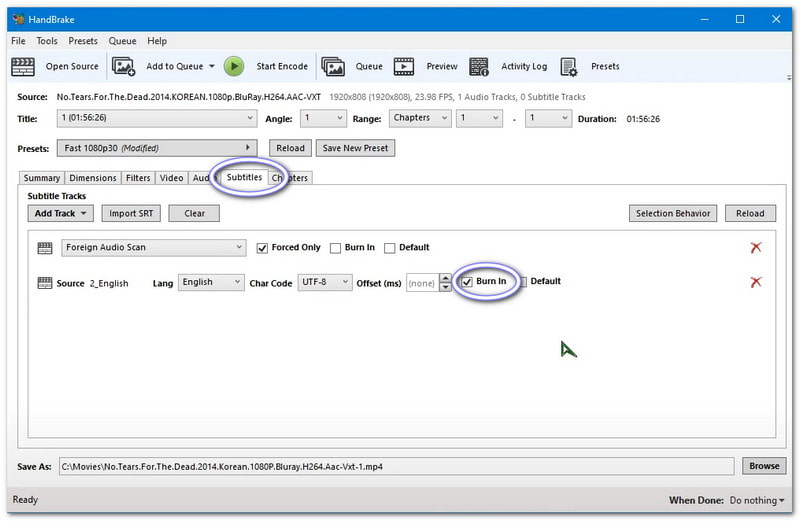
4. lépésKattints a Feliratok fület, és válasszon Szám hozzáadása feltölteni a SRT, SZAMÁR, vagy SSA fájlt. Importálás után ellenőrizze a Beégetés mező. Ez a lépés biztosítja, hogy a feliratok véglegesen hozzáadódnak a videóhoz, és később ne legyenek kikapcsolhatók.
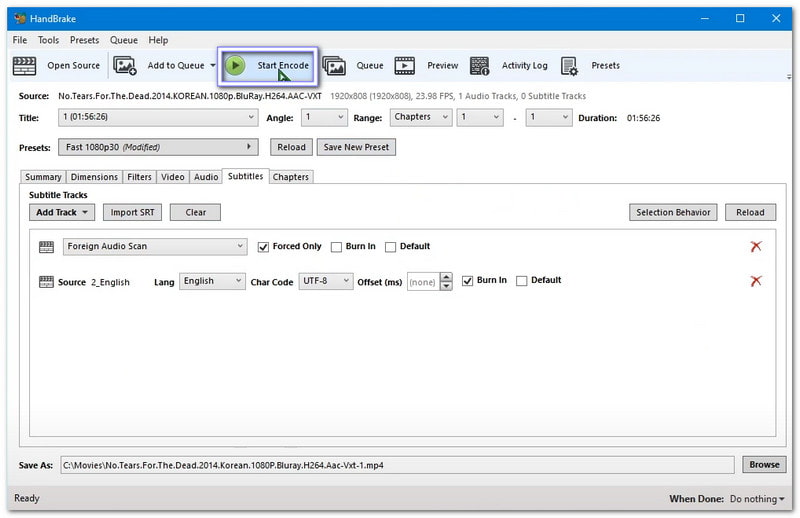
5. lépésTalálat Tallózás hogy kiválassza, hová szeretné menteni a videót, majd adjon meg egy új fájlnevet. Ha minden rendben van, kattintson a Indítsa el a kódolást gombra a képernyő tetején. A HandBrake elkezdi a feliratok írását a videóba. A szükséges idő a videó hosszától és felbontásától függ.
Ezután egy MKV fájlod lesz, kemény felirattal, ami végig a képernyőn marad. De ezzel még nem ér véget: a HandBrake-et is használhatod, ha azt tapasztalod, hogy... felirat késleltetés VLC-benSegíthet az időzítés javításában és a feliratok szinkronban tartásában a videóval, így minden alkalommal gördülékeny lejátszást biztosít.
Ebből a bejegyzésből megtanultad, hogyan kell felirat hozzáadása egy MKV filmhez, mind lágy, mind kemény feliratok. Lágy feliratok esetén a következőkre támaszkodhat AVAide Video Converter, amellyel könnyedén hozzáadhatsz és szerkeszthetsz feliratsávokat.
Kemény feliratokhoz használhatod a HandBrake-et, egy ingyenes programot, amely képes véglegesen szöveget írni a videódba. Ezekkel az eszközökkel élvezetesebbé és könnyebben követhetővé teheted MKV filmjeidet mindenki számára.
A SZERZŐRŐL

A teljes videó eszköztár, amely több mint 350 formátumot támogat a veszteségmentes minőségben történő konvertáláshoz.
Videó szerkesztés
- AI előkelő videó
- Távolítsa el a vízjelet a videóból
- Szöveg eltávolítása a videóból
- Csökkentse a 4K-t 1080p/720p-re
- Távolítsa el a háttérzajt a videóból
- MP4 metaadatszerkesztő
- Élesebb videó minőség
- Fordított videó
- Rossz minőségű videó javítása
- Metaadatok eltávolítása videóból/hanganyagból
- Első kamera tükrözése/tükör nélküli használata videóval