A mai kijelzők általában 1080p, 2K, sőt akár 4K felbontásúak. Bár a DVD-gyűjteményed eredeti képekkel rendelkezik, ezek valójában nem érik el a mai magasabb felbontások színvonalát. Ezért... DVD konvertálása MP4-re és felskálázd fel ezeket a filmeket. Sok megbízható DVD-rippelő program képes digitalizálni a Blu-ray és DVD lemezeket szabványos MP4 profilokká, de olyan megbízható programot kell választanod, amely segít gyorsan DVD-ket MP4-re rippelni, miközben a legjobb videó- és hangminőséget nyújtja. Ez a bejegyzés 3 robusztus DVD-rippelőt gyűjt össze Windows és macOS rendszerre. Skálázd fel DVD-det modern MP4 videókra most azonnal.
A legjobb 3 DVD-MP4 konvertálási módszer összehasonlítása
AVAide DVD Ripper, VLC és HandBrake – ezek könnyedén képesek DVD-ket MP4-re másolni a legtöbb kijelzőhöz és eszközhöz tartozó leggyakoribb és szabványos előbeállításokkal. Röviden áttekintheti őket.
| Funkció | Tipard DVD-ripper | VLC médialejátszó | Kézifék |
| Egyszerű használat | Magas (egykattintásos előbeállítások) | Alacsony (rejtett rippelési funkciók) | Közepes (műszaki felhasználói felület) |
| Dekódolás | Erős (automatikusan támogatja a CSS-t, RCE-t, APS-t stb.) | Korlátozott (a legtöbb kereskedelmi forgalomban kapható lemezhez libdvdcss szükséges) | Nincs (A libdvdcss manuális telepítését igényli) |
| Kimeneti formátumok | 500+ (MP4, MKV, AVI, MOV, eszközspecifikus profilok) | Korlátozott (MP4, WebM, TS, OGG) | Csak modern (MP4, MKV, WebM) |
| MI-integráció | Igen (AI videójavító és 4K-ra felskálázás) | Nem | Nem (csak alap szűrők) |
| Konverziós sebesség | Ultragyors (GPU gyorsítás/30x sebesség) | Lassú (valós idejű vagy valamivel gyorsabb) | Változó (a kódolási beállításoktól függ) |
| Videó szerkesztés | Beépített (Vágás, Körülvágás, Szűrők, Feliratok) | Nagyon korlátozott/kísérleti | Alapvető (Vágás, Méretezés, Szűrők) |
| Kötegelt feldolgozás | Igen (gyűjteményekre optimalizálva) | Nem (egyenként manuálisan) | Igen (Várólista rendszer) |
| Testreszabási lehetőségek | Magas: Felbontás, bitráta és kodek testreszabásának támogatása | Magas: Nagyon jó a videó képkockasebesség-beállításban | Magas: Videóeffektek beállításához a legjobb |
| Pfelülvizsgálat Funkció | Igen | Igen | Igen |
Top 1. Konvertálja a DVD-t MP4-re professzionálisan
Felület: Windows és macOS
A legjobb: Profik és átlagfelhasználók, akik gyors és stabil DVD-rippelésre vágynak
2026-ban a DVD MP4-re digitalizálása főként gyors feldolgozást igényel. Számos ingyenes vagy fizetős konverter képes kezelni a DVD-ken található különböző típusú titkosításokat, de AVAide DVD Ripper Teljes hardveres gyorsítást támogat a dekódoláshoz és újrakódoláshoz, ami azt jelenti, hogy bármilyen DVD-t gyorsan MP4 formátumba konvertálhatsz 10 percen belül Windows 11/10 és macOS rendszereken. 720p, 1080p, 2K és akár 4K MP4 előbeállításokat is elérhetsz, amelyek optimalizálva vannak különböző kijelzőkhöz, például iPhone, iPad, MacBook, TV-k, Android, Samsung és egyebek. Ha profi szerkesztő vagy, és nyers DVD-filmeket szeretnél szerkesztésre, az AVAide DVD Ripper gyorsan képes DVD-t MKV és MPG formátumba konvertálni.
- Támogatja a GPU gyorsítást és a kötegelt konverziót.
- MPEG-4, H.264, HEVC és AV1 kimeneti kodekeket biztosít MP4-hez.
- Dedikált MP4 előbeállításokat kínál a gyakori és szabványos képernyőkhöz.
- Kerülje meg az összes régi, általános és legújabb titkosítást a DVD-ken.
- Stabil és gyors munka Windows 11/10, macOS 26 és macOS 27 Beta rendszereken.

 Biztonságos letöltés
DVD MP4-re konvertálásának lépései az AVAide DVD Ripper segítségével
1. lépésDVD betöltése az AVAide DVD Ripperbe
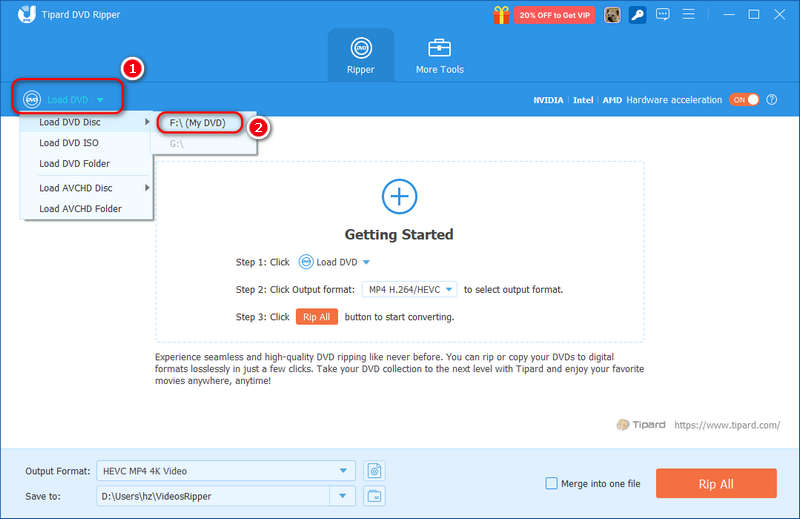
Letöltés, telepítés és indítás AVAide DVD Ripper a számítógépén. Helyezze be a DVD-t a lemezmeghajtóba, és csatlakoztassa a számítógéphez. Kattintson a Töltse be a DVD-t gombra a bal felső sarokban, és válassza ki a meghajtót a DVD betöltéséhez.
2. lépésVálassza a Kimeneti formátum lehetőséget
Kiválaszthatod a fő filmet vagy az összes címet a DVD-den. Ez a program támogatja a kötegelt konvertálást, amennyiben követed a következő lépéseket.
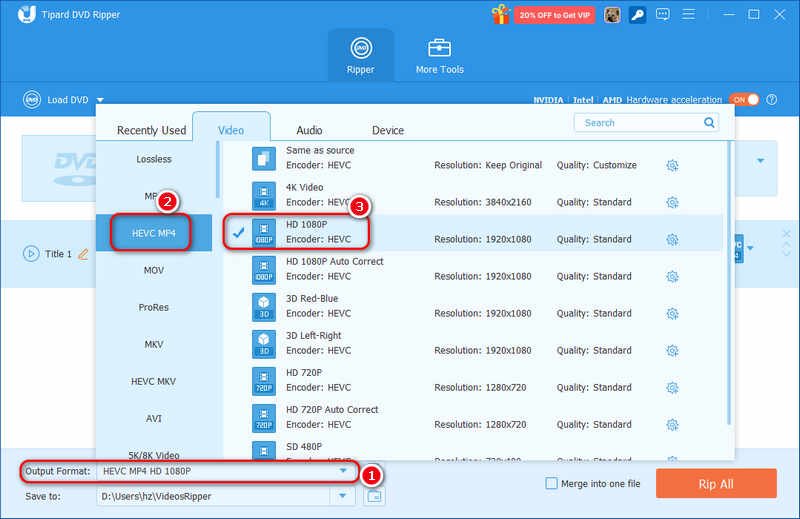
Kattints a Kimeneti formátum legördülő menü gombra a bal alsó sarokban. Például kiválaszthatja HEVC MP4 (egy nagyon népszerű és nagy tömörítésű videokodek), majd válassza a HD 1080pEz a dedikált 1080p előbeállítás a megfelelő képkockasebességet, bitrátát és egyéb paramétereket is hozzárendelte az MP4-hez. Kattintson duplán a kiválasztáshoz.
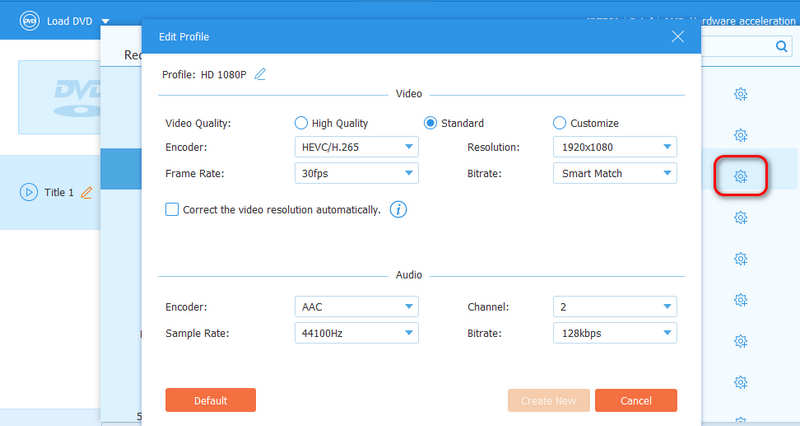
Ha profi vagy, akkor a gombra is kattinthatsz Beállítások gombra minden előbeállítás végén. Megjelenik a testreszabási ablak. Elvégezheti a kívánt kodek, felbontás, képkockasebesség, bitráta és egyebek módosítását. Azonban vegye figyelembe, hogy a véletlenszerű testreszabások miatt az MP4 videó nem kompatibilis lehet a gyakori eszközökkel és kijelzőkkel.
3. lépésDVD digitalizálása MP4-re az AVAide DVD Ripperrel
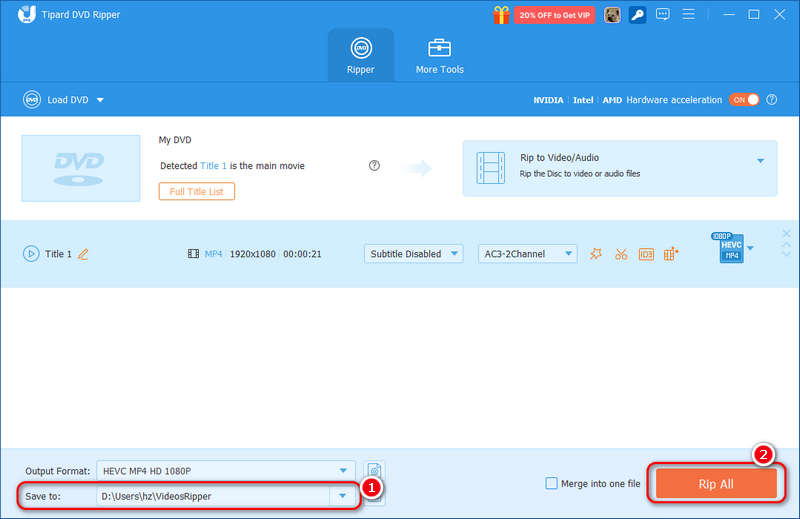
Kattints a Mentés ide legördülő menü gombra a kívánt kimeneti mappa kiválasztásához a következő MP4 videóhoz. Ezután kattintson a Rip All gombbal könnyedén MP4-re másolhat DVD-t Windows vagy macOS számítógépén.
- Profik
- Számos szabványos és hasznos MP4 előbeállítást kínál.
- Rippelje DVD-jét MP4-re 1080p vagy 4K felbontásban gyorsan alacsony kategóriájú számítógépeken.
- Átlátható felülettel és egyszerű munkafolyamattal rendelkezik.
- Mélyreható testreszabási funkciókat kínál a professzionális felhasználók számára.
- AI-alapú felskálázást és egyéb mesterséges intelligencia által vezérelt fejlesztési funkciókat biztosít.
- Hátrányok
- A kimeneti mappa funkció nem könnyű megtalálni.
Szakértői ítéletAz AVAide DVD Ripper keményvonalas technológiákat kínál a rippelés, konvertálás, remuxolás, újrakódolás és hardveres gyorsítás terén. Különböző szintű felhasználók igényeit is figyelembe veszi, mivel számos dedikált előbeállítást kínál a különböző kimeneti formátumokhoz. Lépést tart a vizuális digitális világ fejlődésével is, mivel főként az MP4, MOV, MKV és ProRes támogatását javítja. Ezek a formátumok nagy szerepet játszanak a mai nagy felbontású streaming és monitorozás területén.
Top 2. Általános módja a DVD MP4-re átvitelének VLC-vel
Felület: Windows, macOS és Linux
A legjobb: VLC rajongók, akik jártasak a médiakonvertálásban és -átkódolásban
Az univerzális lejátszóként való hírnevén túl a VLC egy robusztus, beépített transzkódoló motorral is rendelkezik, amely képes DVD-gyűjteményét kiváló minőségű MP4 (H.264/H.265) fájlokká digitalizálni. Továbbra is ez az aranystandard azoknak a felhasználóknak, akik megbízható, nyílt forráskódú megoldást keresnek további, harmadik féltől származó bloatware nélkül. Ez a DVD-ről MP4-re konvertáló program nagyon kompatibilis MP4 profilt tud kimenni, így MP4 filmjét szinte bármilyen eszközön lejátszhatja. Ha több lemezmeghajtója és lemeze van, a VLC segíthet a DVD-k MP4 videókká történő egyidejű kibontásában is.
A VLC Media Player főbb jellemzői:
- DVD-ről MP4-re rippelés Windows, macOS és Linux számítógépeken.
- Számos vizuális effektust kínál a kimeneti MP4 fájljaihoz.
- Támogatja a kötegelt konverziót különböző lemezmeghajtókról.
- Magas testreszabási lehetőségeket kínál a kimeneti videokodek, felbontás, FPS stb. tekintetében.
Lépések DVD-ről MP4-re konvertálásához VLC-vel
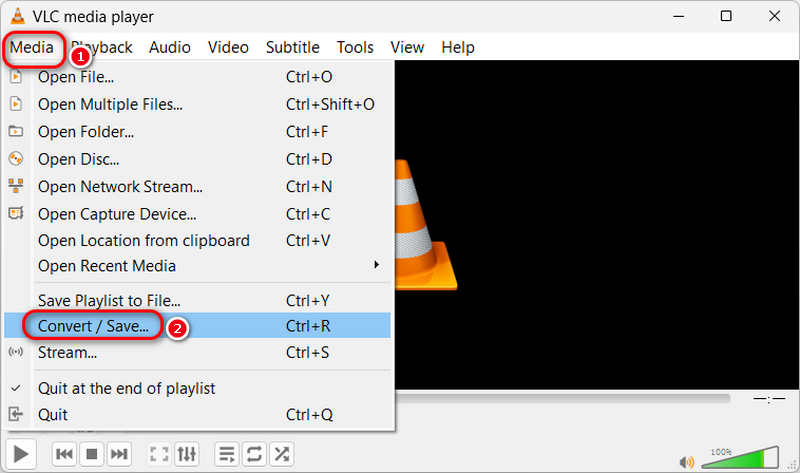
1. lépésHelyezze be a DVD-lemezt a számítógép DVD-meghajtójába. Ezután indítsa el a VLC Media Playert, és lépjen a Média fület a felső menüsorból, és válassza ki Konvertálás/Mentés… új ablakba lépéshez.
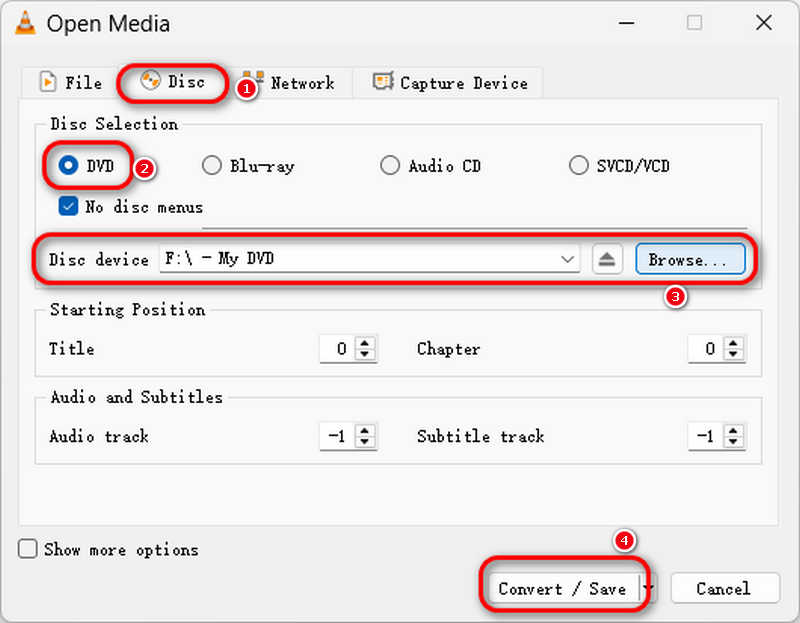
2. lépésMenj a Lemez fület, majd válassza ki DVD alatt Lemez kiválasztása. Ezután kattintson a Tallózás gombra a DVD helyének kiválasztásához a legördülő listából.
3. lépésA jobb alsó sarokban kattintson a melletti legördülő menüre Játék gombot, és válassza ki Alakítani a listáról.
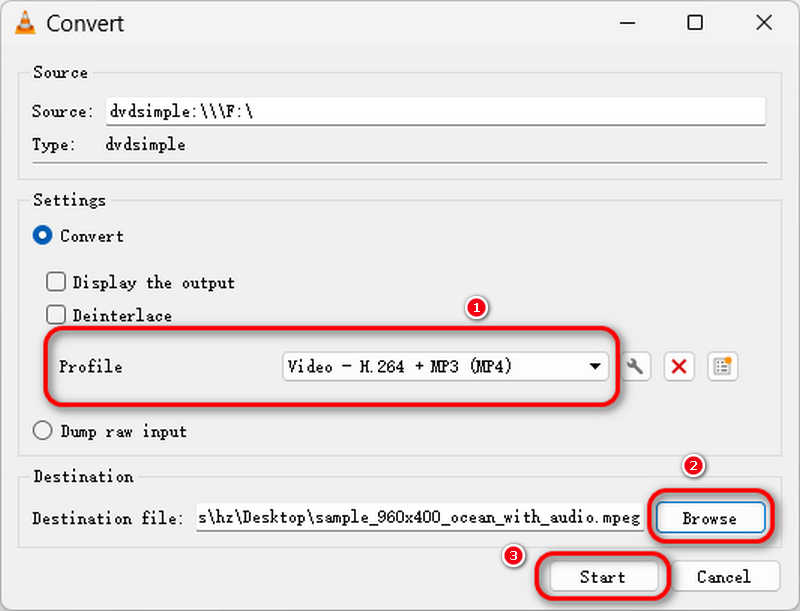
4. lépésEzután egy új ablak jelenik meg. Tessék, válassz MP4 mint a kimeneti formátum a Profil alatti opciót Beállítások szakasz. Ezután menjen a Cél fájl mezőbe, és kattintson a Tallózás gombbal válassza ki a konvertált fájlok mentési útvonalát.
- Profik
- A VLC ingyenes, nyílt forráskódú és platformfüggetlen.
- Széles körben kompatibilis MP4 profilt biztosít.
- Lehetővé teszi a videóparaméterek és a vizuális effektek mélyreható testreszabását.
- DVD-ket és Blu-ray lemezeket is támogat.
- Hátrányok
- Nem támogatja jól a hardveres újrakódolást.
- Nem tudom a DVD-t MP4 formátumba konvertálni.
- A DVD-ripper funkció nem könnyű megtalálni.
Szakértői ítélet: A VLC egy jó fizikai és digitális média konverter. Az átlagos felhasználók számára az alapértelmezett Videó – H.265 (vagy H.264) + MP3 (MP4) A kimeneti előbeállítás szinte minden elterjedt és népszerű eszközhöz és lejátszóhoz illeszkedik. Ha profi vagy, manuálisan is testreszabhatod a videó bitrátáját tesztelési vagy lejátszási célokra bizonyos eszközökhöz vagy programokhoz. A VLC azonban alapértelmezés szerint egyszerűsített GPU kódolási algoritmusokat használ, ami vizuális hibákat okozhat. Mivel nyílt forráskódú, a haladó felhasználók csak kis mértékben szabhatják testre a GPU gyorsítását a VLC-hez.
Top 3. DVD konvertálása MP4-re kézifék segítségével
Felület: Windows, macOS és Linux
A legjobb: Haladó felhasználók, akiknek mélyreható testreszabásra van szükségük, és egyszerű felhasználók, akiknek csak egy rippelési funkcióra van szükségük
A Handbrake egy ingyenes és nyílt forráskódú videóátkódoló szoftver, amely nagyon kicsi és hatékony, és alkalmas nem professzionális videóátkódolásra. rip Blu-ray és DVD-ről digitális videókra konvertálás a Handbrake segítségével, egy libdvdcss nevű ingyenes könyvtár segítségével a lemezek visszafejtéséhez.
Ami a HandBrake DVD-k MP4-re konvertálását illeti, a mélyreható testreszabási lehetőségei a leglenyűgözőbbek. Még ha nem is vagy profi felhasználó, kipróbálhatod a Constant Framerate és a Peak Framerate funkciókat, amelyekkel vagy a legsimább látványt nyújthatod, vagy a videofájl méretét láthatatlan minőségromlással tömörítheted. A HandBrake számos videó előbeállítást is kínál, így DVD-ből MP4-et készíthetsz, hogy különböző kijelzőkön lejátszhasd.
A kézifék főbb jellemzői:
- DVD rippelése MP4-re H.264, H.265, AV1, MPEG-4 és sok más modern kodekkel.
- GPU gyorsítás támogatása dekódoláshoz és kódoláshoz.
- Mélyreható testreszabási lehetőségeket biztosít a videókhoz, hanganyagokhoz, feliratokhoz, fejezetekhez és egyebekhez.
Lépések a DVD MP4-re átviteléhez a HandBrake segítségével
1. lépésNyissa meg a Kéziféket és a libdvdcss importálását
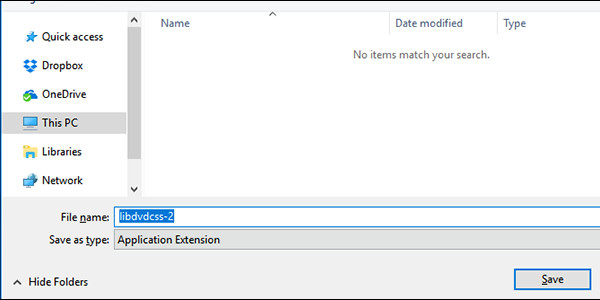
Töltsd le és telepítsd a HandBrake-et a számítógépedre. Töltsd le a libdvdcss fájlt, és másold a Handbrake programmappájába (Ha az alapértelmezett beállításokkal telepíted, az elérési útnak a C:Program FilesHandbrake-nek kell lennie).
2. lépésIndítsa el a Kéziféket és nyissa meg a DVD-t
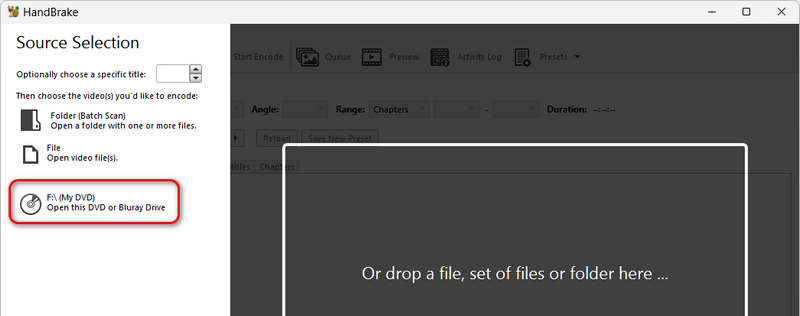
Indítsd el a Handbrake programot, és helyezd be a DVD-t. A program felismeri a DVD-meghajtót: Csak kattints rá a megnyitásához.
3. lépésDVD konvertálása MP4-re a HandBrake-ben
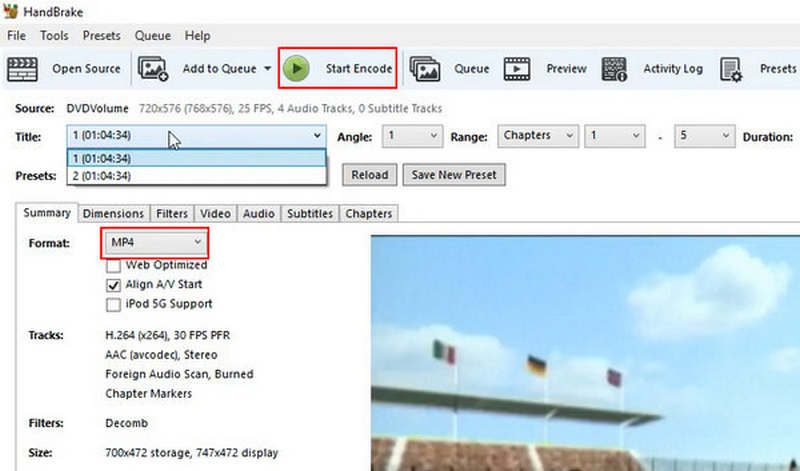
Csak egy cím (videó) kimenetét szabhatod testre egyszerre, de végül az összes DVD-címet MP4-re konvertálhatod kötegelt formátumban.
Keresse meg a Összegzés fül. Beállítás MP4 kimeneti formátumként, majd kattintson a gombra Indítsa el a kódolást DVD MP4-re rippeléséhez. Rippelés előtt testreszabhatja a különböző paramétereket az igényeinek megfelelően.
- Profik
- A rippelési sebesség nagyon gyors.
- Ingyenes, nyílt forráskódú és hatékony.
- A HandBrake nagyon jól működik a legtöbb Windows, macOS és Linux számítógépen.
- Hátrányok
- A kezdők talán nem tudják, hogyan kell bánni az egyes címekkel.
Szakértői ítélet: A HandBrake egy nagyon robusztus és stabil médiakonverter, amely könnyedén kezeli a DVD-rippelést. Amikor DVD-t MP4-be konvertálsz, a HandBrake minden finom videóparaméter-opciót kínál, mint például a kodekek, felbontások, feliratok és hangkezelés, és természetesen erős FPS-képességeit is kínálja – állandó képkockasebesség és csúcsképkockasebesség. Ha nem vagy profi, közvetlenül használhatod az MP4 alapértelmezett beállítását, és elkezdheted a kódolást. Az egyetlen hátránya, hogy sok visszafejtési fájlt tartalmazó weboldal nem kínál előre fordított .dll fájlokat. Manuálisan kell lefordítanod.
GYIK a DVD MP4-re konvertálásával kapcsolatban
Mennyi ideig tart a DVD konvertálása MP4-re?
A DVD MP4-re konvertálásának sebessége a DVD-ripper teljesítményétől és a számítógép konfigurációjától függ. Ez a DVD-fájl méretétől is függ. Az AVAide DVD Ripper általában 5 perc alatt képes egy 3 órás filmet digitális videókká konvertálni. A kézifék ennél egy kicsit lassabb, a VLC pedig a kéziféknél.
Illegális a DVD-k átvitele MP4-re?
Ha a DVD protokoll védett, akkor nem lehet bemásolni és eladni kereskedelmi használatra. Általában rendben van, ha saját DVD-t bemásol, és digitális videóként menti a kényelmes megőrzés érdekében.
Hogyan másolhatok DVD-t MP4 formátumba a Windows Media Player segítségével?
Sajnos ezzel a Windows alapértelmezett lejátszójával nem lehet DVD-ket digitális videóra másolni. Próbáljon ki más harmadik féltől származó programokat, mint például az AVAide DVD Ripper, VLC, Handbrake stb.
Digitalizálás DVD-ről MP4-re nem kell, hogy technikai akadályt jelentsen. A tárgyalt három módszer mindegyike megbízható utat kínál DVD-gyűjteménye digitalizálásához, de a legjobb választás teljes mértékben az Ön konkrét prioritásaitól függ. Ha nagyra értékeli a hatékonyságot és a vizuális kiválóságot, AVAide DVD Ripper a DVD MP4-be rippelésének végleges győztese. Azok számára készült, akik zökkenőmentes élményre vágynak, az ultragyors konverziós sebességet intelligens, előre beállított beállításokkal ötvözve, amelyek biztosítják, hogy filmjei lenyűgözően nézzenek ki bármilyen modern 4K vagy mobil kijelzőn.
Végső soron, akár ritka otthoni filmeket őriz meg, akár nagyfelbontású digitális könyvtárat épít, a sebességet és a minőséget egyensúlyba hozó eszköz kiválasztása kulcsfontosságú médiatartalmai jövőbiztossá tételéhez. Oldja fel DVD-gyűjteményét még ma, és élvezze kedvenc klasszikusait újszerű tisztasággal.
A SZERZŐRŐL

A legjobb eszköz a DVD lemez/mappa/ISO képfájlok másolására és konvertálására különböző formátumokba.