A videólejátszás gyakran megszakad, ha a formátum nem egyezik az eszközök és a szerkesztők között. MP4-ről MPEG-re A konvertálás segít biztosítani a szélesebb körű kompatibilitást, a csökkentett fájlméreteket, valamint az archívumok és műsorok folyamatos streamelését. Ez az útmutató a valós média munkafolyamataira támaszkodik, hogy leírja, miért fontos a konvertálás, és hogyan romlik a minőség a nem megfelelő beállítások miatt. Megismerheti a formátum alapjait, a megbízható konverziós eszközöket és a biztonságos online stratégiákat, hogy biztosan ki tudja választani a megfelelő stratégiát. Ezután az MPEG alapjaira, a legjobb eszközökre és az alapvető online konverziós folyamatra térünk át.
1. rész: Mi az MPEG
Az MPEG a Moving Picture Experts Group rövidítése, amely a videó- és hangtömörítés és -tárolás szabványait dolgozta ki. A formátum csökkenti a fájlméretet, de megőrzi a jó kép- és hangminőséget, lehetővé téve a videók megtekintését a legtöbb eszközön és platformon. Amikor a felhasználóknak szélesebb körű kompatibilitásra van szükségük a DVD-kkel, műsorszórókkal vagy régebbi médiarendszerekkel, sokan MP4-et konvertálnak MPEG-re. Az MPEG ismerete segít kiválasztani a megfelelő formátumot, mielőtt bármilyen konverziót megkezdene.
Az MPEG formátum főbb jellemzői:
- Erősen tömöríti a fájlokat a kisebb méret érdekében, de a kép- és hangminőség továbbra is meglehetősen jó.
- Lejátszási kompatibilitás számos médialejátszóval és cast rendszerrel.
- DVD-n, videofelvételen, televízión és állandó tárhelyen elérhető.
- Streamelés és megosztás kiegyensúlyozottan és hatékony tárolással.
- Számos MPEG-családbeli audio- és videokodeket támogat.
2. rész: A legjobb eszközök az MP4 MPEG-vé konvertálásához
AVAide Video Converter egy megbízható MP4-MPEG konverter, amelyet azoknak a felhasználóknak terveztek, akik gyors eredményeket szeretnének bonyolult beállítások nélkül. Segít az MPEG különböző szabványaira való konvertálásban, beleértve az MPEG-1, MPEG-2 és MPEG-4 szabványokat is, és lejátszásra, archiválásra és műsorszórásra is használható. A felhasználói felület felhasználóbarát, lehetővé téve a felhasználók számára, hogy néhány kattintással konvertálják a fájlokat a videó és a hang minőségének feláldozása nélkül.
Ezenkívül a szoftver több mint 200 video- és hangformátumot, valamint alapvető szerkesztési funkciókat kínál a klipek vágásához vagy beállításához az MPEG-en túl. Jól működik mind Windows, mind macOS rendszeren, így a legtöbb felhasználó számára hatékony alternatívát kínál a konvertálási folyamat megkezdése előtt.
1. lépésTöltsd le a videokonvertert a számítógépedre az itt elérhető, dedikált operációs rendszer által támogatott platformra kattintva. Ezután kövesd a telepítőcsomag telepítési utasításait, hogy később elindíthasd.

INGYENES LETÖLTÉS Windows 7 vagy újabb rendszerhez
 Biztonságos letöltés
INGYENES LETÖLTÉS Mac OS X 10.13 vagy újabb rendszerhez
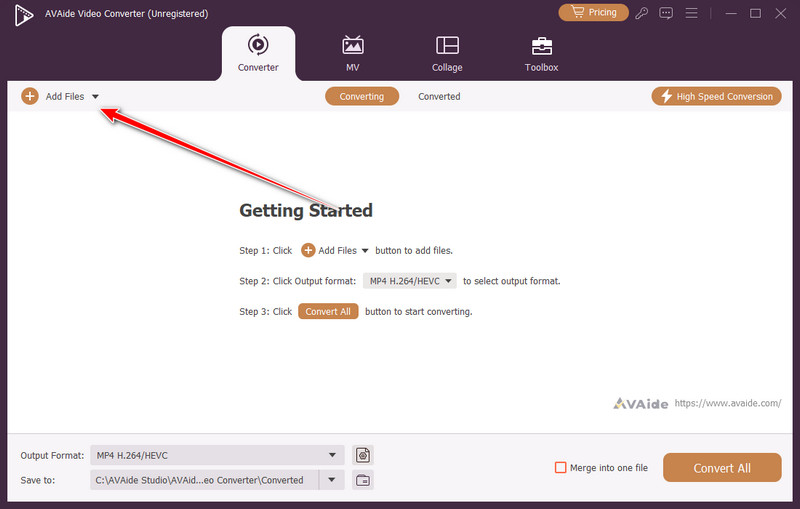
Biztonságos letöltés2. lépésKészítse elő az átalakítani kívánt MP4 videókat, majd kattintson a Fájlok hozzáadásaA videó feltöltése után továbbiakat is hozzáadhatsz, ha kötegelt konverziót szeretnél végezni.
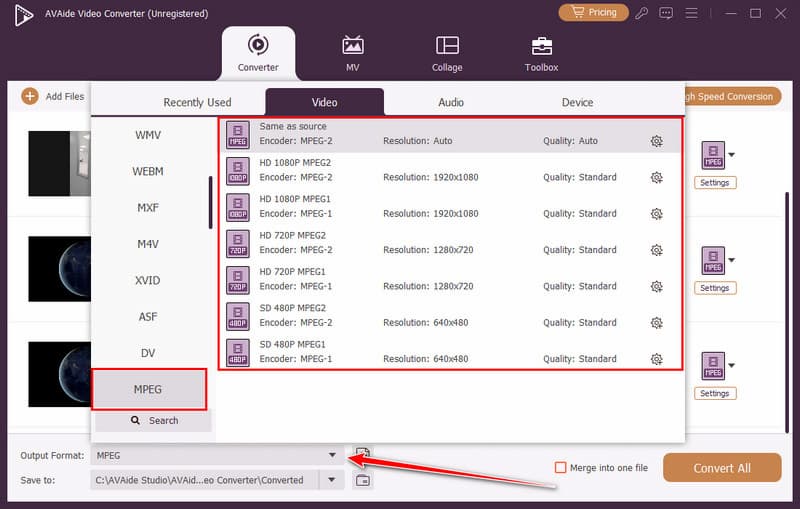
3. lépésMost kattintson a Kimeneti formátum gombra az MPEG formátum kiválasztásához. Válassza ki a listán szereplő előbeállítások közül a használni kívánt MPEG beállításokat.
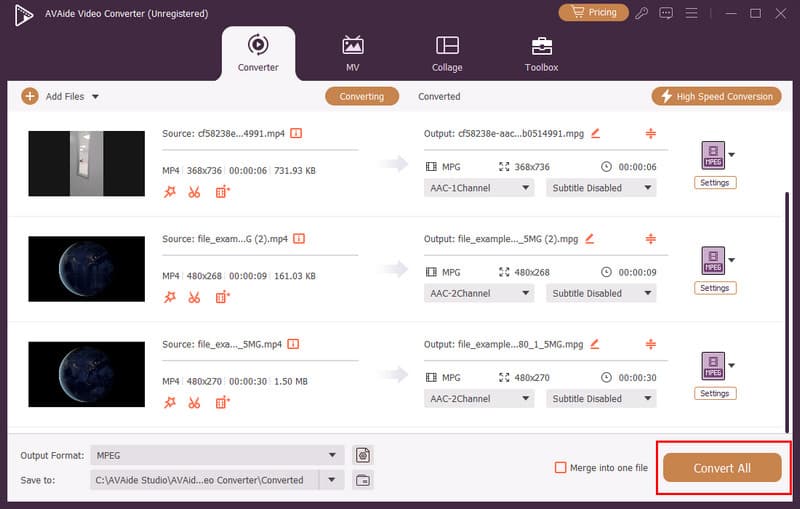
4. lépésEzt követően kattintson a Összes konvertálása gombra az MP4 MPEG fájlformátumba feldolgozásának megkezdéséhez. A konvertálás befejezésekor egy hangjelzés hallható. Ellenőrizze a videót a 4K videolejátszó hogy lássam a végeredményt.
3. rész: Hogyan konvertálhatjuk az MP4-et MPEG-re online
Az alábbiakban megbízható online eszközöket találsz, amelyeket bevezethetsz, mielőtt lépésről lépésre bemutatnád az egyes platformokhoz tartozó konverziós utasításokat.
1. Média.io
Media.io egy böngészőalapú konverter, amely lehetővé teszi a felhasználók számára, hogy MP4-ből MPEG-be gyorsan konvertáljanak szoftver telepítése nélkül. A platform támogatja a gyakori videofeltöltéseket, és néhány lépésben letölthető fájlokat biztosít, így kényelmes azoknak a felhasználóknak, akiknek gyors formátumkonverzióra van szükségük bármilyen eszközön.
1. lépésLátogasd meg a Media.io MP4-ről MPEG-re konvertáló oldalát a böngésződben, és jelentkezz be a fiókodba.
2. lépésTöltsd fel MP4 fájlodat a gombra kattintva Válassza a Fájlok lehetőséget, majd válassza ki MPEG mint a kimeneti formátum.
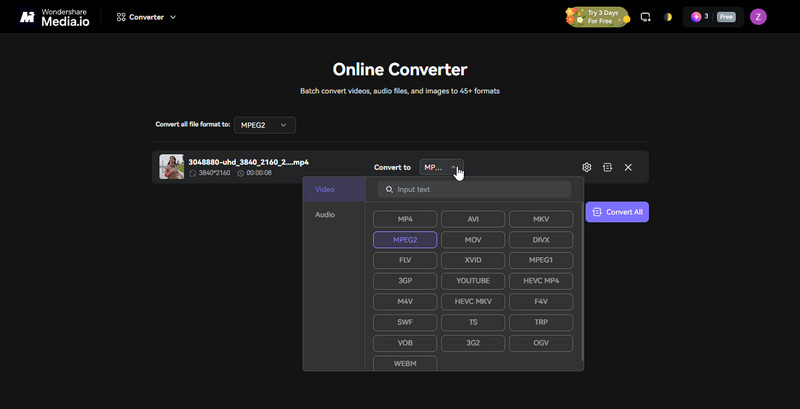
3. lépésIndítsa el a konvertálást, és töltse le az MPEG fájlt, amint a feldolgozás befejeződött.
2. InVideo MP4 to MPEG Converter
Videóba ágyazott egy egyszerű online eszközt kínál, amely a videóformátumok konvertálására összpontosít, letisztult felülettel, amely kezdőknek is megfelelő. Jó választás azoknak a felhasználóknak, akik ingyenesen szeretnék MP4 videót MPEG formátumba konvertálni egy egyszerű feltöltési és exportálási folyamattal közvetlenül a böngészőben.
1. lépésNyisd meg az InVideo MP4 konverziós eszközt, és kattints a Válassza ki az MP4-fájljait a videofájl importálásához.
2. lépésVálassza ki MPEG exportálási formátumként, és elkezdheti a konvertálást.
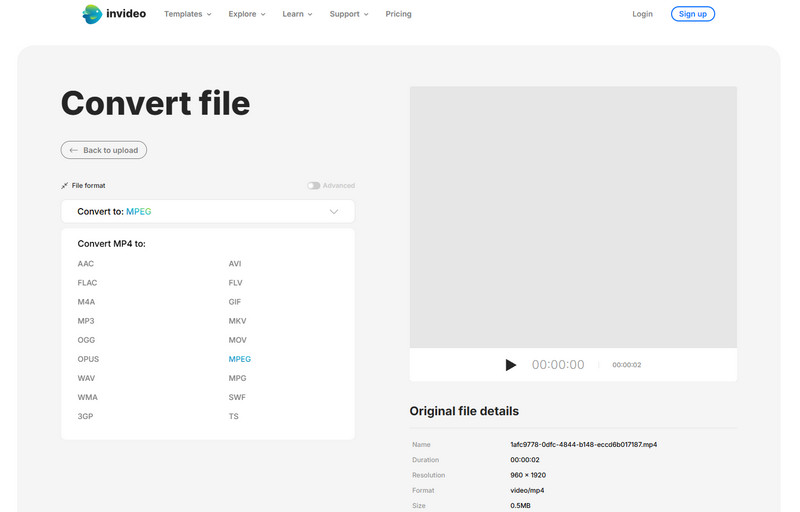
3. lépésA feldolgozás befejezése után töltse le a konvertált videót.
3. MiConv
MiConv egy egyszerű online konvertert kínál, ahol a felhasználók feltöltenek egy fájlt, kiválasztják az MPEG-et kimenetként, és pillanatok alatt letöltik a konvertált eredményt. Gyakran használják azok, akik útmutatást keresnek az MP4 MPEG-vé konvertálásához komplex szoftver vagy műszaki ismeretek nélkül.
1. lépésNyissa meg a MiConv konverter oldalát, kattintson a Válassz fájlt, keresd meg az eszközödön mentett, konvertálni kívánt MP4 videót, és töltsd fel ide.
2. lépésVálaszt MPEG a rendelkezésre álló formátumok listájából a cél kimeneti formátumként.
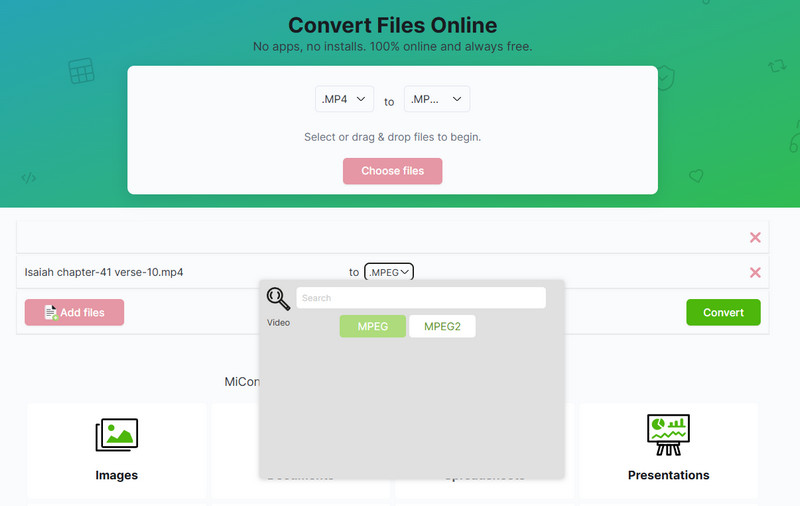
3. lépésFuttassa a konverziót, és töltse le a kész MPEG fájlt.
4. AnyConv
AnyConv egy könnyűsúlyú web AV1 videó konverter számos médiaformátumot támogat, és minimális beállítással gyors konverziót tesz lehetővé. Gyakran ajánlott azoknak a felhasználóknak, akik az MP4 MPEG-vé konvertálásának módját keresik egy egyszerű online feltöltési, konvertálási és letöltési munkafolyamaton keresztül.
1. lépésLátogassa meg az AnyConv MP4 MPEG-re konvertálásának hivatalos weboldalát, majd kattintson a Fájl kiválasztása gombra az MP4 importálásához. Állítsa be a kimeneti formátumot erre: MPEG ha még nincs rá beállítva.
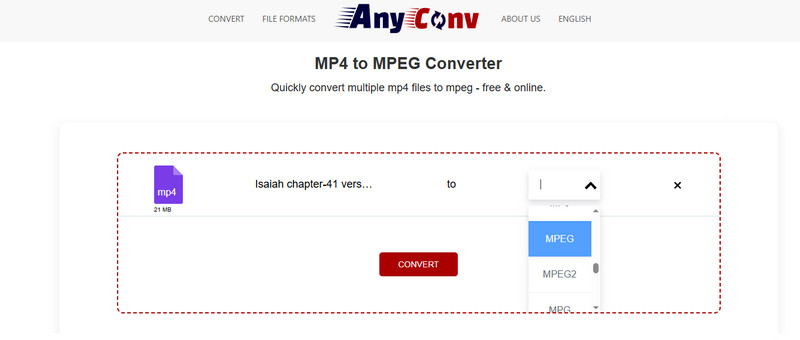
2. lépésEzután kattintson a Alakítani gombra kattintva várjon néhány percet, mielőtt letöltheti a konvertált verziót.
5. EchoWave
Visszhanghullám egy gyors és megbízható online konverter, amely lehetővé teszi MP4 fájlok MPEG formátumba konvertálását közvetlenül a böngészőben, szoftver telepítése nélkül. Támogatja a drag-and-drop feltöltéseket, és könnyedén kezeli a gyakori videoformátumokat. Egyszerű felületének köszönhetően kezdőbarát, és a felhasználók gyorsan konvertálhatnak és letölthetnek fájlokat, miközben megőrzik a jó videóminőséget.
1. lépésMenj az EchoWave MP4-ről MPEG-re konvertáló weboldalra online, regisztráció nélkül, majd kattints a MP4 fájlok kiválasztása videók importálásának megkezdéséhez. Várjon, amíg a feltöltési folyamat befejeződik, majd kattintson a ledob gombra, és válassza ki az MPEG kimenetet a listából.
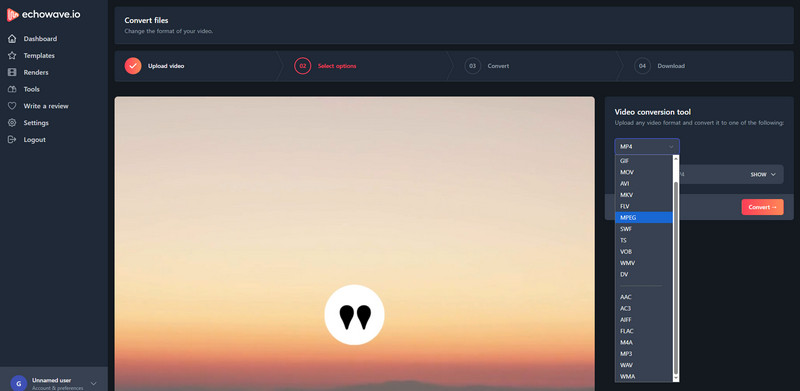
2. lépésAz MPEG videó letöltéséhez kattintson a gombra Alakítani gombra, és töltse le.
Tanulás hogyan lehet MP4 fájlt MPEG-vé konvertálni biztosítja, hogy videóid kompatibilisek legyenek az eszközök, szerkesztők és streaming platformok között, miközben megőrzik a minőséget és a kezelhető fájlméreteket. Egy hatékony asztali eszköz, például a AVAide Video Converter vagy olyan kényelmes online lehetőségek igénybevételével, mint a Media.io, az InVideo, a MiConv, az AnyConv vagy az EchoWave, gyorsan és megbízhatóan elvégezheti a konverziókat. Az MPEG formátum megértésével és a megfelelő lépések követésével hatékonyan kezelheti, megoszthatja és archiválhatja videóit a minőség feláldozása nélkül.
A teljes videó eszköztár, amely több mint 350 formátumot támogat a veszteségmentes minőségben történő konvertáláshoz.