Kutatásunk szerint több mint száz videóformátum van a piacon. Különböző célokra fejlesztették ki. Az MP4 egy gyakran használt videoformátum. Évtizedek óta létezik, így szinte minden platform és médialejátszó kompatibilis vele. A DivX viszont egy másik fájlformátum a kiváló minőségű videók kis fájlméretben történő tárolására. Jó választás videók interneten keresztüli terjesztésére vagy helyi tárhely mentésére. Ez az útmutató megmondja, hogyan kell konvertálja az MP4-et DivX-be.
1. rész: MP4 konvertálása DivX-re a legjobb konverterrel Mac és PC rendszeren
Amikor MP4-et DivX-be szeretne konvertálni, akkor az MP4 fájl magas minőségét szeretné megőrizni. AVAide MP4 konverter segítségével könnyedén konvertálhatsz MP4 videókat DivX kodekekké a legjobb videó- és hangminőségben. Ezenkívül számos praktikus videószerkesztési funkciót is használhatsz, például vágást és körülvágást. Színkorrekciót is végezhetsz, vagy szűrőket is hozzáadhatsz a videódhoz a minőség javítása érdekében.
- Konvertálja MP4-et DivX-be egyetlen kattintással a legjobb minőségben.
- Támogatja a nagy sebességű kötegelt konvertálást.
- Lehetővé teszi a DivX felbontás, minőség, bitráta és egyebek testreszabását.
- Néhány egyszerű videószerkesztési műveletet is elvégezhet benne, például vághat, feloszthat, kivághat és beállíthatja a hangerőt.
- Javítsa a DivX videó minőségét mesterséges intelligencia és fejlett technológia segítségével.

 Biztonságos letöltés
Hogyan lehet MP4-et DivX-be konvertálni Mac és PC rendszeren
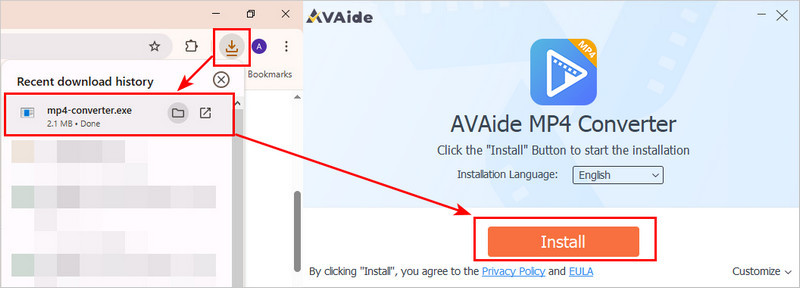
1. lépésTöltse le az AVAide MP4 konvertert
Töltse le a szoftvert a számítógépes rendszerének megfelelő két linkről. Kattintson duplán a letöltött fájlra az AVAide MP4 Converter telepítéséhez.
2. lépésVideók hozzáadása
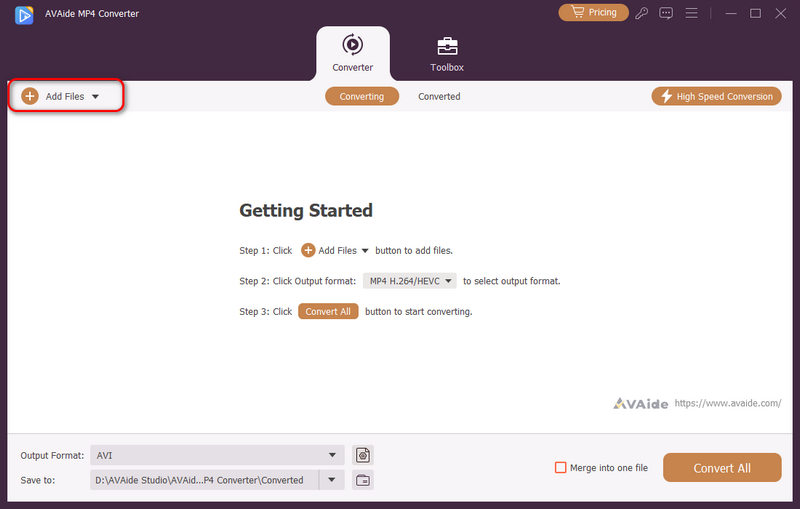
Indítsa el a legjobb MP4-DivX konvertert, miután telepítette a számítógépére. Van egy másik verzió is macOS-re. Lépjen a következőre: Fájlok hozzáadása menüt a bal felső sarokban, és válassza a Fájlok hozzáadása vagy Mappa hozzáadása a konvertálni kívánt videofájlok, például az MP4 megnyitásához.
3. lépésÁllítsa be a kimeneti formátumot
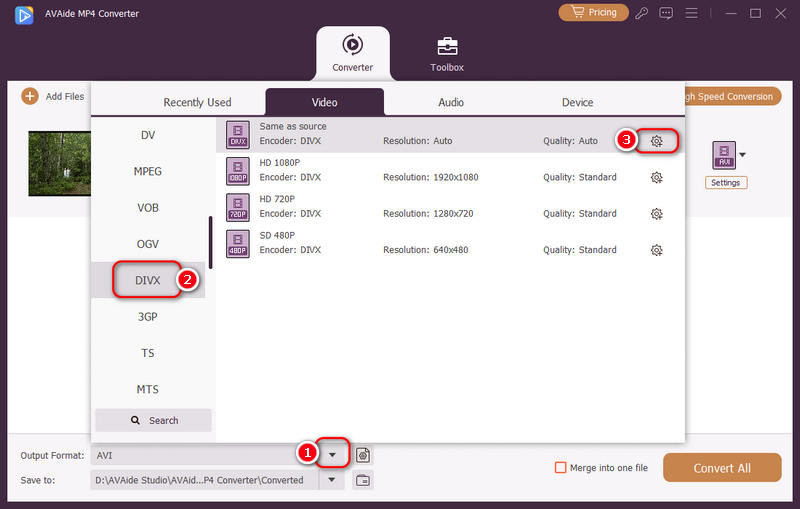
Kattints a Kimeneti formátum A bal alsó sarokban található legördülő menü gombra kattintva indítsa el a profil párbeszédpanelt. Lépjen a Videó fülre, keresse meg a cél kimeneti formátumot, például a DivX-et, és válasszon ki egy megfelelő előbeállítást. Alapértelmezés szerint a videokonvertáló optimalizálta az egyes paramétereket. Ezeket a gombra kattintva módosíthatja. Beállítások gomb.
4. lépésMP4 konvertálása DivX-re
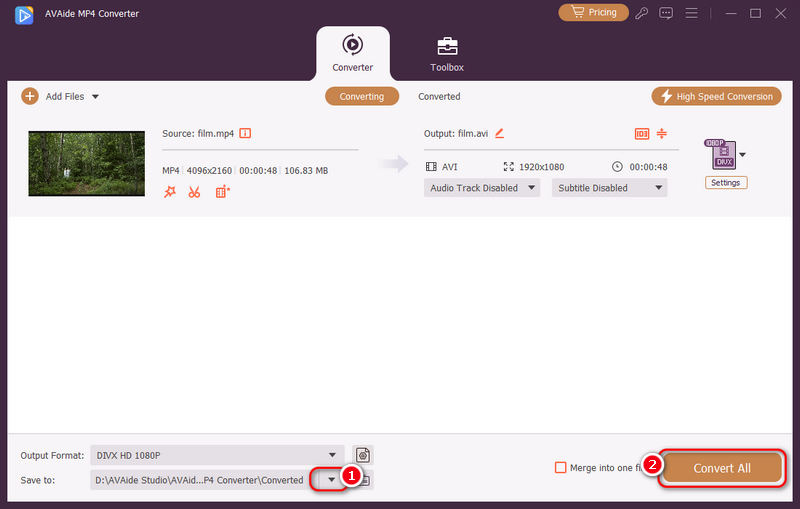
Keresse meg a fő felület alsó részét, és kattintson a Mentés ide legördülő gombra kattintva válasszon ki egy adott könyvtárat a kimeneti fájlok mentéséhez. Végül kattintson a Összes konvertálása gombra az MP4 DivX-re konvertálásának megkezdéséhez.
2. rész: MP4 konvertálása DivX Online formátumba
A webalapú videokonvertáló alkalmazások egy másik lehetőség az MP4 online DivX formátumba konvertálására. Mivel nem megbízhatóak, az alábbiakban két módszert azonosítunk és osztunk meg.
1. módszer: MP4 konvertálása DivX-re a Convertio alkalmazásban
A Convertio lehetővé teszi több MP4-fájl konvertálását akár 100 MB-ig minden videóhoz, alkalmanként ingyenesen. Ezenkívül néhány egyedi lehetőséget kínál.
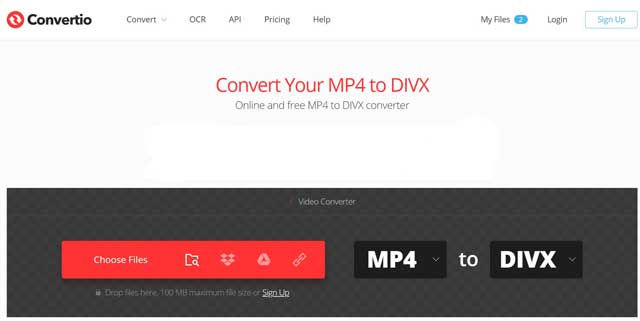
1. lépésAz online MP4–DivX konverter megnyitásához nyissa meg a https://convertio.co/mp4-divx/ oldalt.
2. lépésTöltse fel az MP4 fájlokat a számítógépéről, a Google Drive-ról, a Dropboxról vagy az URL-ről. Válassza ki a DIVX-et a célformátum opcióból.
3. lépésKattintson a Konvertálás gombra az MP4 DivX formátumba való online konvertálásához. Amikor megjelenik a letöltési oldal, szerezze be a videofájlt.
2. módszer: DivX konvertálása MP4-re az OnlineConverter segítségével
Az OnlineConverter egy régóta működő online videokonverter. Használata teljesen ingyenes, mivel nincs regisztrációs vagy fizetési lehetőség. Lehetővé teszi a DivX konvertálását akár 200 MB-ig MP4-re konverziónként.
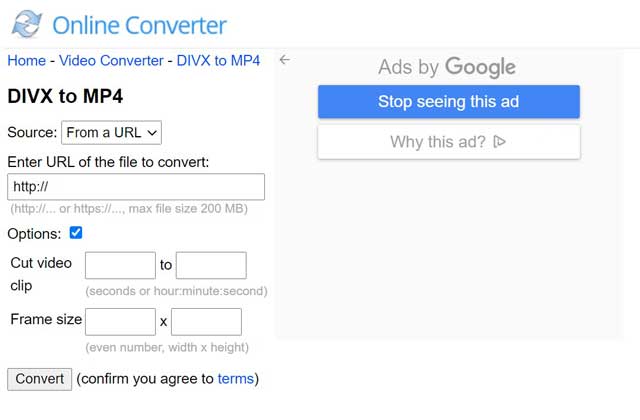
1. lépésNyissa meg a https://www.onlineconverter.com/divx-to-mp4 oldalt böngészőjében. Ezután megjelenik a konvertáló oldal.
2. lépésTöltse fel a konvertálni kívánt MP4-fájlt számítógépéről vagy URL-címéről. Opcionálisan kivághatja a videót, és csak klipet konvertálhat. Jelölje be a Beállítások melletti négyzetet, és állítsa be tetszés szerint.
3. lépésNyomja meg a Konvertálás gombot, majd töltse le az MP4 fájlt a számítógépére.
3. rész: GYIK az MP4 DivX formátumba konvertálásával kapcsolatban
Milyen lejátszók játszhatnak DivX-et?
A Windows Media Player és a QuickTime Player sem képes megnyitni a DivX fájlokat. Alternatív megoldásként a DivX nézéséhez külső médialejátszót, például VLC-t kell használnia.
A DivX jobb, mint az MP4?
A választ az Ön helyzete és célja határozza meg. Helytakarékosság érdekében a DivX jó választás. Ha bárhol le szeretné játszani a videóit, az MP4 jobb választás. Bár a DivX jobb minőséget biztosít, nehéz megállapítani az eltérést.
Mi az a DivX?
A DivX egyfajta videoformátum. Tömöríti a videofájlokat, így azok sokkal kisebbek lesznek, miközben a képminőség is jó marad. A DivX videók könnyebben tárolhatók és lejátszhatók. Népszerű volt filmek letöltésére vagy hosszú videók CD-re vagy DVD-re való rögzítésére. Manapság már kevésbé elterjedt, de egyes eszközök és tévék továbbra is képesek lejátszani a DivX videókat.
Miért érdemes MP4-et DivX-be konvertálni?
Az MP4 DivX-be konvertálásának legnagyobb előnye, hogy a videó kisebb lesz, de még mindig jobb minőségű marad, mintha az MP4 fájlt ugyanarra a méretre tömörítenénk. Azonban győződjön meg róla, hogy régebbi eszközzel rendelkezik a DivX fájlok lejátszásához, mivel a DivX kevésbé kompatibilis, mint az MP4.
Ez az útmutató három módszert osztott meg az MP4 DivX-be konvertálására. Bár az MP4 a legtöbb eszközön és lejátszón elérhető, a DivX kisebb méretet kínál. Természetesen a feladatot online is elvégezheti webes videókonvertáló alkalmazásokkal. Javasoljuk azonban, hogy próbálja ki... AVAide MP4 konverterNemcsak könnyen használható, de a videó minőségét is képes megvédeni.
Többfunkciós MP4 konverter bármilyen videó formátum konvertálásához MP4 formátumba, kiváló kimeneti minőséggel.
Konvertálja DivX-re