Letöltöttél már FLV videót, esetleg egy élő koncertrészletet vagy a kedvenc előadód videoklipjét, és azt gondoltad: „Csak a hanganyagot akarom, hogy bármikor és bárhol hallgathassam”? Nos, ezért választják sokan… konvertálja az FLV-t MP3-baAz FLV-t főként videókhoz használják, míg az MP3-at hanglejátszáshoz. Ebben az útmutatóban megismerkedhetsz mindkét formátum alapjaival, és felfedezheted az FLV-fájlok MP3 hangfájlokká konvertálásának egyszerű módjait. Így a zenéd veled lehet, bárhová is mész ingázni, edzeni vagy pihenni!
1. rész: FLV vs. MP3
Az FLV és az MP3 két gyakori médiaformátum, de nagyon eltérő célokra szolgálnak. A különbségek ismerete világossá teszi, hogy miért választják sok felhasználó az FLV MP3-ba konvertálását.
FLVAz FLV, a Flash Video rövidítése, egy fájlformátum, amelyet videó és hangfájlok tárolására használnak. Az Adobe fejlesztette ki, és általában az Adobe Flash Playerrel működött. Az FLV azonban elavulttá vált, mióta az Adobe 2020-ban megszüntette a Flash Player támogatását, és sok modern böngésző, médialejátszó és videóeszköz már nem támogatja az FLV fájlokat.
Az FLV egykor népszerű volt online videók lejátszásához és élő közvetítéséhez, például a YouTube-hoz. Kis fájlmérete lehetővé tette a videók gyors betöltését, így hasznos volt lassú internetkapcsolat esetén. A videó minősége elfogadható volt, de nem volt túl tiszta. Ha azonban csak a hangra van szükséged, hang kinyerése videóból praktikusabb, mivel a vizuális elemek csak a fájlméretet növelik.
MP3Az MPEG-1 Audio Layer III rövidítése, amely kizárólag hangfájlokat tárol. Kizárólag a hangra összpontosít, és minden mást eltávolít. Ezáltal az MP3 fájlok mérete sokkal kisebb és könnyebben tárolható. A legfontosabb, hogy az MP3-at szinte minden eszköz támogatja, az okostelefonoktól és számítógépektől kezdve az autórádiókig. Az MP3-fájlok lejátszásához általában nincs szükség extra szoftverre. Ezért az MP3 évek óta az egyik legszélesebb körben használt hangformátum.
| Funkció | FLV | MP3 |
| Teljes név | Flash videó | MPEG-1 hangréteg III |
| Médiatípus | Videó + Hang | Csak hang |
| Fő cél | Online videólejátszás és élő közvetítés | Zene- és hanglejátszás |
| Fájl méret | Viszonylag kicsi a videofájlokhoz | Nagyon kicsi |
| Eszköz kompatibilitás | Korlátozott támogatás ma | Szinte minden eszköz támogatja |
| Extra szoftver szükséges | Gyakran szükség van egy speciális Flash Playerre | Nincs szükség extra szoftverre |
2. rész: Miért kell az FLV-t MP3-ra konvertálni
Most gondold át, hogyan használod a médiát nap mint nap. Mindig a képernyőt nézed? Vagy csak hallgatod? Sok FLV videót mentenek el weboldalakról a háttérhallgatáshoz, a hang fontosabb, mint a videó, például élő koncertek, interjúk, előadások, videoklipek és egyebek esetében. Amikor a vizuális elemek kevésbé fontosak, a videó megtartása csak extra helyet foglal. Az FLV MP3-ba konvertálása segít abban, hogy arra koncentrálj, amire igazán szükséged van - a hangra.
Az ok, amiért FLV-t kell MP3-ba konvertálnunk:
- Takarítson meg tárhelyet kisebb fájlmérettel.
- Könnyebb átvitel telefonra vagy más eszközökre.
- Növeld a kényelmet a mindennapi használatban.
- Tedd könnyebbé és rugalmasabbá a médiatartalmaidat.
3. rész: Az FLV MP3-re konvertálásának legjobb módja Mac/Windows rendszeren
Most, hogy tudjuk, miért kell FLV-t MP3-ba konvertálnunk, a következő kérdés: mi a legjobb ingyenes FLV-MP3 konverter? AVAide Video Converter a megbízható választás. Windows és Mac felhasználók számára egyaránt készült. Stabil teljesítményével és rugalmas beállítási lehetőségeivel az AVAide egyszerűvé és hatékonnyá teszi az FLV MP3-ba konvertálását.
Ráadásul az AVAide lehetővé teszi a különböző hangminőségi beállítások kiválasztását. Támogatja a kötegelt konvertálást is, így egyszerre több FLV fájlt is konvertálhat. A kezelőfelület letisztult és könnyen érthető. A konvertálás mindössze néhány lépésben elvégezhető:
1. lépésTöltsd le ingyenesen az AVAide Video Convertert itt. Kövesd a telepítési lépéseket, fejezd be a beállítást, majd kattints a Indítás most a szoftver elindításához.

INGYENES LETÖLTÉS Windows 7 vagy újabb rendszerhez
 Biztonságos letöltés
INGYENES LETÖLTÉS Mac OS X 10.13 vagy újabb rendszerhez
Biztonságos letöltés2. lépésTalálat Fájlok hozzáadása a fő felületen, majd válassza ki az FLV fájlt.
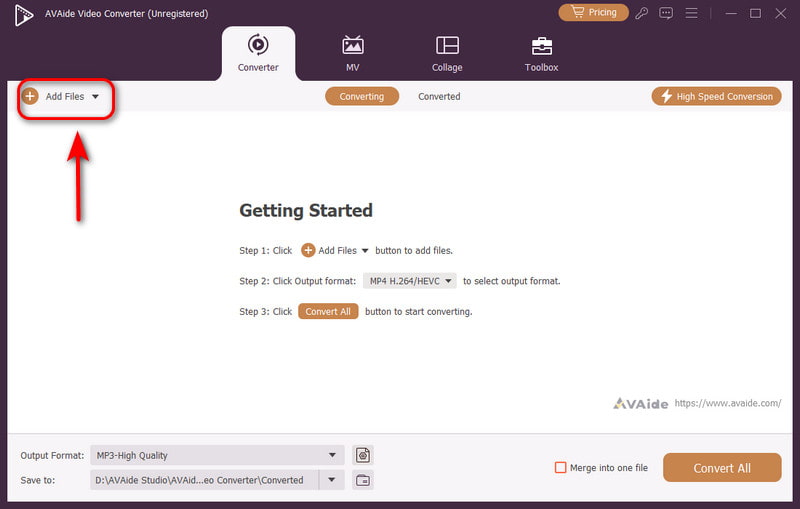
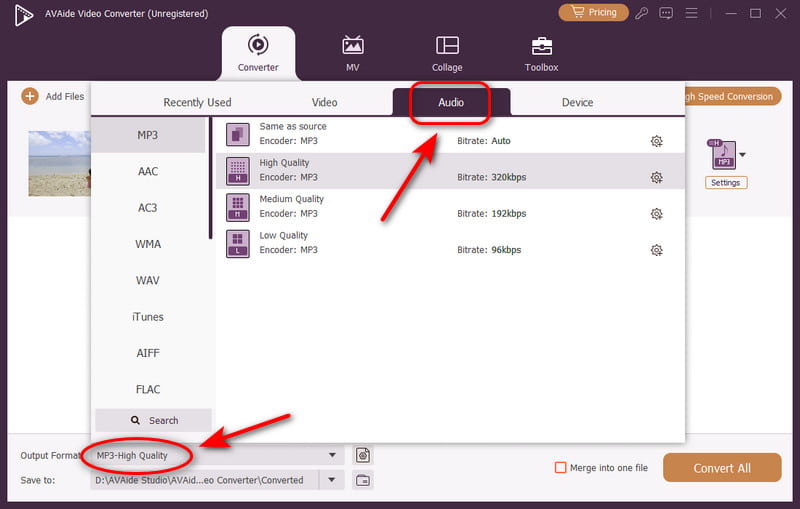
3. lépésÉrintse meg a Kimeneti formátum gombra az alján, válassza a Hang és válassz MP3Itt minőségi szintet is választhat.
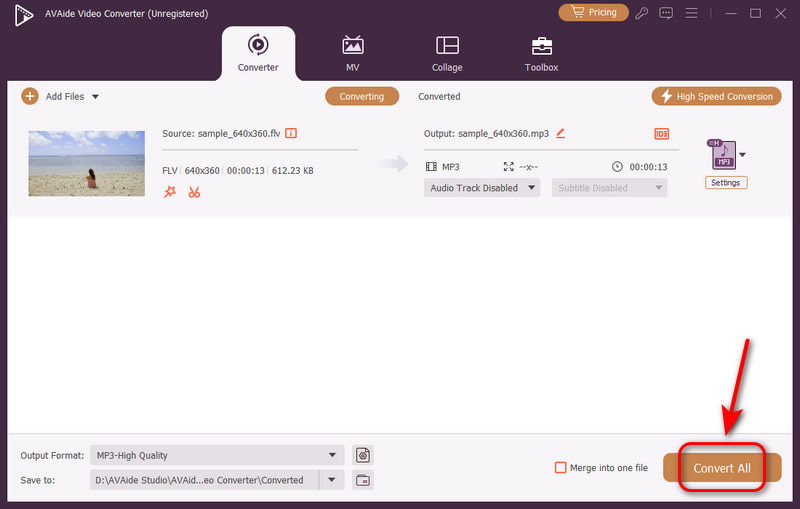
4. lépésKattintson a Összes konvertálása gombra, a videód már konvertálva is lesz!
4. rész: A legjobb FLV-MP3 konverterek online, amelyeket nem hagyhat ki
Nem mindenki akar szoftvert letölteni. Néha csak egy gyors megoldásra van szükséged, ami azonnal működik a böngésződben. Íme néhány hasznos online FLV-MP3 konverter. Könnyen elérhetők és tökéletesek alkalmi használatra. Az alábbiakban 3 online eszközt mutatok be, amelyeket érdemes kipróbálni.
FreeConvert
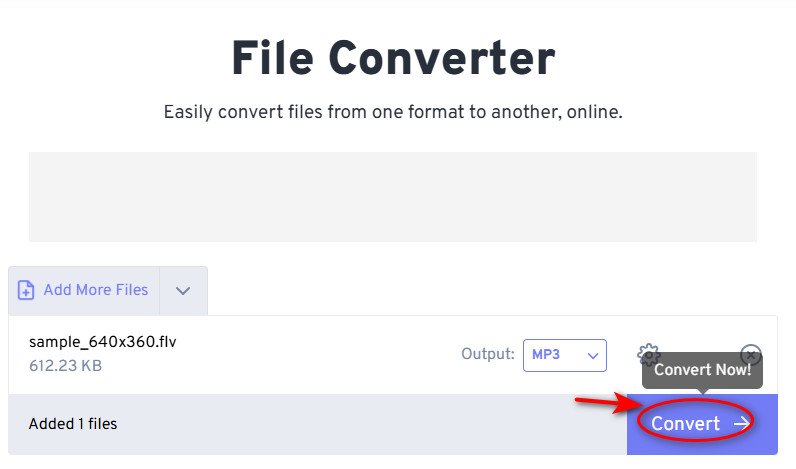
A FreeConvert a kezdők számára tökéletes választás. A weboldal egyszerű és felhasználóbarát. Lehetővé teszi az alapvető hangbeállítások módosítását a konvertálás előtt. Beállíthatja a hangerőt vagy vághatja a fájlt. A FreeConvert pedig ingyenes konverziót tesz lehetővé akár 1 GB-os fájlokhoz, így ha a fájl túl nagy, használjon egy... videó kompresszor először csökkenteni kell a fájlméretet.
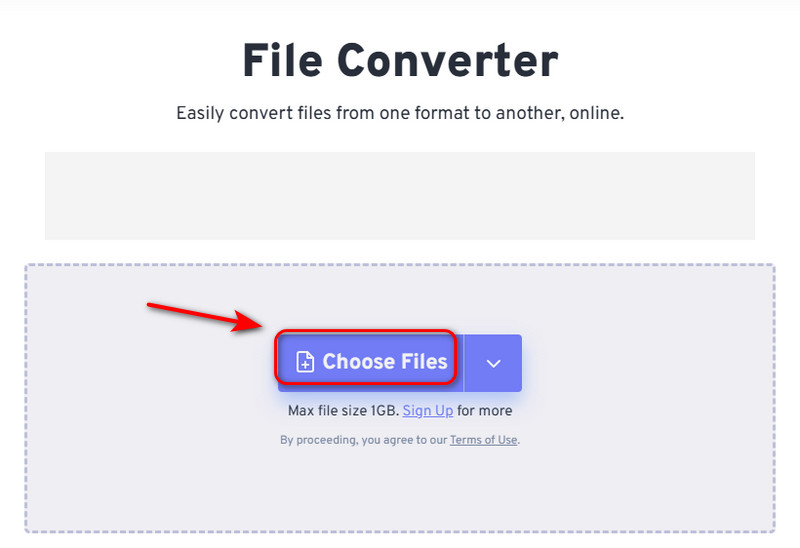
1. lépésKoppintson a Válassza a Fájlok lehetőséget a fájl kiválasztásához.
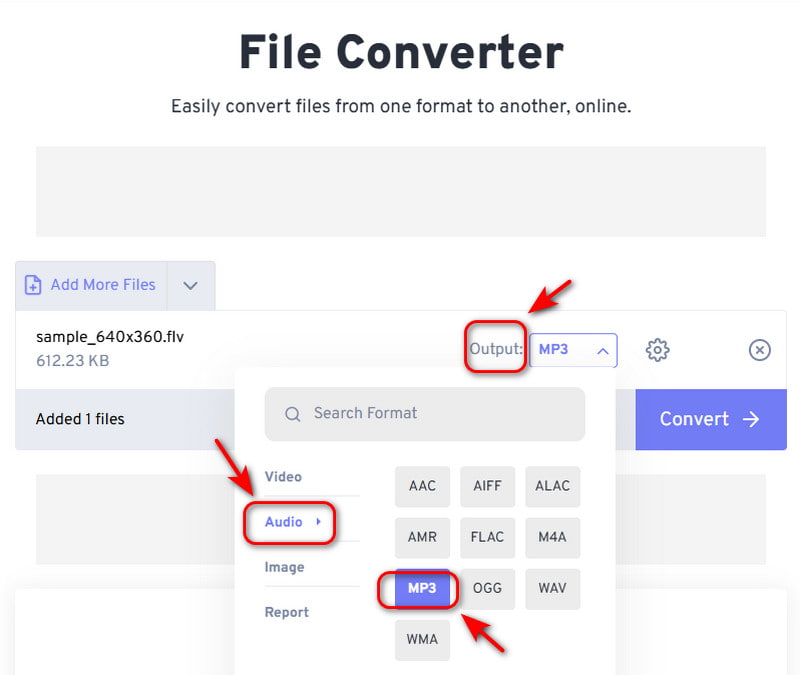
2. lépésKattintson a Kimenet gomb, ütés Hang, majd válassza ki MP3.
3. lépésmegnyomni a Alakítani gombra, és töltse le az MP3 fájlt.
Újrastreamelés
A Restream leginkább élő közvetítéseiről ismert. Egyszerre streamelhetsz különböző platformokra, sőt, közvetlenül a böngésződből is élőben közvetíthetsz. Nincs szükség szoftverre. A Restream lehetővé teszi a platformfüggetlen csevegést, előre felvett videókat streamként ütemez, és számos fájlkonvertáló eszközt kínál. Praktikus választás, ha egy hatékony eszközt keresel a hanganyag FLV-ből való kinyeréséhez.
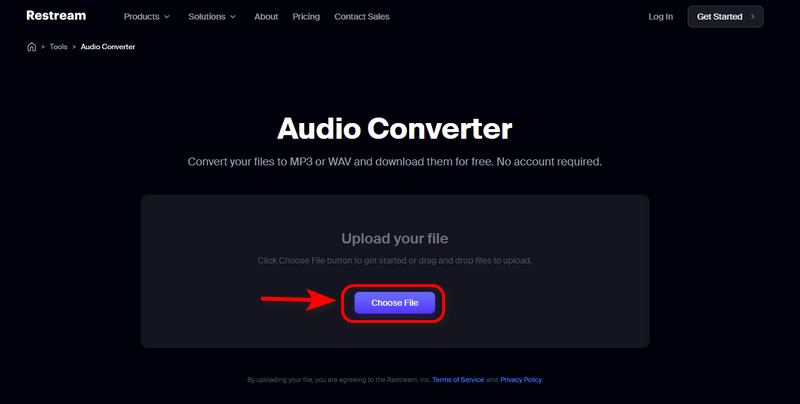
1. lépésMenj Eszközök és megtalálni Audio konverter, érintse meg Válassz fájlt feltölteni.
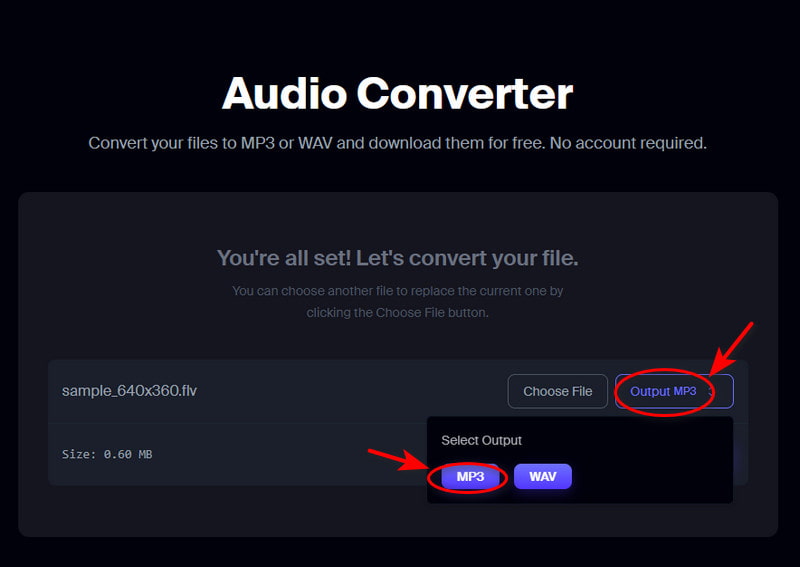
2. lépésKattints a MP3 kimenet gomb.
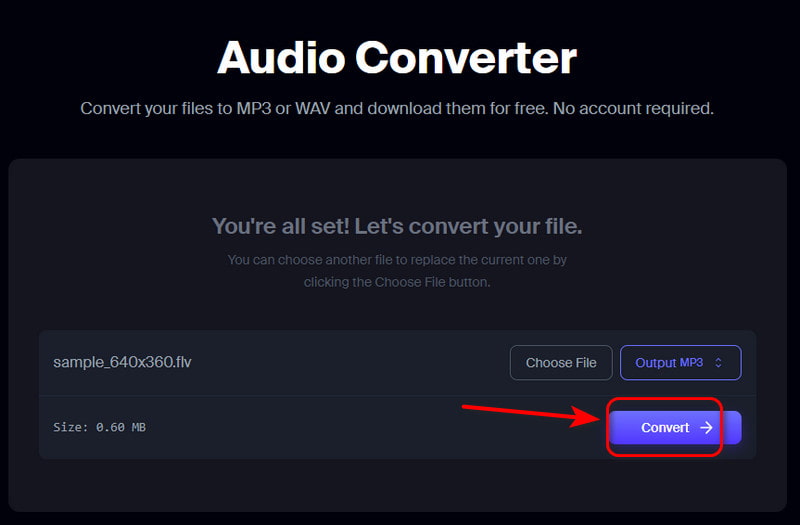
3. lépésÉrintse meg a Alakítani gombra és töltsd le!
Happyscribe
A Happyscribe számos eszközt kínál audió- és videófeldolgozáshoz, több mint 120 nyelven. Használhatod hanganyagok szöveggé konvertálására, feliratok készítésére videóidhoz, hangfájlok fordítására vagy videók egyszerű átírására. Támogatja az azonnali hangfelvételt és az online fordítást is. Így könnyedén konvertálhatsz FLV-t MP3-ba!
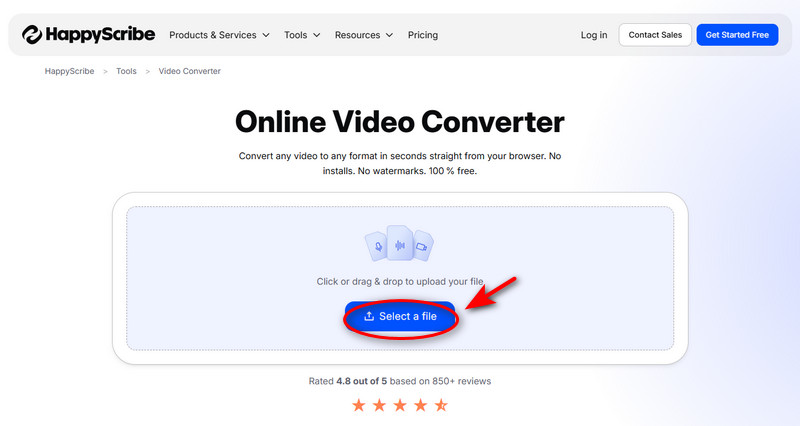
1. lépésMenj Eszköz és megtalálni Videó konvertáló, kattintson Válasszon ki egy fájlt vagy húzd és vidd el a feltöltéshez.
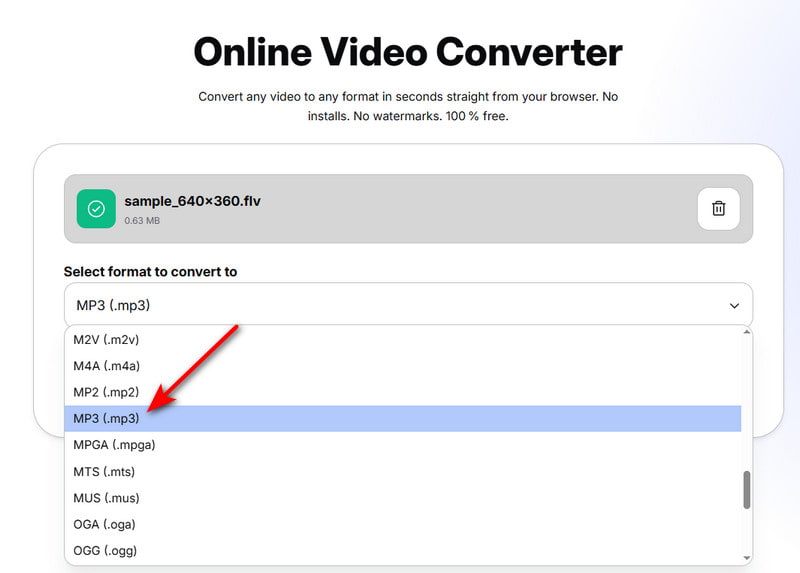
2. lépésVálassza ki a formátumot MP3.
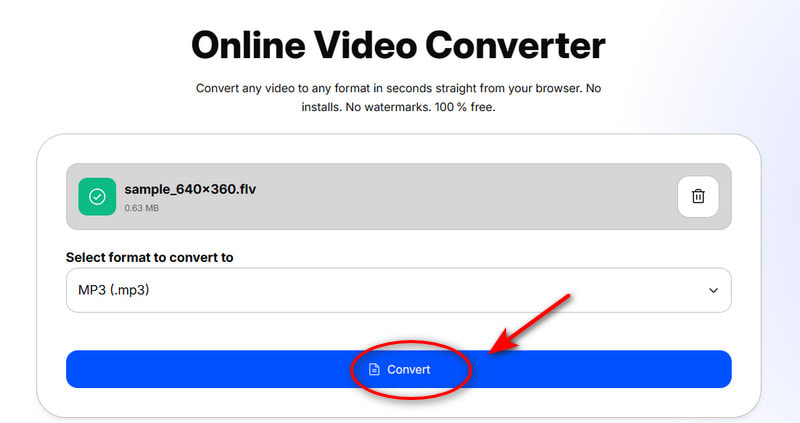
3. lépésnyomja meg Alakítani, és az MP3 fájlod elkészült.
Nem minden videót kell megnézni; némelyiket meg kell hallgatni. FLV-ből MP3-ba konvertálás eltávolítja a képernyőt, és szabadon hallgathatja a videót. Nem számít, hogy egy teljes funkcionalitású asztali eszközt szeretne, mint például AVAide Video Converter vagy egy kényelmes online konverterrel, a cél ugyanaz: egyszerű fájlok és könnyed zenehallgatás. Nem kell többé a tárhelyre, a hosszú letöltési időre és a videó minőségére gondolnod. Csak hagyd, hogy kedvenc zenéid bárhová is vezessenek!
A teljes videó eszköztár, amely több mint 350 formátumot támogat a veszteségmentes minőségben történő konvertáláshoz.