A 3GP egy videoformátum, amelyet régebbi mobiltelefonokhoz fejlesztettek ki. Videót és hangot is tárol, de néha csak a hangra van szükség. Itt van a lényeg. 3GP-ből MP3-ba jön a képbe. Ebben a bejegyzésben megtudhatod, miért konvertálnak az emberek 3GP-t MP3-ba, és hogyan lehet ezt offline és online is megtenni. Ha most szeretnéd megtenni, olvass tovább!
- 1. rész. Miért érdemes 3GP-t MP3-ba konvertálni
- 2. rész. 3GP konvertálása MP3-ba kötegelve, kiváló minőségben
- 3. rész. 3GP konvertálása MP3-ra a CloudConvert segítségével
- 4. rész. 3GP konvertálása MP3-ra a Zamzar segítségével
- 5. rész. AVAide Video Converter vs. Online 3GP-MP3 konverter
- Profi tippek: Konvertált MP3 könyvtár kezelése
1. rész. Miért érdemes 3GP-t MP3-ba konvertálni
Sok embernek még mindig vannak 3GP fájljai régi telefonokról vagy felvételekről. Ha könnyebben vagy más eszközökön szeretné használni őket, a 3GP MP3-ba konvertálása egyszerűbbé és kényelmesebbé teheti ezen fájlok kezelését.
Az alábbiakban felsoroljuk a 3GP MP3-ba konvertálásának okait:
- A 3GP-t régi mobiltelefonokhoz fejlesztették ki, és előfordulhat, hogy nem játszható le modern laptopokon, hangszórókon vagy médialejátszókon. Az MP3 szinte mindenhol működik.
- Csak a hangot hallhatod videókból, például előadásokból, podcastokból vagy zenékből.
- Az MP3 fájlok kevesebb helyet foglalnak, mint a 3GP videók, így a tárolás könnyebb.
- A kisebb méret és az univerzális támogatás megkönnyíti az MP3-fájlok megosztását e-mailben, csevegőalkalmazásokban vagy közösségi médiában.
2. rész. 3GP konvertálása MP3-ba kötegelve, kiváló minőségben
Ha sok 3GP fájlod van, és nem szeretnéd őket egyesével konvertálni, AVAide Video Converter sokkal könnyebbé teheti a munkát. Támogatja a tömeges konvertálást, így egyszerre több 3GP fájlt is MP3-ba konvertálhat.
A 3-as szintű hardveres gyorsításnak köszönhetően a folyamat gyorsabban fut, és a hangtisztaság is stabil marad. Emellett mesterséges intelligencia általi javítást és egyszerű szerkesztőeszközöket is kínál, amelyek segítenek javítani a hangtisztaságot és megtisztítani a végső MP3 kimenetet.
- Videót és hangot konvertál több mint 300 formátumra.
- Akár 120-szor gyorsabb konverziós sebességet biztosít.
- Kész kimeneti előbeállításokat tartalmaz számos eszközhöz.
- Finomhangolja a bitrátát, a mintavételi frekvenciát, a kódolót és egyéb beállításokat.
- Szerkesztőeszközöket kínál fájlok vágásához, egyesítéséhez és javításához.

 Biztonságos letöltés
1. lépésTöltse le és telepítse az AVAide Video Converter programot
Kattints a Letöltés Kattintson a fenti gombra az AVAide Video Converter telepítéséhez, és telepítse a képernyőn megjelenő telepítési útmutatót követve.
2. lépés3GP-fájlok hozzáadása
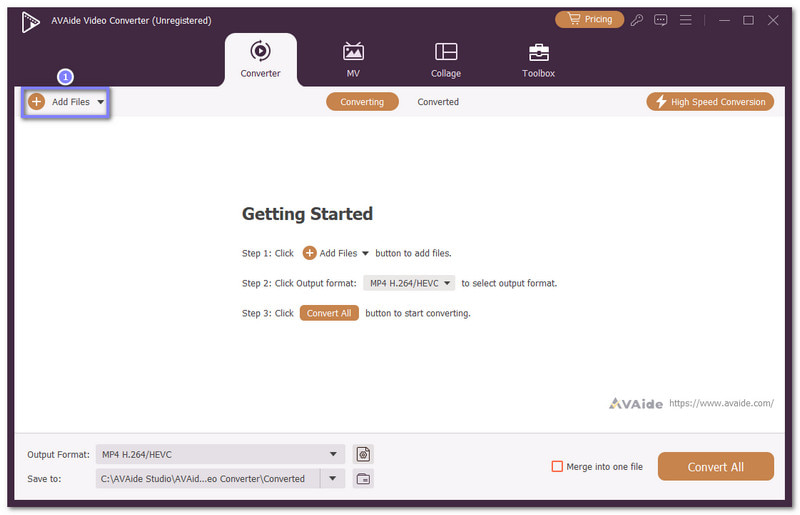
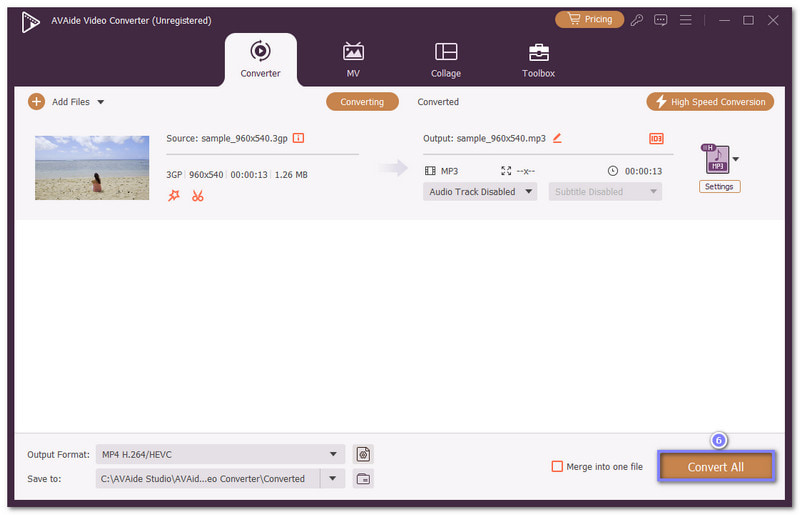
Indítsa el az offline konvertert, és kattintson a Fájlok hozzáadása gombra a 3GP fájlok importálásához. Egyszerre több fájlt is hozzáadhat, mivel a kötegelt konvertálás támogatott.
3. lépésMP3 kiválasztása és hangbeállítások módosítása
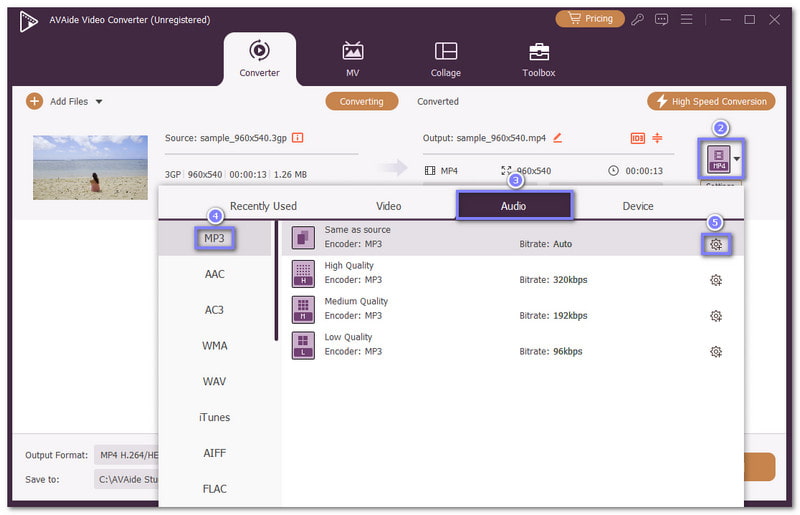
Itt az ideje megnyitni a Formátum menüt és válassz MP3 alatti kimeneti formátumként Hang szakaszt. Ha jobb hangzást szeretne, nyissa meg a Fogaskerekű gombra, és finomhangolhatja a bitrátát, a mintavételi frekvenciát vagy egyéb hangbeállításokat. Ne felejtse el rákattintani a Újat készíteni gombot a változtatások mentéséhez.
4. lépésIndítsa el a 3GP-ről MP3-ra konvertálást
Elhelyezkedtél, szóval nyomd meg a Összes konvertálása gombra a 3GP MP3 konvertálási folyamat elindításához. A folyamat befejezése után az MP3 fájlok a program által létrehozott kimeneti mappába kerülnek.
3. rész. 3GP konvertálása MP3-ra a CloudConvert segítségével
A CloudConvert egy webalapú platform, amely lehetővé teszi a 3GP fájlok MP3-ba konvertálását online, ingyenesen, mindössze néhány kattintással. Számos fájltípust támogat, és a konvertálás előtt hangvezérlést biztosít. A jobb kimenet érdekében beállíthatja a bitrátát, a kodeket, a csatornákat, a mintavételi frekvenciát, a hangerőt, vagy levághatja a fájl egyes részeit.
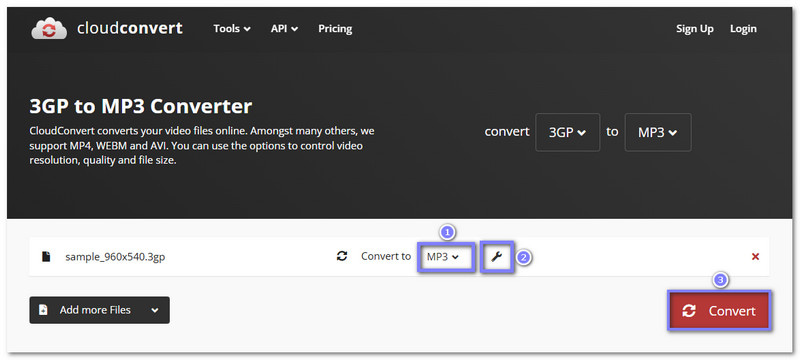
1. lépésNyisd meg a CloudConvert hivatalos 3GP MP3 oldalát a böngésződben. Itt láthatod a következőt: Válaszd ki a fájlt gombra az oldal közepén.
2. lépésKattints a Válaszd ki a fájlt gombra, és töltse fel a 3GP fájlt az eszközéről. A kimeneti formátum már be van állítva MP3, tehát nem kell megváltoztatnod.
3. lépésHa nagyobb kontrollra van szüksége, nyissa meg a Csavarkulcs gombra. Itt módosíthatja a hangbeállításokat, és a konvertálás előtt levághatja a fájl elejét vagy végét.
4. lépésKattints a Alakítani gombra, és kérjük, várja meg, amíg a folyamat befejeződik. Ezután töltse le az MP3 fájlt, hogy elmenthesse az eszközére.
4. rész. 3GP konvertálása MP3-ra a Zamzar segítségével
Egy másik megbízható, ingyenes 3GP-MP3 konverter, amely közvetlenül a böngésződben működik, a Zamzar. Importálhatsz egy fájlt húzással vagy kiválasztással az eszközödről. Számos formátumot is támogat, beleértve a következőket: 3GP-ről AVI-ra, MP4, FLV, MKV stb. formátumokat, és lehetővé teszi a kész fájl e-mailben történő fogadását.
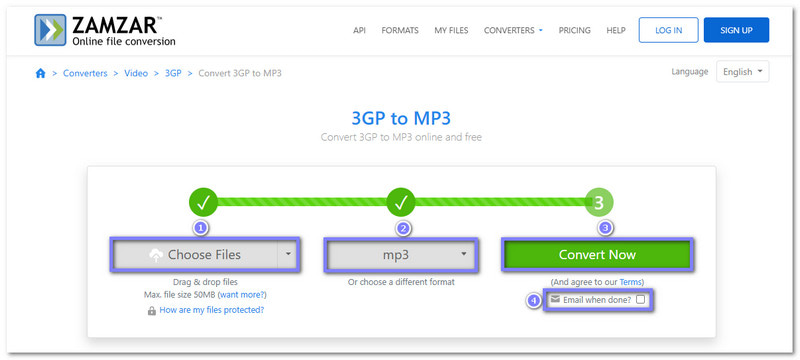
1. lépésLátogassa meg a Zamzar - 3GP to MP3 hivatalos weboldalát. Ezután kattintson a Válassza a Fájlok lehetőséget gombra, vagy húzza a 3GP fájlt a feltöltési területre.
2. lépésMP3 már ki van választva kimeneti formátumként, így azonnal továbbléphet a következő lépésre.
3. lépésKattints a Konvertálás most gombra a konvertálás megkezdéséhez. Bekapcsolhatja a E-mail küldése, ha kész? opció ha szeretnéd, hogy a letöltési linket a postaládádba küldjék.
4. lépésAmikor a folyamat befejeződik, töltsd le az MP3 fájlt, és mentsd el a számítógépeden vagy a telefonodon.
5. rész. AVAide Video Converter vs. Online 3GP-MP3 konverter
Az online konverterek kényelmesek, mert nem kell semmit telepíteni. Feltölthetsz egy fájlt, és azonnal megkapod az MP3-at. De vannak korlátaik. Sok online eszköz korlátozza a fájlméretet és a maximális bitrátát. Ezenkívül a fájlok feltöltődnek a szervereikre, ami befolyásolhatja az adatvédelmet.
Az AVAide Video Converter ezzel szemben offline is működik a számítógépeden. Egyszerre több fájlt konvertálhatsz tömegesen, teljes mértékben kézben tarthatod a bitrátát, és elkerülheted a privát fájljaid online megosztását. Emellett nagy tisztaságú hangkimenetet és gyorsabb konverziót is támogat a hardveres gyorsításnak köszönhetően.
Profi tippek: Konvertált MP3 könyvtár kezelése
Nagyszámú 3GP fájl kezelése konvertálás után kihívást jelenthet. Az AVAide Video Converter megkönnyíti ezt, mivel támogatja a kötegelt konvertálást. Az összes 3GP fájlt egyszerre konvertálhatja, és a program automatikusan létrehoz egy mappát az MP3-ak tárolásához. A zene rendezett és bármikor lejátszható marad.
Megtanultad, hogyan 3GP-ből MP3-ba konvertálás működik. Megteheted online eszközökkel, mint például a CloudConvert és a Zamzar, vagy használhatsz offline programot, mint például a AVAide Video ConverterDe ahogy fentebb említettük, egy online 3GP-MP3 konverter befolyásolhatja az adatvédelmet és korlátozhatja a hangminőséget az alacsony bitráta miatt.
Ha gyorsabb konverziókat, kötegelt támogatást és a fájljaid feletti teljes kontrollt szeretnél, az AVAide Video Converter a legjobb választás. Kétségtelenül egyszerűvé, biztonságossá és kiváló minőségűvé teszi a 3GP videók MP3-ba konvertálását!
A SZERZŐRŐL

A teljes videó eszköztár, amely több mint 350 formátumot támogat a veszteségmentes minőségben történő konvertáláshoz.