Egy kreatív projekten vagy prezentáción dolgozol, és csak statikus képeid vannak; most szükséged van egy gyors módra a bekapcsoláshoz PNG-ből MP4-be hogy a tartalmad lebilincselőbb legyen. Legyen szó videómontázsról, animált bevezetőről vagy közösségi média bejegyzésről, a PNG fájlok MP4 formátumba konvertálása mozgást és hatást kölcsönöz a képnek. Ez az útmutató végigvezet a PNG MP4 formátumba konvertálásának legjobb eszközein és módszerein Windows, Mac és online rendszeren, beleértve a mesterséges intelligencia által vezérelt és professzionális szintű lehetőségeket is.
1. rész. A PNG MP4-re konvertálásának legjobb módja Windows és Mac rendszeren
Azok számára, akik kreatív és hatékony módszert keresnek PNG képek sorozatának MP4 videóvá alakítására, AVAide Video Converter talán a legjobb megoldást kínálja. Ez az AVAide alkalmazás mindent egy helyen futtat, mind Windows, mind Mac felhasználók számára, és túlmutat az egyszerű formátumkonverziókon. Tartalmaz egy MV Makert is, amely állóképeket képes videóvá alakítani gyönyörű átmenetekkel, zenével és szöveggel.
- Válassz a tematikus sablonok közül, hogy gyorsan stilizáld a videóidat és életre keltsd PNG-jeidet.
- Egyéni címek, zenék vagy hangalámondások hozzáadásával személyre szabhatod PNG-MP4 videódat.
- Állítsa be a felbontást, a képkockasebességet és a bitrátát a kiváló minőségű MP4 kimenethez.
- Használj animált átmeneteket és szűrőket a képek közötti folytonosság és hangulat fokozásához.
- Importálj, rendezz és tekints meg előnézetben több PNG-t egyszerűen a videó exportálása előtt.

 Biztonságos letöltés
1. lépésTöltse le és telepítse az AVAide Video Convertert
Töltse le a Video Convertert. Miután letöltötte a telepítőt, folytassa a telepítéssel. A telepítés befejezése után nyissa meg a szoftvert.
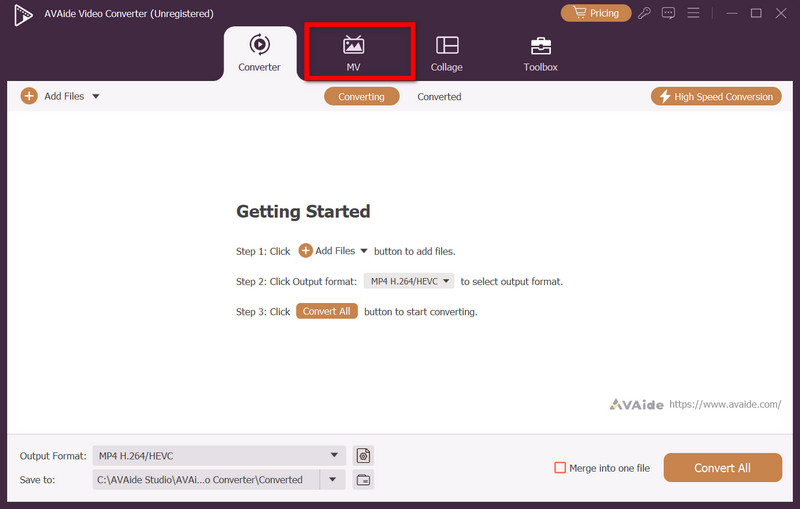
2. lépésNyissa meg az MV lapot
A főablakban nyomja meg a MV fülre, és ez megnyit egy ablakot, ahol képeket és videókat diavetítés típusú videókká konvertálhat.
3. lépésPNG fájlok importálása
A ... val Hozzáadás vagy + funkcióval importálhatja PNG fájljait. A képek sorrendjét módosíthatja, vagy eltávolíthatja a képeket a húzással és elengedéssel.
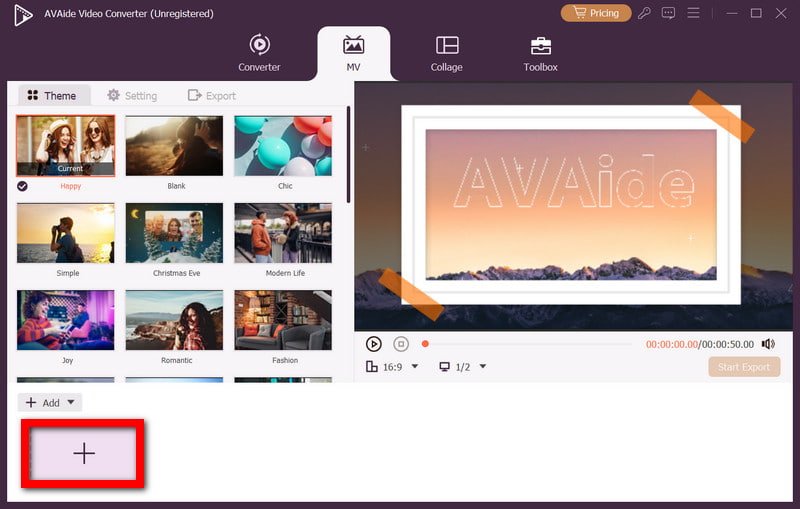
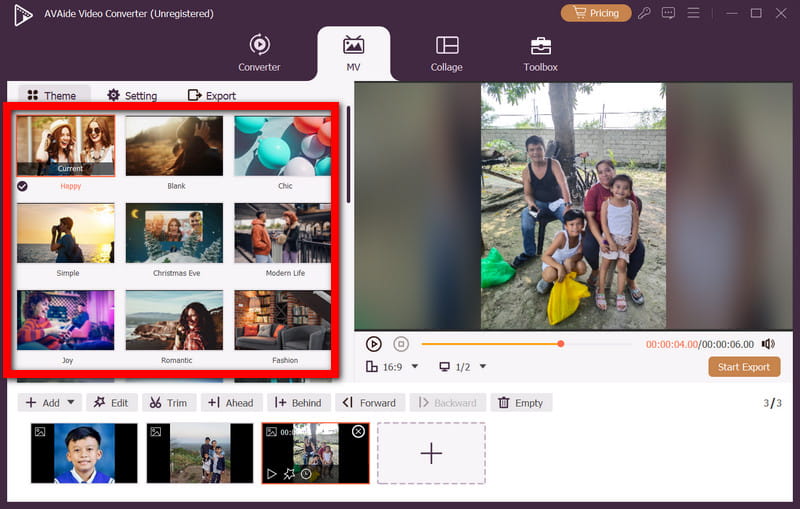
4. lépésVálasszon egy sablont
Választhatsz egy listából, például Romantikus, Egyszerű vagy Ünnepi, és a program átmeneteket, zenét és még szűrőket is hozzáad.
5. lépésExportálja az MP4 videót
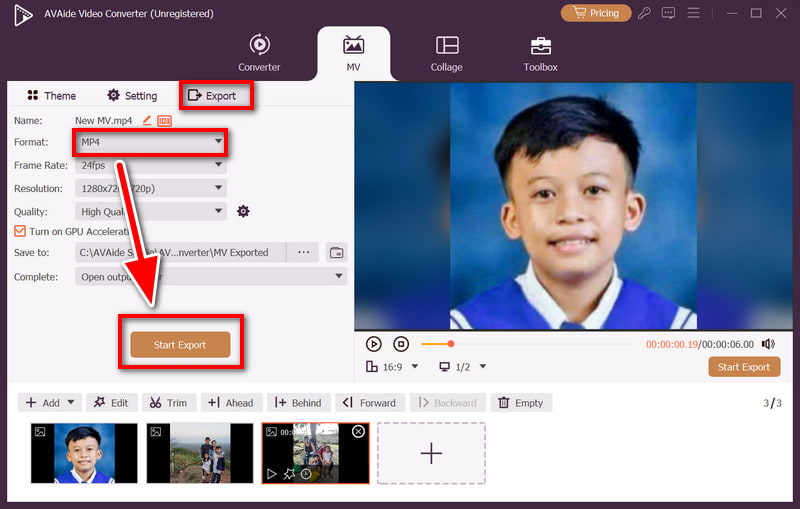
Kattintson Export szerkesztés közben. Válassza ki MP4 formátumként. Szükség esetén módosítsa a paramétereket, például a felbontást, és válassza a Indítsa el az Exportálást hogy megkapd a videódat
2. rész. Hogyan konvertálhatjuk a PNG-t MP4-re az Adobe Express segítségével
Az Adobe Express egy online szerkesztőplatform, amelyet az Adobe kínál. Kreatívan alakít át statikus képeket videókká, és másodpercek alatt szerkesztheti a képeket. Tökéletes azok számára, akik egyszerű és intuitív felületet keresnek határolókeret-szerkesztővel, szöveganimációval, ingyenes háttérzenével és kreatív funkciókkal. Vlogmas ötletek.
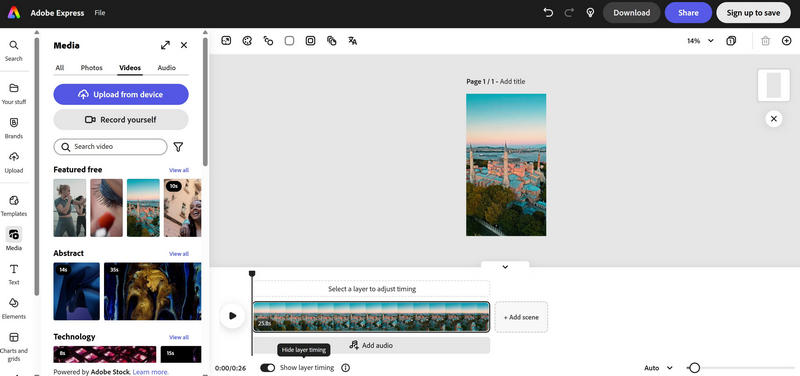
Így konvertálhatsz PNG-ket MP4-ekké az Adobe Express segítségével.
1. lépésJelentkezzen be az Adobe Express weboldalára, és jelentkezzen be Adobe-fiókkal, vagy válassza a vendégfelhasználóként való bejelentkezést.
2. lépésÜsd a + gombra, majd válassza ki Videó a legördülő menüből, vagy egyszerűen válaszd a Videó létrehozása a semmiből lehetőséget
3. lépésA PNG-t áthúzhatod a munkaterületre, vagy rákattinthatsz a Feltöltés gombra a kép elhelyezéséhez.
4. lépésTestreszabhatod a PNG megjelenítési időtartamát. Továbbá háttérzene, átmenetek és animált szöveg is hozzáadható a videó lenyűgözőbbé tételéhez.
5. lépésTöbb PNG megjelenítéséhez egy meghatározott sorrendben kattintson a Jelenet hozzáadása és töltsd fel a további képeidet.
6. lépésEllenőrizd a munkádat a gombra kattintva Előnézet, és ha elégedett vagy vele, kattints a Letöltés gombra, és az Adobe Express MP4 fájlként exportálja a munkáját.
3. rész. Hogyan konvertálhatjuk a PNG-t MP4-re az FFmpeg segítségével
Az FFmpeg széles körben használt nyílt forráskódú szoftver parancssori felületként videó-, hang- és képfeldolgozáshoz, és sokoldalúsága miatt különösen nagyra értékelik az iparágban. Ha a terminálfelületek nem ijesztenek meg, akkor abszolút irányítást kaphatsz afelett, hogy az FFmpeg hogyan konvertálja a PNG-ket MP4-re, így kiváló választás az automatizált folyamatokhoz és a tömeges konverzióhoz.
1. lépésAz FFmpeg telepítése:
• Windows rendszeren letölthető az ffmpeg.org webhelyről, és hozzáadható a rendszer elérési útjához.
• macOS rendszeren a brew install ffmpeg parancs is megteszi, feltéve, hogy telepítve van a Homebrew.
• Linux felhasználók esetén ugyanez a helyzet a 2. lépéssel, a sudo apt install ffmpeg vagy a kívánt csomagkezelő használatával.
2. lépésHelyezze az összes képet egyetlen könyvtárba. A megfelelő lejátszás érdekében a képeket szekvenciális sorrendben kell átnevezni image001.png, image002.png, image003.png stb. névre.
3. lépésA cd paranccsal lépj be a PNG-ket tartalmazó könyvtárba.
Ehhez írja be a következő parancsot:
Szerkesztés másolása
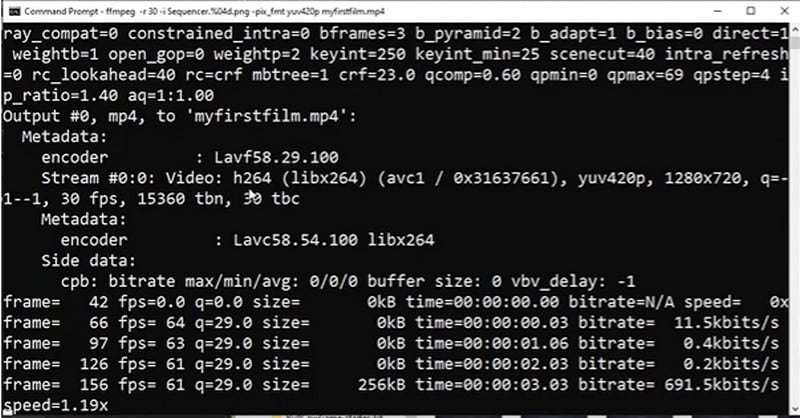
ffmpeg -framerate 1 -i imaged.png -c:v libx264 -r 30 -pix_fmt yuv420p kimenet.mp4
4. lépésA feldolgozás befejezése után bármely videolejátszó használható a kimeneti MP4 lejátszására, amely ugyanabban a könyvtárban található, mint a képek.
4. rész. Hogyan konvertálhatjuk a PNG-t MP4-re egy AI generátorral
Az olyan mesterséges intelligencia által támogatott eszközökkel, mint a Dreamina, egyszerűen konvertálhatsz PNG képeket MP4 videókká. Nincs szükség videószerkesztési ismeretekre; mindössze annyit kell tenned, hogy feltöltöd a képet, leírod a kívánt animációt, és az eszköz elvégzi a többit, így tökéletes leszel a létrehozáshoz. születésnapi kívánságok lányoknak videókat.
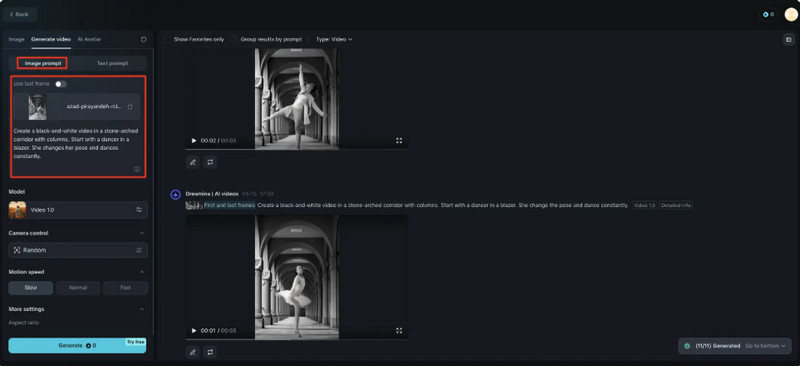
1. lépésLépj a kezdőlapra és a Videógenerátor részlegre, hogy létrehozz egy Dreamina fiókot, és bejelentkezz. Kattints a generálMost kattintson ide: Kép hozzáadása első képkockának, és töltsd fel a PNG képedet. Írj egy rövid üzenetet a képedre, elmagyarázva, hogyan szeretnéd animálni.
Utolsó képkockaként feltölthetsz egy második PNG-t, amely lehetővé teszi a két kép közötti zökkenőmentes átmenet létrehozását az „Utolsó képkocka használata” és az „Utolsó képkocka hozzáadása” gombra kattintva.
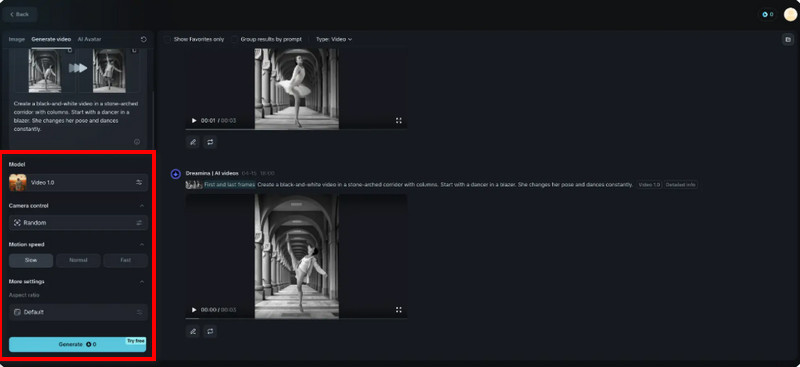
2. lépésMost itt az ideje kiválasztani a videóhoz használni kívánt modellt. Állítsa a Kameravezérlőt Véletlenszerűre, a Mozgássebességet Normálra, és válassza ki a kívánt képarányt. Kattintson a generál a folyamat elindításához.
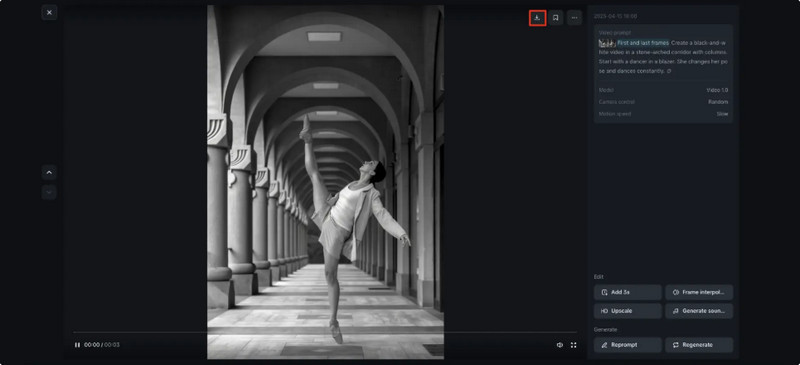
3. lépésNéhány másodperc múlva kattintson a videóra, és az lejátszásra kész. Tekintse meg az előnézetet, és mérje fel, mennyire elégedett. Kattintson a Export gombra, ha MP4 formátumban szeretnéd letölteni a videót.
Összességében, hogy több PNG fájl konvertálása MP4-re A fájlok egyszerű és hatékony kezeléséhez számos nagyszerű lehetőség közül választhat, akár asztali szoftvereket, online eszközöket vagy mesterséges intelligencia alapú megoldásokat részesít előnyben. Az AVAide MV Makertől a Dreamina animált generálásig minden módszer más-más igényeket és képzettségi szinteket elégít ki. Válassza ki azt, amelyik illik a munkafolyamatához, és keltse életre statikus képeit.
A teljes videó eszköztár, amely több mint 350 formátumot támogat a veszteségmentes minőségben történő konvertáláshoz.