Az M2TS egy nagyfelbontású videokonténer-formátum, amely az MPEG-2 átviteli adatfolyamon alapul. Az olyan elterjedt formátumokhoz képest, mint az MP4 és az MKV, a hangsúly a magas bitrátán és a közel veszteségmentes audiovizuális minőségen van, ami számos médialejátszóban korlátozott natív támogatást eredményez. Ennek eredményeként gyakran további kodekekre vagy formátumkonverzióra van szükség. Ez a cikk öt... legjobb M2TS játékosok asztali és mobil eszközökre, és felvázolja az alapvető lejátszási lépéseket, hogy segítsen kiválasztani a megfelelő opciót.
1. rész. M2TS fájllejátszó Windows és Mac rendszerhez
AVAide Blu-Ray lejátszó
A fájlok zökkenőmentes lejátszása érdekében a legjobb M2TS lejátszót ajánljuk Önnek. Teljes funkcionalitású és hatékony eszközként AVAide Blu-ray lejátszó támogatja a DVD-ket és az összes médiaformátumot, beleértve az M2TS-t, MP4-et, VOB-t, WMV-t, MP3-at stb. Alkalmazhatja Blu-ray lemezek és ISO-fájlok lejátszására menükkel és eredeti felbontással. A videók lejátszása mellett ez az eszköz azt is biztosítja, hogy speciális műveleteket hajtson végre a videón, például a lejátszási listák és a videoeffektusok személyre szabását. Ezzel a szoftverrel zökkenőmentesen játszhatja le M2TS fájljait.

INGYENES LETÖLTÉS Windows 7 vagy újabb rendszerhez
 Biztonságos letöltés
INGYENES LETÖLTÉS Mac OS X 10.13 vagy újabb rendszerhez
Biztonságos letöltés1. lépésTöltse le és telepítse az AVAide Blu-ray Player alkalmazást a számítógépére.
2. lépésAkkor válassz Fájl megnyitása az M2TS-fájlok lejátszásához.

Mostantól folyékonyan lejátszhatók a videóid. Kattinthatsz Vezérlők, Hang, Videó, és Eszközök a lejátszási sebesség, a keretméret, a hangsáv stb. beállításához, és fényesebbé teheti videóit.

Windows médialejátszó
A Windows-hoz tartozó videolejátszóként a Windows Media Player nemcsak számos formátumú videók lejátszását támogatja, hanem videoformátumok szerkesztésére és konvertálására is használható. Használhatja ezt az eszközt M2TS lejátszóként Windows 10 vagy más Windows rendszerekhez, hogy megnyithassa fájljait további beépülő modulok letöltése nélkül.
- Profik
- Beépített lejátszó alacsony tanulási görbével.
- Minimális CPU- és memóriahasználat lejátszás közben.
- Stabil kompatibilitás a Windows rendszerekkel.
- Hátrányok
- További M2TS dekóder telepítését igényli.
- Nagy bitrátájú videók lejátszásakor akadozás vagy képkocka-kihagyások jelentkezhetnek.
- Hiányoznak a fejlett vezérlők, például a pontos idővonal-ugrás.
Íme a részletes, lépésről lépésre szóló utasítások.
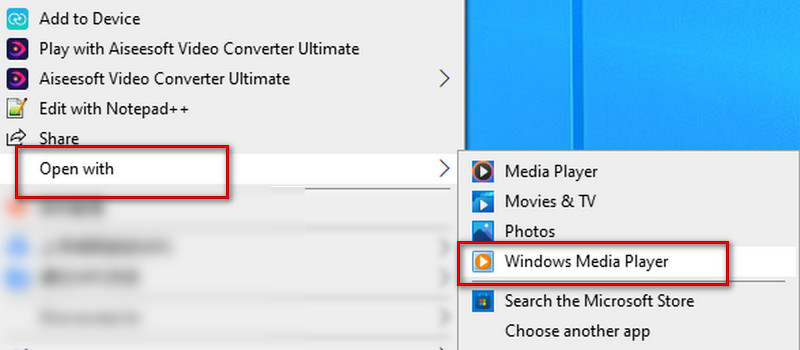
1. lépésKattintson a jobb gombbal a fájlra a számítógép asztalán, és válassza a lehetőséget Nyitott a menü.
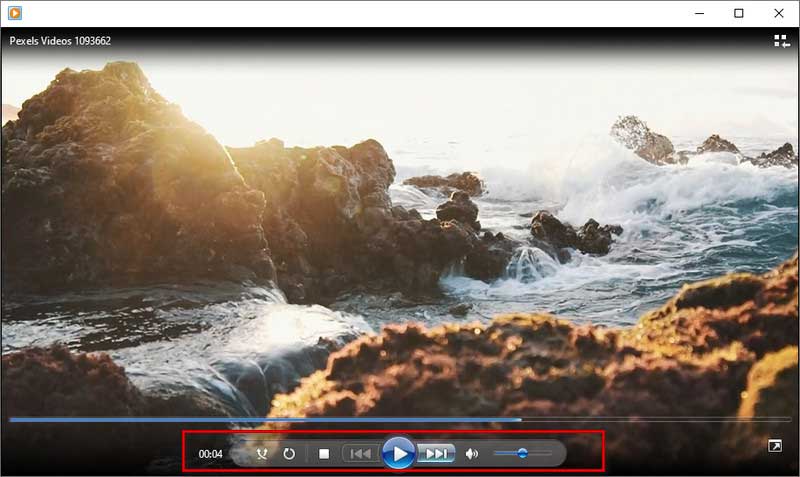
A lejátszás elindítását vagy leállítását a lejátszási képernyő alatti menüben, a gyors előretekerést vagy az előző menüben állíthatja be. A hangerő pedig igény szerint állítható.
VLC lejátszó
A VLC Player egy nagyon hasznos eszköz a videolejátszáshoz. Sok videó lejátszással és szerkesztéssel kapcsolatos tartalomban láthatja. Ez az M2TS lejátszó Windows és Mac rendszeren is használható. Hasonlóképpen, szinte minden népszerű formátumban képes lejátszani a videókat, és végrehajtani néhány videokonverziót.
- Profik
- Beépített teljes dekóder az M2TS fájlok közvetlen lejátszásához.
- Több kódolással és konténerrel kompatibilis.
- Támogatja a beágyazott hangsávok és feliratok manuális váltását.
- Hátrányok
- Nem sikerült teljesen elemezni a kereskedelmi forgalomban kapható Blu-ray lemezek interaktív menüit.
- A DRM-védett M2TS fájlok lejátszása általában további könyvtárkonfigurációt igényel.
Íme a részletes lépések az M2TS videók lejátszásához.
1. lépésTöltse le és telepítse a VLC Player-t a számítógépére.
2. lépésKattintson Média a bal felső sarokban, majd válassza a lehetőséget Fájl megnyitása hogy megtalálja a célvideót.
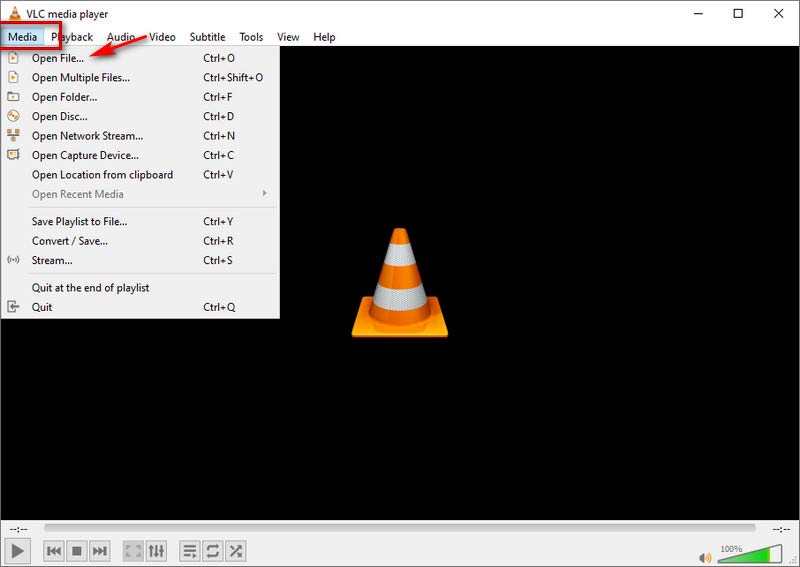
Ezután a videó lejátszása automatikusan elindul.
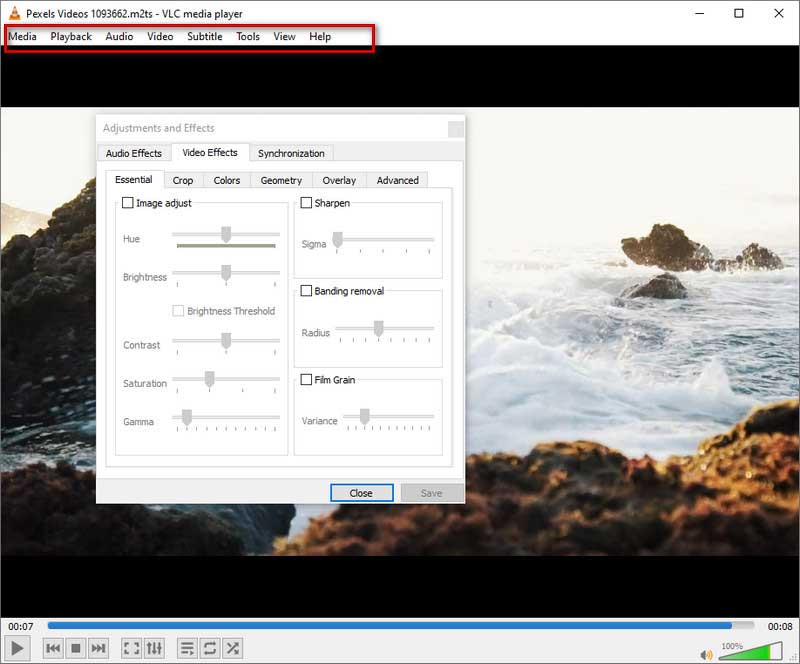
Ha néhány egyszerű lejátszási beállítást szeretne elvégezni, kattintson a fenti menü gombra. Te tudod használni Lejátszás a lejátszási sebesség beállításához, Hang a hangsávhoz, Videó a képernyő méretéhez, Felirat feliratokhoz, Eszközök kontrasztra és fényerőre stb.
2. rész. M2TS fájllejátszó Androidra és iPhone-ra
VLC lejátszó
Az asztali verzió mellett a VLC Player ingyenes M2TS lejátszóként is használható Android eszközökön vagy iPhone-okon. Rendkívül egyszerűen kezelhető, és akár 4K felbontású videók lejátszását is támogatja. Ezenkívül számos speciális beállítást kínál az MTS vagy M2TS lejátszás testreszabásához, például adott időbélyegekre ugrást, audioeszközök kiválasztását, feliratfájlok hozzáadását és egyebeket.
- Profik
- Beépített teljes dekóder az M2TS fájlok közvetlen lejátszásához.
- Több kódolással és konténerrel kompatibilis.
- Támogatja a beágyazott hangsávok és feliratok manuális váltását.
- Hátrányok
- Nem sikerült teljesen elemezni a kereskedelmi forgalomban kapható Blu-ray lemezek interaktív menüit.
- A DRM-védett M2TS fájlok lejátszása általában további könyvtárkonfigurációt igényel.
1. lépésTöltse le és telepítse telefonjára a VLC Player alkalmazást.
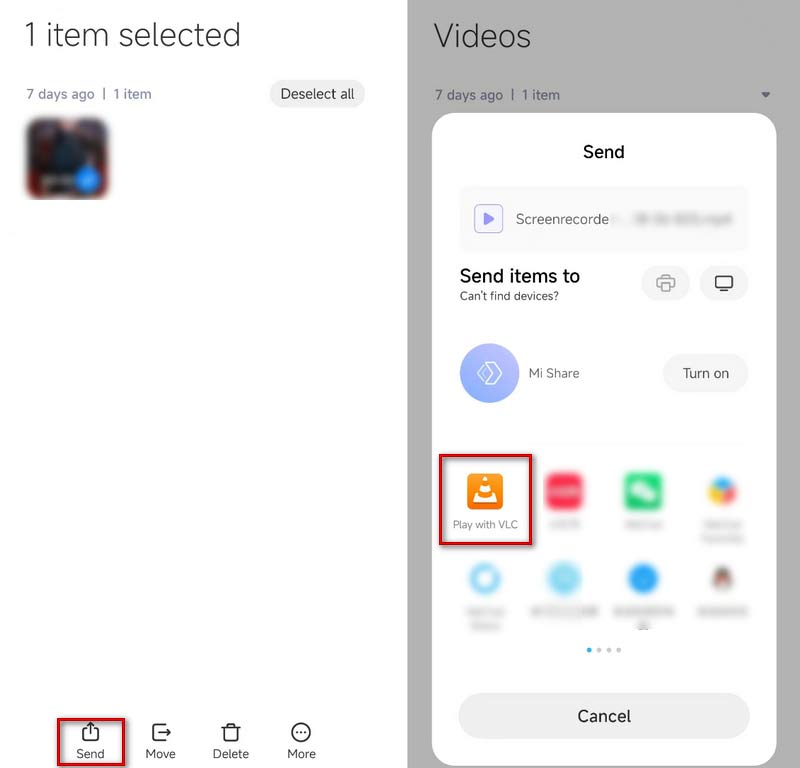
2. lépésVálassza ki a lejátszani kívánt videót Fájlkezelő és válassz Küld vagy Részvény, az eszköz típusától függően.
3. lépésVálaszt Játssz VLC-vel, és a videóid automatikusan lejátszásra kerülnek.
KMPlayer
A KMPlayer egy másik ingyenes M2TS lejátszó, amely Android és iPhone telefonokon működik. Felhasználóbarát felülettel rendelkezik, mindenféle reklám nélkül. Szinte minden formátumú fájl lejátszását támogatja. Ezenkívül a KMPlayer különféle funkciókat kínál, beleértve a könyvjelzőt, a felhő funkciót, a sebességszabályozást, a gyorsgombot, a tükör módot, a hangszínszabályzót, a jutalmakat stb.
- Profik
- Kiválóan alkalmazkodik a nagy bitrátájú videókhoz.
- Rugalmas vezérlés a hangsávok és a feliratok felett.
- Kiterjedt kép-, hang- és szinkronizációs beállításokat kínál.
- Hátrányok
- Egyes fájlok audiovizuális deszinkronizációt tapasztalhatnak.
- Az ingyenes verzió hirdetéseket tartalmaz.
- A kezelőfelület és a menürendszer viszonylag bonyolult.
Itt vannak a lépések a videó lejátszásához.
1. lépésTöltse le és telepítse a KMPlayert a telefonjára, majd nyissa meg.
2. lépésTelefonos videói közvetlenül a Nemrég hozzáadott videók menü. Koppintson arra, amelyikkel játszani szeretne. Vagy megtalálhatja videóit a Belső lista.
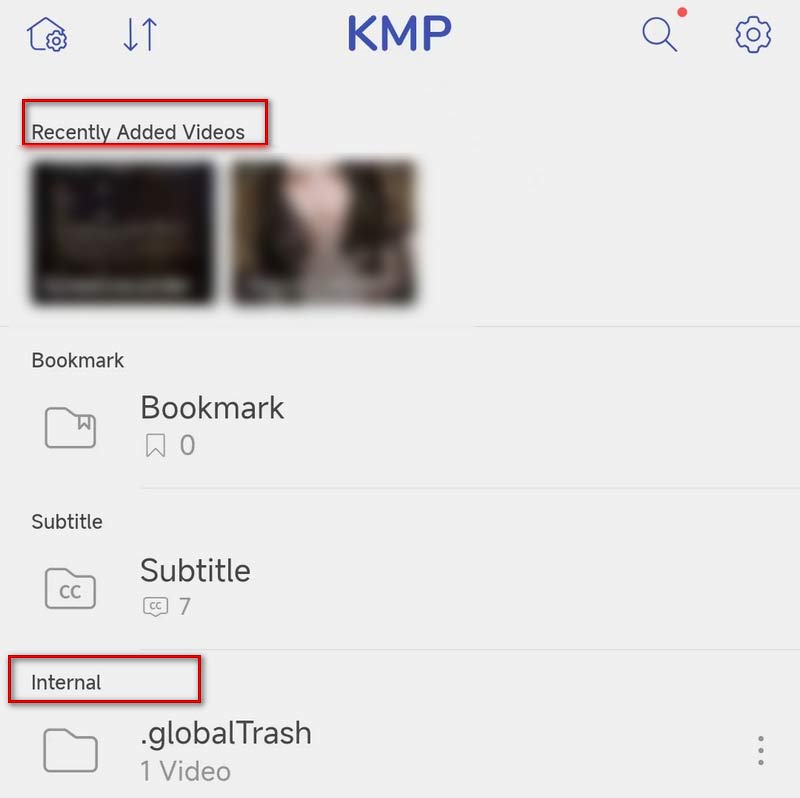
Ezután a videó automatikusan lejátszásra kerül.
Playit-All in One Video Player
A Playit egy sokoldalú videolejátszó Android telefonokhoz és iPhone készülékekhez. Automatikusan azonosítja a helyi videóidat, így használhatod őket M2TS videók lejátszására. A videók lejátszása mellett, mint egy M2TS MP3 konverter hangok kinyerésére a videókból. A könnyebb használat érdekében beállíthat néhány parancsikon mozdulatot.
- Profik
- Stabilan fut Android eszközökön.
- Automatikusan beolvassa a helyi videofájlokat.
- Hátrányok
- Korlátozott támogatás több hangsáv, beágyazott felirat vagy Blu-ray felirat felismeréséhez és közötti váltáshoz.
- Nem lehet elemezni a BDMV könyvtárakat vagy a Blu-ray menüket.
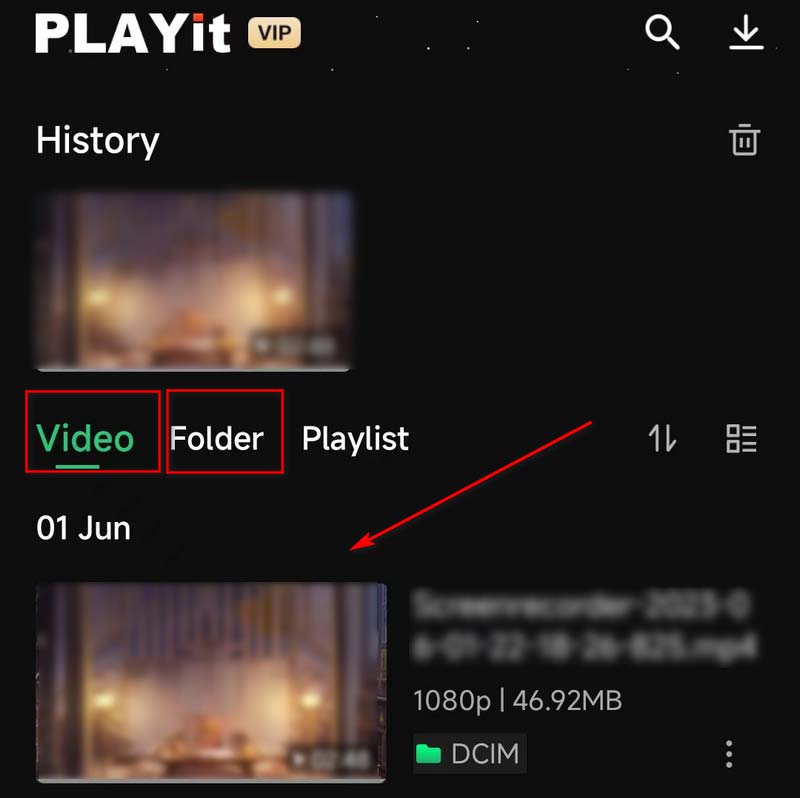
1. lépésTöltse le és telepítse a Playit a telefonjára.
2. lépésNyissa meg, és a videói megjelennek a Videó módban, vagy megtalálhatja fájljait a Mappa mód.
3. lépésKoppintson a célvideóra, és elkezdődik a videó lejátszása.
3. rész. Tegye kompatibilisebbé az M2TS-t – Alakítsa át az M2TS-t MP4-re vagy MOV-ra
Ha a fenti módszerek egyike sem oldja meg a problémát, vagy ha M2TS fájlokat szeretne lejátszani olyan eszközökön, amelyek nem támogatják az M2TS formátumot, akkor azt javasoljuk, hogy használja a legjobb eszközt, az AVAide Video Convertert, amely segít a videó konvertálásában népszerű videóformátum a könnyebb lejátszás érdekében. AVAide Video Converter a legátfogóbb videó konverter, amely több mint 300 fájlformátumot támogat. Az egyszerű és elegáns felhasználói felület segítségével hatékonyan konvertálhat a különböző formátumok között a minőség elvesztése nélkül.
INGYENES LETÖLTÉS Windows 7 vagy újabb rendszerhez
Biztonságos letöltésINGYENES LETÖLTÉS Mac OS X 10.13 vagy újabb rendszerhez
Biztonságos letöltésItt vannak a lépések, amelyeket követhet.
1. lépésTöltse le és telepítse az AVAide Video Converter programot a számítógépére. Választ Átalakító a felületen.
2. lépésVálaszt Fájlok hozzáadása a videó feltöltéséhez, vagy közvetlenül húzza át a fájlt.

3. lépésKattintson Mindent konvertálni erre válassza ki a célformátumot a legördülő listából.

4. lépésKattintson Megment hogy válasszon mappát a konvertált fájlok mentéséhez. Akkor válassz Összes konvertálása az átalakítás folyamatának elindításához.

4. rész. Az M2TS Player GYIK
Mi az M2TS felbontása?
Általánosságban elmondható, hogy az M2TS formátum 720p és 1080i közötti definíciós tartományt támogat. Ez a formátum az MPEG-2-n alapul, és főleg nagy felbontású videókat tartalmaz Blu-ray lemezeken és AVCHD-n, merevlemezeken és egyéb eszközökön.
Az M2TS jobb minőségű, mint az MP4?
Az M2TS MPEG-2 alapú, míg az MP4 az MPEG-4 szabványt alkalmazza. Az M2TS formátum fájlmérete meglehetősen nagy, mert több memóriát és jobb minőségű videót tárol. Tehát az MP4-hez képest az M2TS jobb videóminőséggel rendelkezik, de több tárhelyet is foglal.
Mi a különbség az m2t és az M2TS között?
Az MTS és az M2TS között nincs funkcionális különbség, és az M2TS az MTS-ből származó változatnak tekinthető. Az MTS és M2TS fájlok nagy felbontású fájlok, amelyek az AVCHD videoformátumhoz kapcsolódnak. Videó rögzítésekor a fájl MTS formátumban kerül mentésre. De ha áthelyezi a fájlt egy számítógépre vagy CD-re, a formátum M2TS-re változik.
Hogyan játszhatok le M2TS fájlokat a TV-n?
Ha M2TS videót szeretne lejátszani a TV-jén, átmásolhatja egy USB-meghajtóra, majd illessze be az USB-meghajtót a TV oldalán lévő portba. A TV-készülék bekapcsolásakor a fájlokat az USB-meghajtó mappájában találhatja meg. Vagy konvertálhatja a fájlformátumot DVD-re vagy más népszerű formátumra, és lejátszhatja a TV-jén.
Feltölthetek MTS/M2TS fájlokat a YouTube-ra?
A YouTube nem támogatja az M2TS és MTS formátumokat. Tehát csak közvetetten tölthet fel M2TS videókat a YouTube-ra. Az AVAide Video Converter segítségével konvertálhatja fájljait más YouTube által támogatott videoformátumokba, majd feltöltheti azokat. A YouTube mostantól támogatja az olyan formátumokat, mint a MOV, MPEG-1, MPEG-2, MPEG-4, MP4, MPG, AVI, WMV, MPEG-PS, FLV, 3GPP, WebM, DNxHR, ProRes, CineForm és HEVC (h265).
Ez a cikk öt legfontosabbat részletez legjobb M2TS játékosok, mindegyikhez lépésről lépésre útmutatók, valamint előnyök és hátrányok tartoznak, amelyek segítenek az M2TS lejátszási problémáinak megoldásában. Akár számítógépet, akár mobileszközt használ, biztosan talál az igényeinek megfelelő megoldást. Továbbá, ha az M2TS fájlokat kompatibilis formátumokba szeretné konvertálni, egy kiváló konvertert ajánlunk. Ez biztosítja a kiváló minőségű konverziót, miközben könnyedén átalakítja az M2TS fájlokat zökkenőmentesen lejátszható formátumokba.
Teljes funkcionalitású multimédiás lejátszó Blu-ray, DVD, 4K UHD és egyéb video/audio fájlok lejátszásához.