


Android-felhasználók, akik tanulni szeretnének hogyan lehet hangot rögzíteni Androidon jó helyen jársz, mivel ez az írás minden szükséges egyszerű módszert lefed.
Szó lesz arról, hogyan rögzíthet külső hangokat, például beszédhangokat és környezeti hangokat, valamint hogyan rögzíthet belső hangokat a telefonrendszeréből. Tartalmazunk egy alapvető hibaelhárítási útmutatót is, amely segít a gyakori felvételi problémák megoldásában.
1. rész. Külső hangfelvétel (hang és környezeti hangok)
1. A beépített hangrögzítő alkalmazás használata
Ez a módszer egyszerű módot kínál arra, hogy elsajátítsd a hangrögzítést Android telefonon, a legtöbb Android telefonon már meglévő alapvető hang- és hangrögzítési funkciót használva.
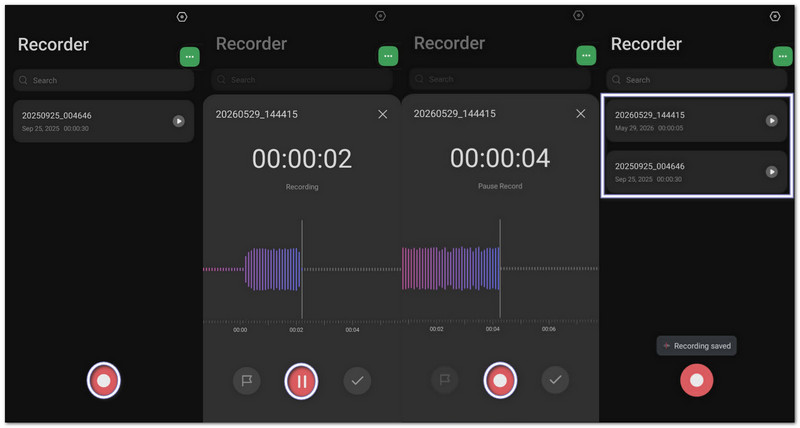
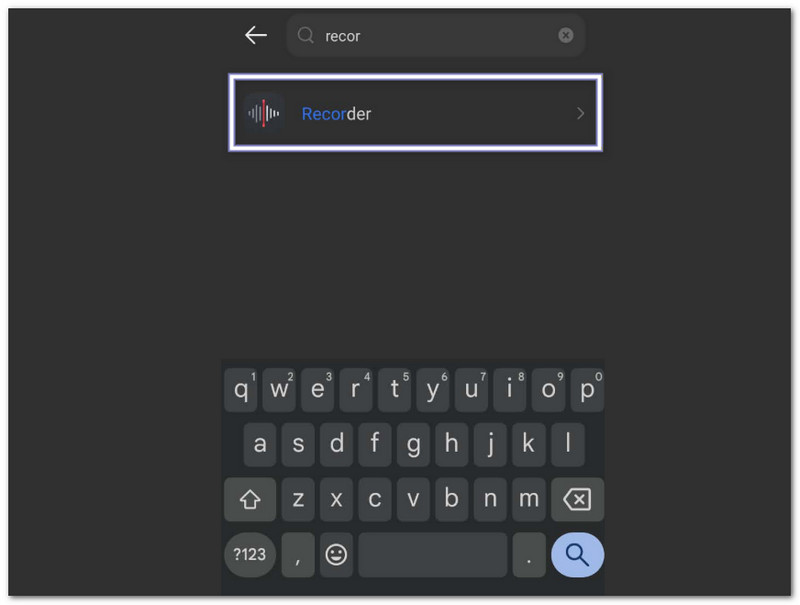
1. lépésNyisd meg az alkalmazásfiókot, és keresd meg Hangrögzítő.
2. lépésKoppintson a pirosra Rekord gombot a hangod vagy a közeli hangok rögzítésének megkezdéséhez.
3. lépésKoppintson a Szünet ha rövid szünetre van szüksége. Koppintson Önéletrajz folytatni.
4. lépésKoppintson a Megment miután befejezted. A hangfájl a Fájlok vagy a Saját fájlok alkalmazásban tárolódik. A legtöbb felvétel MP3 vagy M4A fájlként mentésre kerül.
2. Külső hangfelvétel rögzítése alkalmazás nélkül
Ez a megközelítés lehetővé teszi a hangfelvétel azonnali készítését Androidon a beépített telefonfunkciók használatával anélkül, hogy meg kellene nyitni bármilyen telepített felvevőalkalmazást.
A. Google Hangrögzítő widget
1. lépésÉrintse meg és tartsa lenyomva a kezdőképernyő egy üres területét.
2. lépésKoppintson a Widgetek és megtalálja a Google Hangrögzítő widget.
3. lépésHúzd a kezdőképernyőre.
4. lépésKoppintson a widgetre bármikor, hogy egyetlen koppintással elindítsa a felvételt.
B. Google Asszisztens
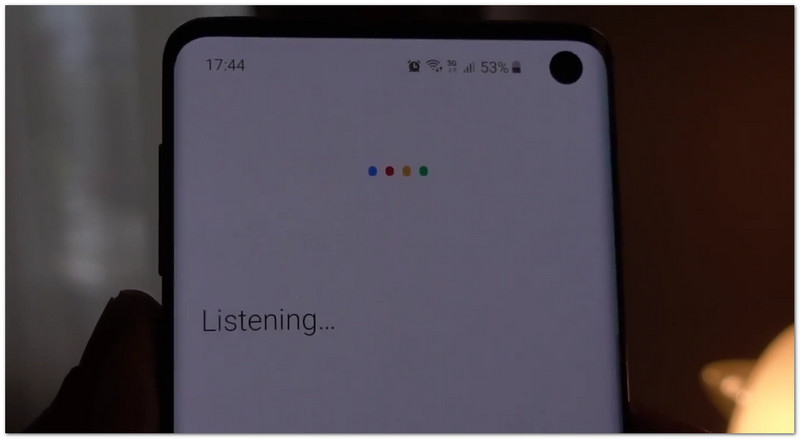
1. lépésMondd "Hé, Google" vagy tartsa lenyomva a Erő gomb.
2. lépésMondd "Hangfelvétel" vagy "Indítson el egy hangfelvételt."
3. lépésA Google Asszisztens megnyitja a hangrögzítőt, és megkezdi a hangrögzítést.
C. Gyorsbeállítások csempe
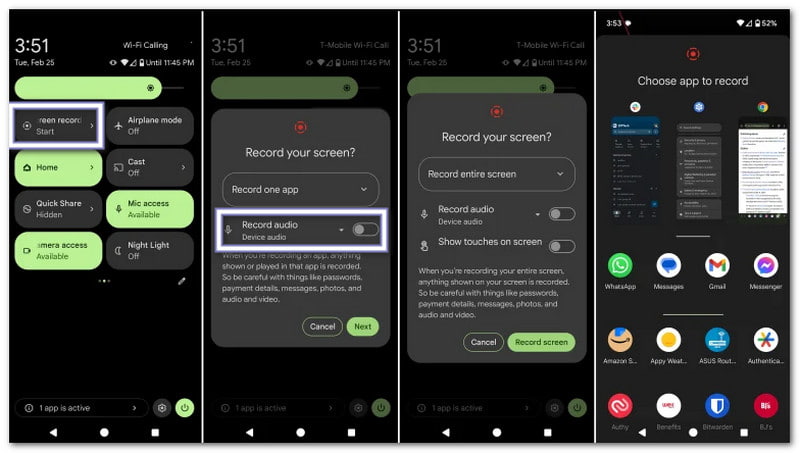
1. lépésPöccintsd lefelé az ujjad a képernyő tetejétől.
2. lépésKeres Hangrögzítő vagy Képernyőrögzítő a Gyorsbeállításokban.
3. lépésKoppintson rá az azonnali felvétel megkezdéséhez.
4. lépésÁllítsa le a felvételt, ha befejeződött, és mentse el a fájlt.
3. Felvétel harmadik féltől származó alkalmazással (jobb minőség és funkciók érdekében)
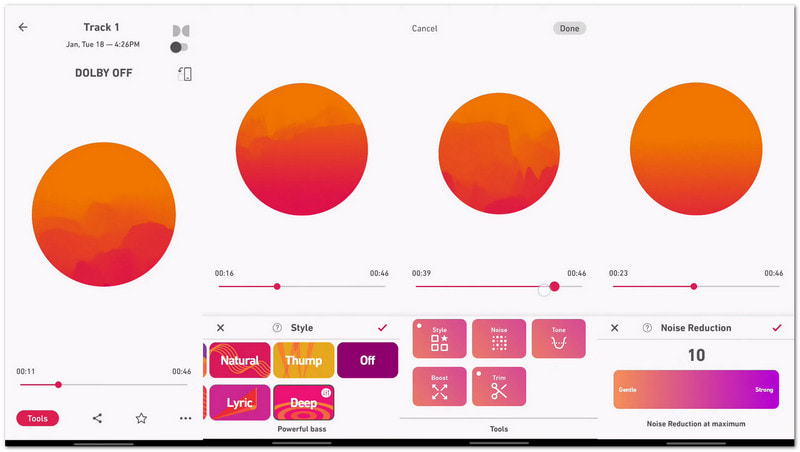
Egy harmadik féltől származó alkalmazással, például a Dolby On-nal történő felvételkészítés jobb hangtisztaságot és nagyobb kontrollt biztosít mindenféle hangfelvételi igényhez. Telefonodat egyszerű hang-, zene- és videófelvételi stúdióvá alakítja.
Zajcsökkentéssel, EQ-val és stúdióeffektekkel javítja a hangzást a tisztább és professzionálisabb hangzás érdekében. Nagyon hasznos, ha meg szeretnéd tanulni, hogyan rögzíthetsz hangot Samsung és más Android márkájú készülékeken.
1. lépésTelepítés Dolby Bekapcsolva a Google Play Áruházból.
2. lépésNyisd meg az alkalmazást, és nyomd meg a Rekord gomb.
3. lépésRögzítsd a hangodat, a zenédet vagy a háttérzajokat. Az alkalmazás automatikusan csökkenti a zajszintet és javítja a hangtisztaságot.
4. lépésA felvételt a beépített audioeszközökkel szerkesztés után mentheti vagy megoszthatja.
2. rész. Belső hangfelvétel készítése (a telefon rendszeréről)
1. A beépített képernyőrögzítő használata
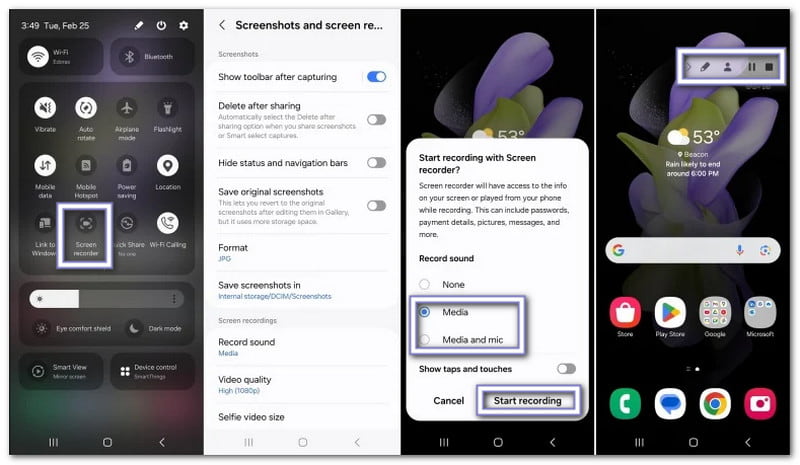
Ez a hivatalos Android funkció a tanuláshoz Hogyan rögzítsünk belső hangot Androidon, és stabil módon rögzíti a rendszerhangot a képernyőn megjelenő aktivitással együtt.
1. lépésPöccintsd le kétszer a képernyő tetejétől a megnyitáshoz Gyorsbeállítások.
2. lépésmegtalálja KépernyőrögzítőHa hiányzik, nyomja meg a Ceruza vagy Szerkesztés gombra, és először add hozzá.
3. lépésKoppintson a Képernyőrögzítő és válassz Eszközhang vagy Média és Mikrofon mint a hangforrás.
4. lépésIndítsd el a felvételt, és nyisd meg a rögzíteni kívánt alkalmazást, játékot vagy videót. A felvétel befejezése után állítsd le.
2. Tiszta belső hangfelvétel (videó nélkül) harmadik féltől származó alkalmazással
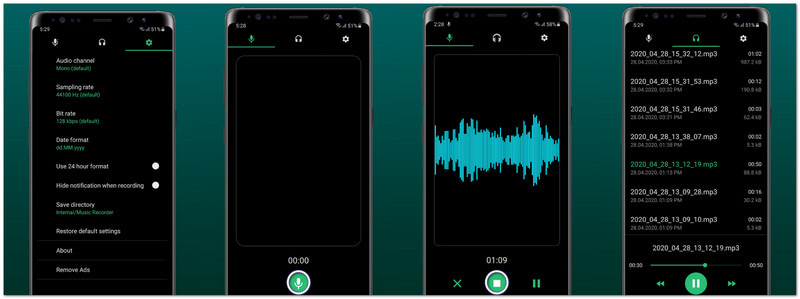
Ha csak hangfelvétel készítésére törekszel Androidon, a Jaya Zone Tech által fejlesztett Music Recorder - Song Recorder egy egyszerű megoldás.
Ez hangrögzítő alkalmazás Kiváló minőségű hangot rögzít alkalmazásokból, játékokból és zenelejátszókból. Beállíthatja a bitrátát, a mintavételi frekvenciát, és választhat mono vagy sztereó módot a jobb kimenet érdekében. Támogatja a szüneteltetést, folytatást, szerkesztést, megosztást és egy rejtett felvételi módot is a rugalmas felhasználás érdekében.
1. lépésTelepítés Zenei felvevő - Dalrögzítő a Google Play Áruházból, és nyissa meg az alkalmazást.
2. lépésEngedélyezze a szükséges engedélyeket a következőhöz: Mikrofon és Tárhelyhozzáférés.
3. lépésNyisd ki Beállítások és változtasd meg a Felvételi forrás tól től Mikrofon nak nek Belső hangVálaszthat még MP3 vagy WAV formátum.
4. lépésKoppintson a Rekord és indítsa el a rögzíteni kívánt hangot, játékot vagy videót. Az alkalmazás csak a belső hangot rögzíti.
3. rész. Ha külső mikrofonokat kell használnia Androidon
A telefonod mikrofonja egyszerű felvételekhez tökéletesen működik. De ha tisztább hangzást, kevesebb zajt vagy hangosabb hangfelvételt szeretnél, egy külső mikrofon sokat segíthet.
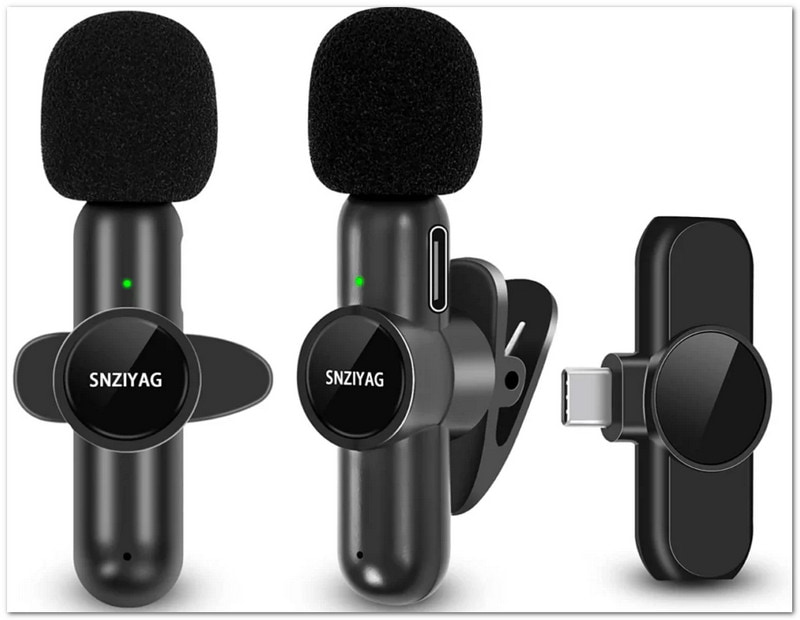
A. lehetőség: USB-C mikrofonok
Az USB-C mikrofonok egyszerűen és gyorsan használhatók. Csak be kell dugni őket a telefon USB-C portjába, és máris elkezdheti a felvételt. A legtöbb Android telefon automatikusan felismeri őket. Gyakran tisztább hangzást és jobb beszédtisztaságot biztosítanak, mint a beépített telefonmikrofon. Nagyszerűek tartalomkészítőknek, diákoknak és mobil videofelvételhez.
B. lehetőség: Vezeték nélküli Bluetooth mikrofonok
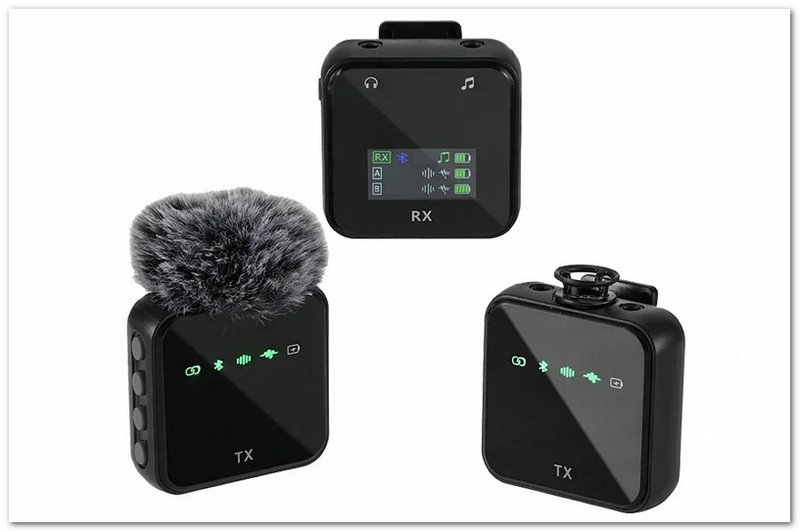
A Bluetooth-mikrofonok lehetővé teszik a vezeték nélküli felvételt. A telefonod Bluetooth-beállításain keresztül csatlakoztathatod őket, és máris elkezdheted a normál felvételt. Hasznosak, ha filmezés vagy beszéd közben mozogsz. Sokan használják őket vlogokhoz, prezentációkhoz, kültéri videókhoz és interjúkhoz, mert hordozhatóak és könnyen hordozhatók.
C opció: 3,5 mm-es mikrofonok
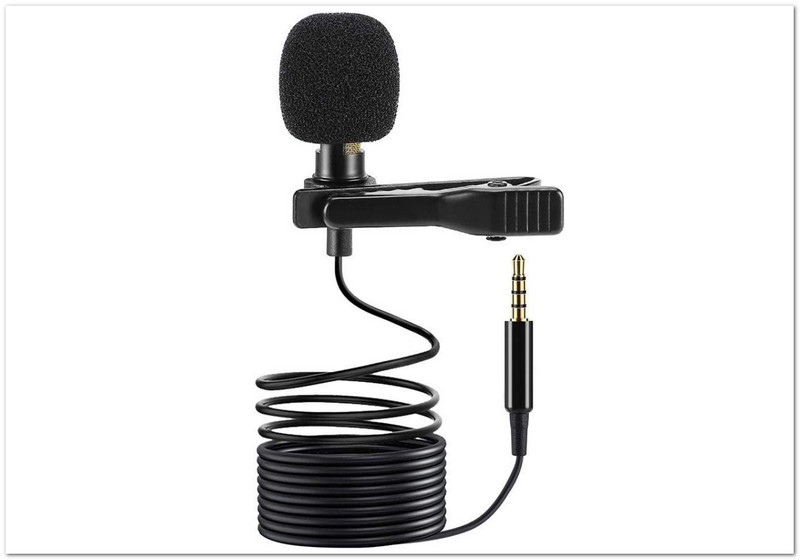
A 3,5 mm-es mikrofonok az Android-telefon fejhallgató-csatlakozóján keresztül csatlakoznak. Ha a készüléken nincs fejhallgató-csatlakozó, használhat USB-C - 3,5 mm-es adaptert. Ezek a mikrofonok megfizethetőek és könnyen használhatók hangjegyzetekhez, iskolai projektekhez, hívásokhoz és egyszerű felvételekhez. Jó választás kezdőknek is, akik jobb hangzásra vágynak anélkül, hogy túl sokat költenének.
4. rész. Gyakori problémák elhárítása
Végeztél a hangrögzítés elsajátításával Androidon. De mi van, ha váratlan problémákba ütközöl? Tudod, mit kell tenned?
Nehéznek tűnhet, különösen, ha kezdő vagy. De ne aggódj. Nem fogunk csapdába esni. Egyszerű megoldásokat is kínálunk, amelyekre támaszkodhatsz, ha valaha is az alább felsorolt problémákkal szembesülsz.
1. A belső hang opció szürkén jelenik meg
Az Android blokkolja a belső hangot bizonyos alkalmazásokban. Ezt szerzői jogi szabályok is korlátozhatják. Használja a beépített... Képernyőrögzítő tól től GyorsbeállításokJobban működik a rendszerhangok esetében. Ha lehetséges, állítsa a hangot erre: Eszközhang vagy Média és Mikrofon.
2. A külső mikrofon nem ismert fel
Ez akkor fordul elő, ha a telefon nem érzékeli a mikrofont. Kapcsolja be. OTG ban ben Beállítások számára USB-C mikrofonok. Ellenőrzés Kábelek és Adapterek támogatásért és egy DAC chip. Először csatlakoztassa a mikrofont, mielőtt megnyitná az alkalmazást. Próbálja ki Kamera megnyitása ha szükséges.
3. A hangrögzítő nem jelenik meg
Lehetséges, hogy az alkalmazás rejtett vagy letiltott. Nyissa meg Alkalmazásfiók és keresés Felvevő. Menj Beállítások > Alkalmazások elemre és engedélyezze, ha le van tiltva.
4. A háttérfelvétel leáll
Az Android bezárhatja az alkalmazásokat az akkumulátor kímélése érdekében. Beállítás Akkumulátor optimalizálása nak nek Korlátlan. Zárold be az alkalmazást Legutóbbi alkalmazások így nyitva marad.
5. A felvételek nem kerülnek mentésre
Gyakran tárolási vagy jogosultsági probléma van. Tárolás vagy Fájlok jogosultsága. Ellenőrizd, hogy megtelt-e a tárhely. Töröld a gyorsítótár és próbáld újra.
Bónusz: A legjobb képernyőrögzítő Androidra jobb minőségű kimenettel
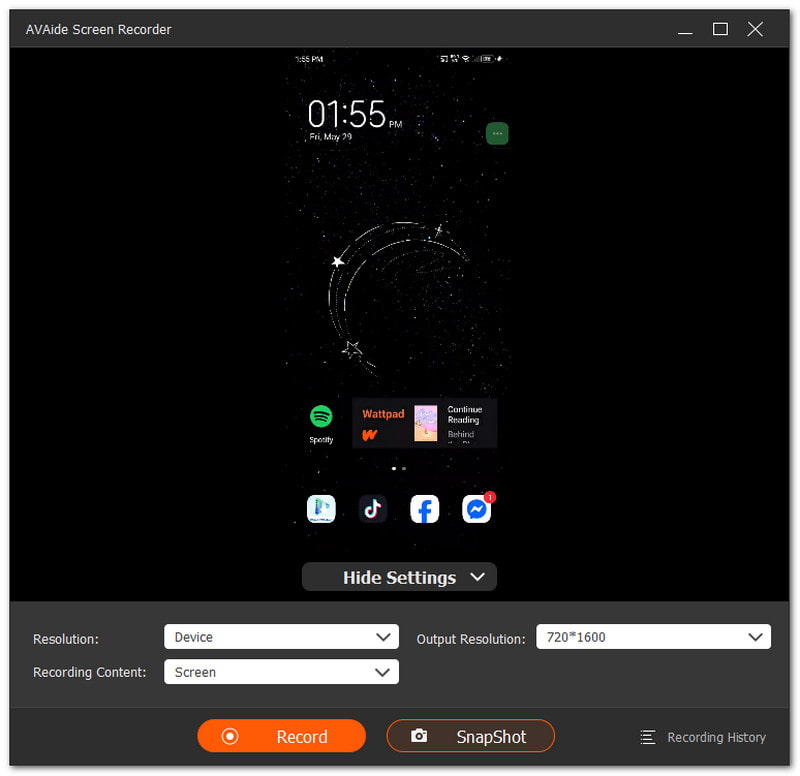
AVAide Screen Recorder telefonrögzítő funkciót kínál, amely Android eszközökön működik. Akár 4K felbontást is támogat a tiszta és éles videokimenet érdekében. Lehetővé teszi a telefon mikrofonjának, a számítógép hangszórójának vagy mindkettőnek egyidejű rögzítését. Ezenkívül pillanatfelvételt is készíthet felvétel közben az azonnali rögzítéshez. Különösen alkalmas mobilalkalmazás-játékokhoz, alkalmazás-oktatóanyagokhoz és videohívásokhoz.
- Hangfelvétel iPhone-on, Android, Windows és Mac rendszeren.
- Kiváló minőségű felbontásban rögzíti a telefon képernyőjét.
- Lehetővé teszi a szerkesztést, például a vágást, egyesítést, konvertálást és a hangerősítést.
- Támogatja az olyan formátumokat, mint az MP4, WMV, AVI, GIF és MP3.

 Biztonságos letöltés
Most már tudod hogyan lehet hangot rögzíteni Androidon és mit kell tenni problémák esetén. Ha problémák merülnek fel, egyszerűen ellenőrizze a beállításokat, az engedélyeket és a felvételi eszközöket.
Jobb eredmény érdekében használhatsz egy hatékony eszközt is, mint például AVAide Screen RecorderSima felvételt és nagy tisztaságú kimenetet biztosít Android-felhasználók, sőt Windows és Mac felhasználók számára is.
A SZERZŐRŐL

Rögzítse a képernyőn végzett tevékenységeket hanggal, online találkozókkal, játékvideóval, zenével, webkamerával stb.


