


Jobb eszközt keresel videóid minőségének javítására? Ha ki kell javítanunk a sérült videofájlunkat, jobb eszközre van szükségünk a segítségünkre. Ha azonban a videoklip elengedhetetlen az Ön számára, az kétségtelenül kényelmetlennek tűnik. Egy szörnyű videó okainak ismerete éppolyan fontos, mint annak kitalálása, hogyan lehet orvosolni egy rossz videót. Azonban ebben a bejegyzésben fedezze fel a legjobb szoftvert, amellyel csökkentheti a terheit hogyan lehet kijavítani a rossz minőségű videót.
- 1. rész: A rossz minőségű videó problémamentes kijavítása az AVAide Video Converterben
- 2. rész: Rossz minőségű videó javítása iPhone készüléken
- 3. rész: A rossz minőségű videók javítása az Avidemux használatával
- 4. rész. További tippek a rossz minőségű videók javításához a felvétel előtt
- 5. rész. Gyakran ismételt kérdések a rossz minőségű videók javításával kapcsolatban
1. rész: A rossz minőségű videó problémamentes kijavítása az AVAide Video Converterben
Ha gyenge minőségű videók egyszerű javításáról van szó, az AVAide Video Converter a legjobb választás. Ez a kiemelkedő szoftver hatékony, mégis könnyen használható, hatékonyan javítja a felbontást és csökkenti a videó zaját az általános minőség javítása érdekében. Emellett a videók színeit is korrigálja. Ezenkívül átfogó eszközkészlettel rendelkezik a videók vágásához, tömörítéséhez és egyéb alapvető műveletek végrehajtásához.
A tipikus eszközökkel ellentétben ez a program internetkapcsolat nélkül működik. Ezenkívül letisztult, felhasználóbarát felülettel és modern dizájnnal rendelkezik, amely optimális felhasználói élményt nyújt. Egyszerűsége és könnyű kezelhetősége számos felhasználót vonzott a kipróbálására. Támogatja mind a Windows, mind a Mac rendszereket. Ez lehetővé teszi a videók többszöri szerkesztését, szükség szerint.
Másrészt az átalakítás gyors, miközben megőrzi az eredeti fájl minőségét. Minden felhasználó kiválaszthatja a saját hangminőségét, módosítva a bitrátát és a mintavételezési frekvenciát, ahogy jónak látja. Olvassa el az alábbi utasításokat, hogy megtudja, hogyan kell használni ezt a fantasztikus eszközt.
- Gyorsan javíthatja mindenféle témájú videó minőségét.
- MP4, MOV, MKV, FLV, SWF és 300+ további formátum konvertálására képes.
- Ez egyszerű, és lehetővé teszi, hogy internetkapcsolat nélkül is használja.
- 30-szor gyorsabb konverzióval rendelkezik, gyorsítási technológiával.

 Biztonságos letöltés
1. lépésTöltse le a Kiváló eszközt
Először töltse le és telepítse az eszközt a fenti letöltés gombra kattintva. Ezt az eszközt néhány perc alatt letöltheti.
2. lépésLépjen a Video Enhancer oldalra
Az eszköz letöltése után navigáljon az eszköztárhoz, és válassza ki a Video Enhancer választási lehetőség. Ezután a gombra kattintva feltöltheti a médiafájlt (+) Plusz gomb.

3. lépésElőkelő felbontás
Miután kiválasztotta a videofájlt, kiváló minőségre skálázhatja azt a ikonra kattintva Előkelő felbontás gombot, majd alul válassza ki a kívánt felbontást, majd kattintson a gombra Növelje gombot, ha végzett.


2. rész: Rossz minőségű videó javítása iPhone készüléken
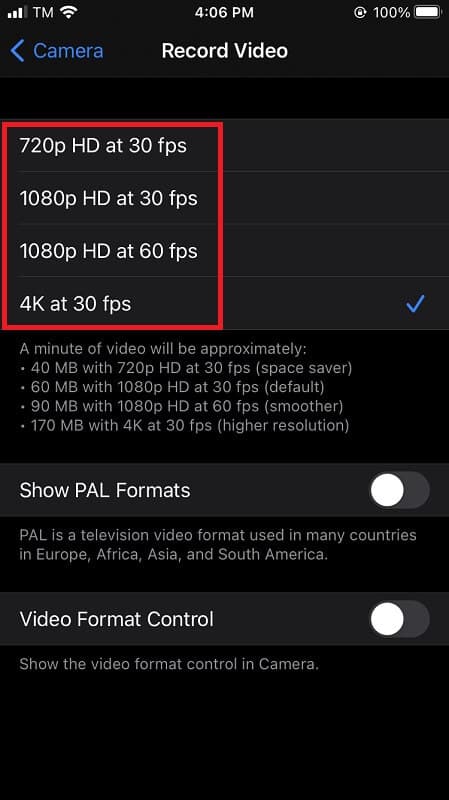
Problémád van, mert az általad rögzített videó rossz minőségű? Különféle körülmények okozhatják ezt a nehézséget. Az egyik legelterjedtebb probléma, amellyel az iOS-felhasználók nem tudnak, a felvétel előtt beállított minőség. Ha nagy felbontású videót szeretne készíteni, növelheti a videofelbontást iPhone-ján. Ebben az útmutatóban megtanítjuk Önnek, hogyan módosíthatja a videofelbontást vagy -méretet iPhone-on a Kamerabeállítások testreszabásával és egy iPhone videoszerkesztő szoftver használatával, amellyel könnyedén javíthatja az iPhone-ján rögzített aktuális filmek felbontását. Az alábbi alapvető lépések bemutatják, hogyan készíthet videót kiváló minőségű kimenettel, és hogyan kerülheti el az alacsony minőségű videó felbontást a következő alkalommal, amikor kényelmesen rögzíti a videót.
1. lépésNyissa meg a Beállítások alkalmazást iPhone-ján.
2. lépésGörgessen le, és válassza a Kamera, majd a Videó rögzítése lehetőséget, ahol az összes különböző felbontás közül választhat.
3. lépésVálasszon felbontást: 720p HD 30 fps-nél, 1080p HD 60 fps-nél, 4K 24 fps-nél, 4K 30 fps-nél vagy 4K 60 fps-nél.
4. lépésTérjen vissza a Kamera opcióhoz, és válassza a Slo-mo rögzítése lehetőséget az iPhone-nal készített lassított filmek felbontásának módosításához.
3. rész: A rossz minőségű videók javítása az Avidemux használatával
Ha egy másik eszközt keresel a videóid minőségének javítására, az Avidemux a listánkon van. Ez a hasznos alkalmazás lehetővé teszi a videók kiváló minőségben történő frissítését. A videó felbontását egyszerűen módosíthatod. Ez a program elérhető Windows, macOS Sequoia és Linux rendszerekre. Az Avidemux viszont nem rendelkezik videó idővonallal vagy kreatív effektekkel, ezért lehet, hogy nem megfelelő azok számára, akik... videójavító.
Tegyük fel, hogy elégedetlen a videó minőségével. Ebben az esetben módosíthatja a videó felbontását a hagyományos megjelenítési formátumok használatával. Ez a fantasztikus eszköz gyorsan segíthet új videófelbontások beállításában. Vizsgálja meg, hogyan használhatja ezt az eszközt videói minőségének javítására.
1. lépésElőször indítsa el az Avidemuxot, amikor a telepítési folyamat befejeződött a segédprogram letöltéséhez.
2. lépésA segédprogram letöltése után kattintson a Megnyitás gombra, és a fájlkezelővel töltse fel a videofájlt az alkalmazásba.
3. lépésVálassza a Videó menüpontot. Válassza ki a videó kodeket a menümezőből.
4. lépésA Video Filter Manager menüben kattintson a Szűrő gombra, majd az Átalakítás fejlécre. Ezután kattintson az Átméretezés lehetőségre és az OK gombra a Videofájlkezelőben.
5. lépésMost már mentheti videóját, ha kiválasztja az Avidemux eszköztárából. Ezt követően mentse el a fájljaiba.
4. rész. További tippek a rossz minőségű videók javításához a felvétel előtt
Tervezze meg előre a felvételeit
Az előzetes tervezés segít elkerülni a véletlenszerű, furcsa felvételeket. A túlzott vágás megzavarja a videó összképét, ami alacsonyabb minőséget eredményez. Az utómunkálatok javítása is veszélybe kerülhet.
Válasszon nagyfelbontású berendezéseket
Amikor csak lehetséges, kellően nagy felbontású eszközöket válassz. A médiaplatformokra való feltöltés ronthatja a képminőséget. HD eszközök használata minimalizálja a tömörítés hatását.
Figyelj a világításra és a környezeti fényre
A világítás jelentősen befolyásolja a videó minőségét, a természetes fény adja a legjobb eredményt. Ha azonban a környezet sötét, a kiegészítő világítás elengedhetetlen. Válasszon hideg vagy meleg fényt a videó kívánt hangulatától függően.
5. rész. Gyakran ismételt kérdések a rossz minőségű videók javításával kapcsolatban
A videó felbontásának javítása befolyásolja a fájl méretét?
Igen, mert javítja a felbontást. Alapvetően minél nagyobb a felbontás, annál nagyobb a fájlméret. De ha kisebb a felbontása, akkor a fájl mérete is kicsi.
Mi az oka annak, hogy rossz minőségű videóm van?
Sok oka lehet annak, hogy rossz minőségű videód van. Főleg a legtöbb felhasználó akkor tapasztalja ezt a problémát, amikor letölti a fájlokat az internetről, és alacsonyabb felbontást állít be, mint a HD. Következő, ha a fájlt egy eszközről rögzítették, és gyenge minőségű objektívje van, akkor számítson arra, hogy az elkészített videó rossz minőségű lesz. Végül a videók rossz minőségűek lesznek, különösen, ha a videó régi. Bár sok más oka is van annak, hogy a videó minősége romlik, ez a fő ok, amellyel minden felhasználó találkozik.
Miért változik a minőség a közösségi médiában való közzététel után?
Mert amikor feltöltöd a videót a közösségi oldaladra, a felhasználók által közzétett minden bejegyzés minőségére és felbontására vonatkozóan korlátozások vonatkoznak. Tehát ne feledje, hogy követnie kell a közösségi média platform szabványát.
Az ilyen eszközöket egyszerű alkalmazni javítsd a videód minőségétEnnek eredményeként hatékonyabb eszközt kell választania az igényei kielégítésére. Ez különösen előnyös, ha a legjobb szoftvert használja a kiváló minőségű eredmények elérése érdekében. AVAide Video Converter a legkényelmesebb és legfantasztikusabb eszköz a többi között. Ez a csodálatos alkalmazás lehetővé teszi, hogy az elképzelhető legegyszerűbb módon enyhítse a feszültséget és segítse magát.
A teljes videó eszköztár, amely több mint 350 formátumot támogat a veszteségmentes minőségben történő konvertáláshoz.
Videójavítás
- Előkelő 1080p-től 4K-ig
- Előkelő 480p-től 1080p-ig
- Csökkentse a 4K-t 1080p/720p-re
- Leskálázható 1080p 480p-re
- Előkelő DVD 1080p/720p felbontásra
- Rossz minőségű videó javítása
- AI Video Upscale
- Javítsa a videó minőségét
- Javítsa a TikTok videó minőségét
- A legjobb videójavító
- Video Enhancer alkalmazás iPhone-ra és Androidra
- A legjobb 4K videójavító
- AI előkelő videó
- Tisztítsa meg a videó minőségét
- Tedd jobb minőségű videót
- Tedd világosabbá a videót
- A legjobb Blur Video App
- Homályos videók javítása
- Javítsa a zoom videó minőségét
- Javítsa a GoPro videó minőségét
- Javítsa az Instagram videó minőségét
- Javítsa a Facebook videó minőségét
- Javítsa a videominőséget Androidon és iPhone-on
- Javítsa a videominőséget a Windows Movie Makerben
- Javítsa a videó minőségét a premierben
- A régi videóminőség visszaállítása
- Élesebb videó minőség
- Tedd világosabbá a videót
- Mi az a 8K felbontás?
- 4K felbontás: minden, amit tudnod kell [magyarázat]
- 2 csodálatos módszer a videofelbontás veszteség nélküli növelésére
- Videofelbontás konverter: Amit érdemes átgondolni az egyik beszerzésénél
- A kiváló 5K–8K konverter, amelyet nem szabad kihagyni!
- Távolítsa el a háttérzajt a videóból: három hatékony módszerrel
- Hogyan távolítsuk el a gabonát a videóból 3 figyelemre méltó módon


