Ha Fujifilm digitális fényképezőgépet használsz, akkor sok képet szeretnél készíteni. Ez azt jelenti, hogy a fotóid a legjobb minőségűek lesznek, sőt, még jobbak szerkesztéshez és nyomtatáshoz. Előfordulhat azonban, hogy keresned kell az RAF-et, a sok Fujifilm fényképezőgépben használt képfájlformátumot. Ez nem széles körben támogatott, és problémát jelenthet a megosztás során. A legjobb, amit tehetsz, hogy konvertod a ... RAF-ból PNG-be, és ez a cikk végigvezeti Önt az átalakításhoz ajánlott eszközökön.
1. rész: Mi az a RAF fájl?
A fényképezés esetében a rögzített képek készítése és tárolása létfontosságú szerepet játszik a minőség meghatározásában. Ebben az esetben a Fujifilm fényképezőgépek RAF fájlformátuma a járható út. Az RAF, más néven Fujifilm RAW, egy fájlformátum, amely a fényképezőgép érzékelőmátrixa által rögzített, feldolgozatlan képadatok tárolására szolgál, hogy előkészítsék azokat a további szerkesztésre olyan fotószerkesztőkkel, mint az Adobe Lightroom. Egy másik említésre méltó dolog, hogy úgy fejlesztették ki, hogy utánozza azt, amit az emberek látnak, különös figyelmet fordítva a színekre és a megvilágításra. Ez azt jelenti, hogy a RAF fájlok könnyen optimalizálhatók és szerkeszthetők speciális RAW képszerkesztőkkel.
De miért konvertáljuk a RAF-ot PNG-vé, ha összességében nagyszerű képformátum? Gyakorlatilag a RAF nem széles körben támogatott a kodekje miatt. Ez már önmagában is akadályt jelent, ha fájljainkat különböző eszközök és platformok között szeretnénk megosztani. Másrészt a fényképek PNG-vé konvertálása előnyt jelent az operációs rendszerek és szerkesztőeszközök közötti szélesebb körű kompatibilitás révén. Emellett a tömörítésből adódó minőségromlás sem következik be, és a RAF-képek eredeti részletei megmaradnak. Ennek ellenére szükséged lesz egy nagyszerű konvertáló eszközre a képeid biztonságban tartása érdekében. Ebben az esetben a cikk következő részei a legjobb ajánlott konvertereket kínálják.
2. rész: A legegyszerűbb módja az RAF PNG-vé konvertálásának ingyenes online
Ha RAF logó PNG-t szeretne az eredeti minőség elvesztése nélkül, AVAide Image Converter ez legyen az első választásod. Az online képkonverter hatékony konvertálásra lett kifejlesztve, több mint 100 képformátumot támogat, mint például a GIF, BMP, TIFF és egyebek. Ezzel az eszközzel a RAF fájlok könnyen konvertálhatók nemcsak PNG, hanem JPG és GIF formátumba is. Gyors konvertálási folyamattal is rendelkezik, miközben megőrzi a fényképek eredeti minőségét. Ezenkívül nem igényel semmilyen szoftvertelepítést, és ingyenesen használható. Ez azt is jelenti, hogy egyszerre több fájlt is konvertálhatsz korlátozás nélkül. Az AVAide Image Converter egy kiváló választás, amely könnyen hozzáférhető képkonvertálást biztosít a kedvenc webböngésződben. Az alábbi lépéseket követve elkezdheted használni ezt a nagyszerű eszközt:
1. lépésLátogasson el az AVAide Image Converter weboldalára. Válassza a Kimeneti formátum lehetőséget, választ PNG mint a kimeneti képformátum.

2. lépésTöltse fel az RAF fájlt a gombra kattintva Válassza a Fájlok lehetőséget gombra. További fájlokat is hozzáadhat egyszerűen a mezőbe húzással.

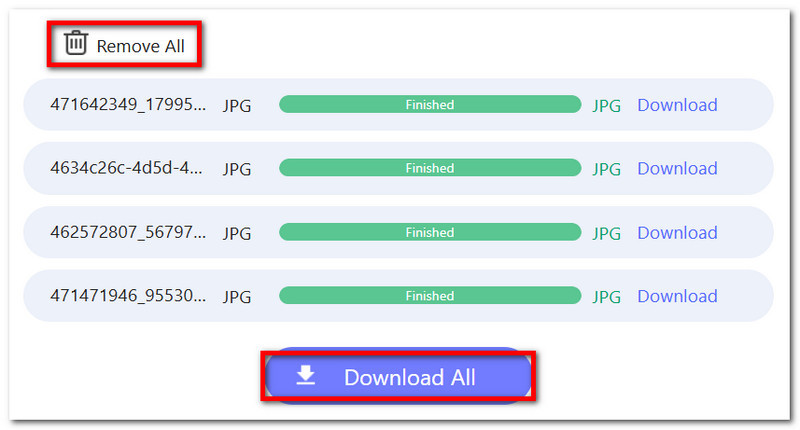
3. lépésA folyamat gyors lesz, és a PNG fájlok készen állnak a letöltésre. Kattints a Letöltés gombra minden fájlhoz, hogy külön-külön letölthesse azokat.

4. lépésMiután az összes RAF fájlt PNG formátumba konvertálta, az összeset egyszerre exportálhatja a gombra kattintva. Mind letöltése gombra. A fájlokat manuálisan is törölheti a gombra kattintva. Összes eltávolítása gomb.
3. rész: Hogyan konvertálhatjuk az RAF-et PNG-vé az Adobe Lightroomban
Az Adobe Lightroom az egyik leghatékonyabb eszköz, amellyel RAF-fájljait professzionális fotókká konvertálhatja. A Photoshoppal ellentétben a Lightroomot úgy tervezték, hogy segítsen hangsúlyozni a munkafolyamatok hatékonyságát, ugyanazzal a céllal, hogy a legjobb eredményt nyújtsa. Emellett hatalmas képmennyiség kezelésére is alkalmas, ami ideális, ha hobbi fotós vagy, és zökkenőmentesen szeretnéd szerkeszteni a rögzített képeket. Másrészt az RAF roundel PNG konvertálása viszonylag egyszerű lesz a Lightroom számára, mivel támogatja a professzionális fájlformátumokat, akár ...-ból ...-ba. SVG-ből PNG-beAzonban érdemes megemlíteni, hogy a használata nehézkes, és megterhelő lehet a pénztárcádnak, mivel a Lightroom nem ingyenes. De ha már teljesen felkészült vagy az Adobe Lightroom használatára, kövesd az alábbi lépéseket a RAF fájlok konvertálásához:
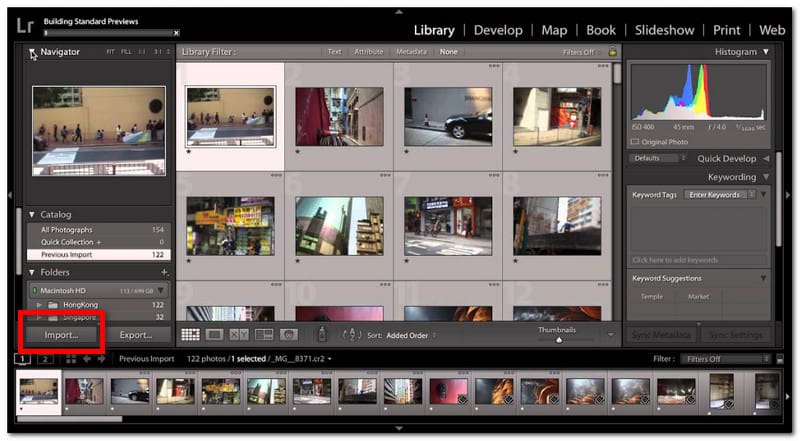
1. lépésNyisd meg az Adobe Lightroomot, és kattints Importálás a képernyő bal alsó sarkából. Töltsd fel a RAF fájlt a mappádból.
2. lépésOpcionálisan szerkesztheti a fotót az Adobe Lightroom funkcióival. Beállíthatja az expozíciót, a színeket, az élességet, a kiemeléseket és az árnyékokat. Ellenkező esetben a szoftver a PNG formátumba konvertálás után megtartja az alapértelmezett RAW profilt.
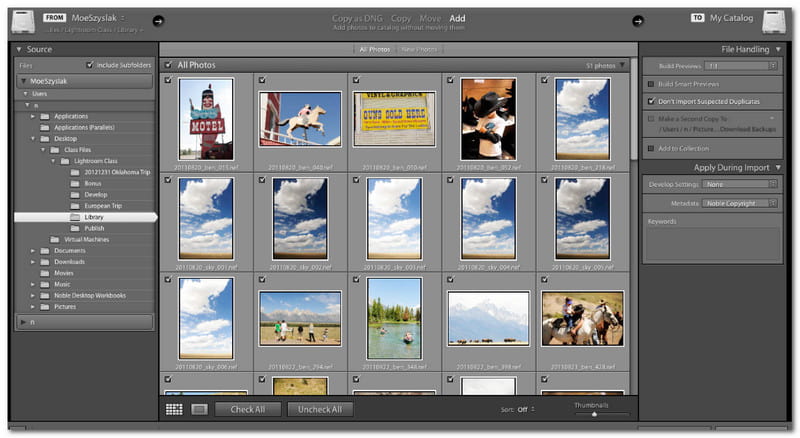
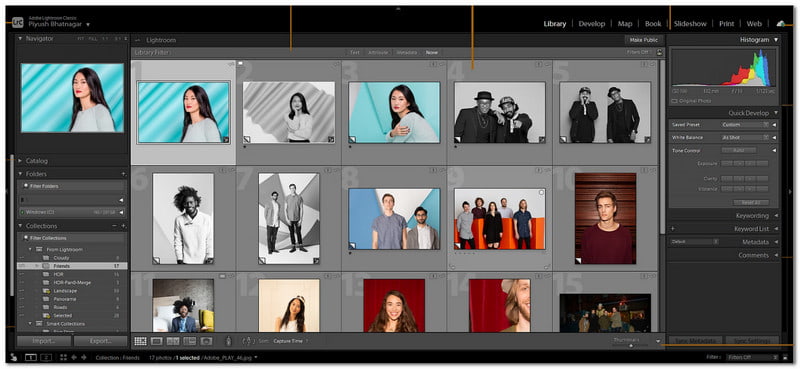
3. lépésSzerkesztés után váltson a Könyvtár modul. Kattintson jobb gombbal a feltöltött fotóra, majd vigye az egérmutatót a Export. Választ Export…
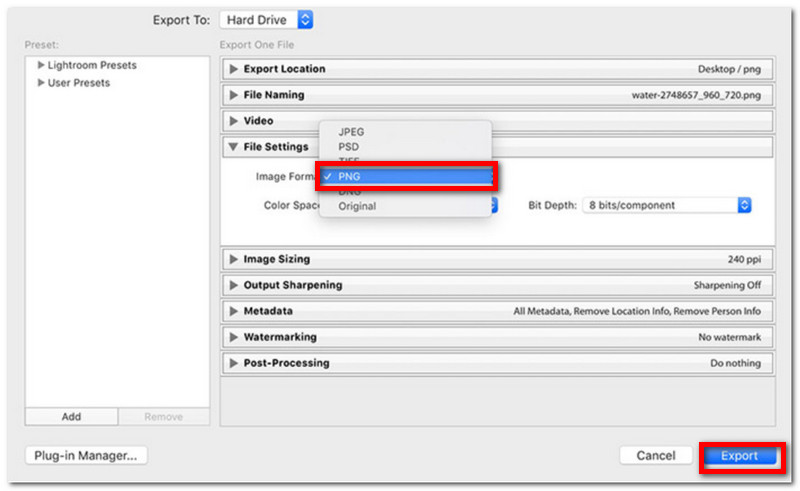
4. lépésAz Exportálás ablakban válassza a PNG kimeneti formátumként. Vannak még beállítások is, például a színtér és a bitmélység. Ha kész, adja meg azt a mappát, ahová a konvertált fájlokat menteni szeretné, majd kattintson a Export.
4. rész: Hogyan konvertálhatjuk az RAF-et PNG-vé a RawTherapee segítségével
A RawTherapee remek módja a RAF fájlok PNG formátumba konvertálásának is. Az Adobe-val ellentétben azonban ez az alternatíva ingyenes és nyílt forráskódú, professzionális minőségű képek fejlesztésére szolgál. A legjobb szerkesztési funkciókkal van felszerelve, mint például a zajcsökkentés, a fehéregyensúly és a színbeállítás, sőt több fájl kötegelt feldolgozását is támogatja. Másrészt a RawTherapee támogatja más digitális fényképezőgépek, például az ARW (Sony), a CR2/CR3 (Canon) és a NEF (Nikon) képformátumait. Szerkesztéshez és konvertáláshoz is a legjobb. TGA-ból PNG-be mivel a szerkesztések nem változtatják meg az eredeti fájlt. Sőt, a RawTherapee ingyenesen letölthető Windows, Linux és macOS rendszereken. Ennek ellenére a következőképpen konvertálhatja a RAF-et PNG-vé a RawTherapee segítségével:
1. lépésTöltsd le a Rawtherapee programot a számítógépedre. A sikeres telepítés után indítsd el a szoftvert, és töltsd fel a RAF fájlt.
2. lépésMivel a legtöbb RAF kép laposnak tűnik, ajánlott az eszköz szerkesztési beállításait használni az expozíció, a kiemelés stb. beállításához.
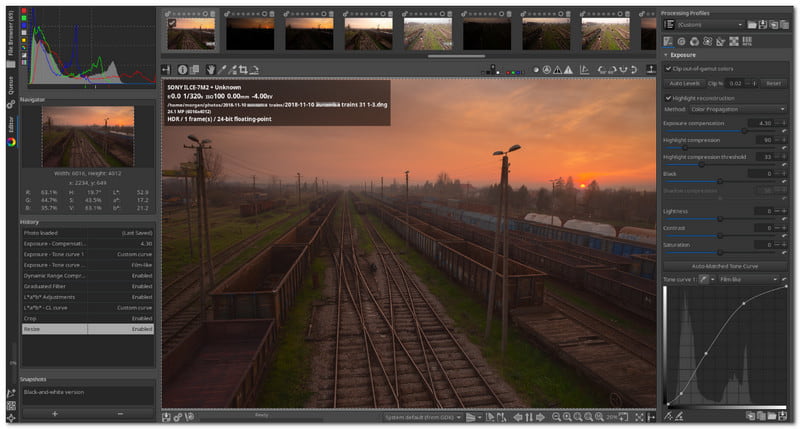
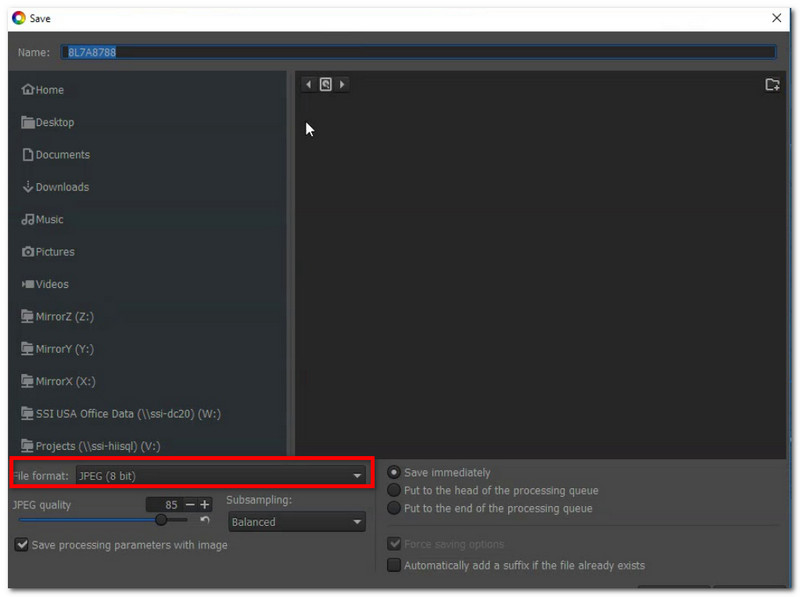
3. lépésSzerkesztés után kattintson a Aktuális kép mentése gombra a képernyő alján található lemez ikonon. A Mentés másként párbeszédpanelen válassza a PNG lehetőséget, majd a kívánt bitmélységet. Kattintson a rendben exportálni.
Nagyon fontos, hogy RAF konvertálása PNG-vé, különösen akkor, ha azt szeretnéd, hogy a képeid a feldolgozás után is ugyanolyan minőségűek legyenek. Ezért ez a cikk a leginkább ajánlott konverziós eszközöket mutatja be, amelyek segítenek a kimeneti formátum PNG-re való módosításában gond nélkül. Ennek ellenére az AVAide Image Converter az ideális konverter, amire bárki vágyhat. Nemcsak ingyenes és könnyen használható, de a konverter kiemelkedő algoritmussal is rendelkezik a veszteségmentes képminőség érdekében. Nem kell bajlódnod a nehéz konverziós szoftverek elsajátításával. Az AVAide segítségével csak töltsd fel a képeidet, és azonnal konvertáld őket a kívánt formátumba.

Könnyedén konvertálhatja fényképét bármilyen képformátumból népszerű JPG, PNG vagy GIF formátumba, minőségromlás nélkül.
FELDOLGOZÁS MOST