A videószerkesztés egyik legelkerülhetetlenebb aspektusa a klipek egyesítése. Ezért sokan nemcsak a vágásra vagy javításra támaszkodunk a videószerkesztő eszközökre, hanem a kisebb feladatokhoz, például a videók egyesítéséhez is. De néha érdemes lehet egy átkódoló alkalmazást használni, például HandBrake a videók egyesítéséhez, hogy további videószerkesztő telepítése nélkül konvertálhass és szerkeszthess. A kérdés az, hogy lehetséges-e ez? Nos, jó helyen jársz, ha többet szeretnél megtudni róla, és ez a cikk további módszereket mutat be a videók kombinálására Windows vagy macOS rendszeren.
1. rész. Egyesíthetem a videókat a HandBrake-en?
A rövid válasz: nem. A HandBrake-et úgy tervezték, hogy támogassa a videók formátumok és kodekek széles választékába való konvertálását. Emellett különféle funkciókkal is rendelkezik, mint például az átlapolás megszüntetése, a fejezetjelzők és az alacsony minőségű helyreállítás, amelyeket ingyenesen kínálnak a felhasználóknak. A probléma az, hogy a számos felhasználási módja közül az átkódoló eszköz még nem kínál lehetőséget a videók egyetlen fájlba egyesítésére. A hivatalos weboldal még dolgozik az új funkción, amely lehetővé teszi a felhasználók számára ezt a jövőben, de eltart egy ideig, amíg a HandBrake ténylegesen egyesíti a videókat. Ennek ellenére élvezheti ezt az ingyenes eszközt teljes mértékben, akár Windowst, Macet vagy Linuxot használ.
2. rész. A kézifék által támogatott/nem támogatott funkciók listája
A HandBrake egy nagyszerű videóátkódoló bármilyen videofájlhoz. De más eszközökhöz hasonlóan vannak támogatott és nem támogatott funkciók, beleértve a videók kombinálásának képtelenségét is. Tehát a következő lista végigvezet azon, hogy a HandBrake mely videószerkesztést támogatja és melyeket nem:
Támogatott funkciók:
- Videó és hang konvertálása széles körben támogatott kimeneti formátumokba és kodekekbe.
- Lehetőség videofájlok alacsony, normál és magas minőségű konverziókra való átkódolására.
- Képes másolásvédelem nélküli fájlok, például DVD és Blu-ray videók feldolgozására.
- Feliratok és fejezetjelölők beszúrása.
- Videószerkesztési vélemények, mint például az átlapolás megszüntetése, a blokkolásmentesítés, a színtér és a méretezés.
- Fejlett hardveres gyorsítású videokódolás.
- Képes egyes címeket vagy fejezeteket exportálni CD-kről.
Nem támogatott funkciók:
- A másolásvédelem eltávolítása nem támogatott.
- Több videofájl egyesítése egyetlen fájlba.
- Nem támogatja a modern konténerbeállításokat, mint például a kevert feliratokat és a képkockasebességű videót.
- Nem tudja kezelni az analóg médiafájlokat, például a VHS-t, a LaserDisc-et stb.
- Csak a Dolby Vision profilokat tudja szabványos HDR10 formátumra konvertálni, a dinamikus metaadatok megőrzése nélkül.
3. rész. Egyéb lehetőségek a videók kombinálására
1. AVAide Video Converter
A Handbrake alternatíváját keresed a videofájlok egyesítéséhez? Használd az all-inclusive AVAide Video Converter minden videótípushoz. Fő feladata a konvertálás, de a sokoldalú videószerkesztő eszközeivel könnyedén egyesítésre is alkalmas. Az Eszköztárban minden hasznos funkciót megtalálsz, például a videóstabilizátort, a videóegyesítést, a javítót, a metaadat-szerkesztőt, a kompresszort és egyebeket. A videókonvertáló olyan csúcskategóriás elemekkel is fel van szerelve, mint a szűrők, keretek és hangok, amelyeket hozzáadhatsz a videóidhoz. Ezen kívül több mint 300 formátumot és előre beállított értéket támogat, így könnyen kombinálhatsz videókat olyan formátumokban, mint az MP4, VOB, MKV stb. 30-szoros feldolgozási sebességgel rendelkezik, így a videókat egy szempillantás alatt exportálhatod.
Az AVAide Video Converter professzionális minőségű, 4K felbontású filmek minőségromlás nélküli konvertálására is alkalmas. Ez valóban a HandBrake legjobb alternatívája, mivel minden fontos szerkesztési funkciót biztosít, amit csak kívánhatsz. Az AVAide Video Converterrel a legjobb videókat készítheted letöltheted bármilyen platformra, például a YouTube-ra és a Vimeóra! Próbáld ki az ingyenes verziót a legjobb konverter letöltésével Windowsra vagy macOS-re.
1. lépésMKV fájlok HandBrake-hez hasonló egyesítéséhez töltse le és telepítse az AVAide Video Converter programot az eszközére. Nyissa meg az alkalmazást, és lépjen a következőre: Eszköztár menü a felület felső részén.

INGYENES LETÖLTÉS Windows 7 vagy újabb rendszerhez
 Biztonságos letöltés
INGYENES LETÖLTÉS Mac OS X 10.13 vagy újabb rendszerhez
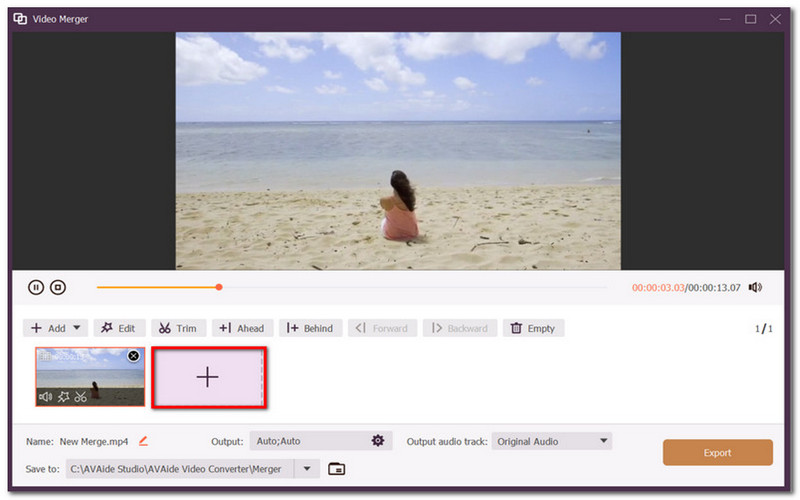
Biztonságos letöltés2. lépésVálaszd ki a Videó egyesülés opciót, és add hozzá az első videót az alkalmazáshoz. Ezután kattints a Hozzáadás gombra egy vagy több videó importálásához az egyesítéshez.
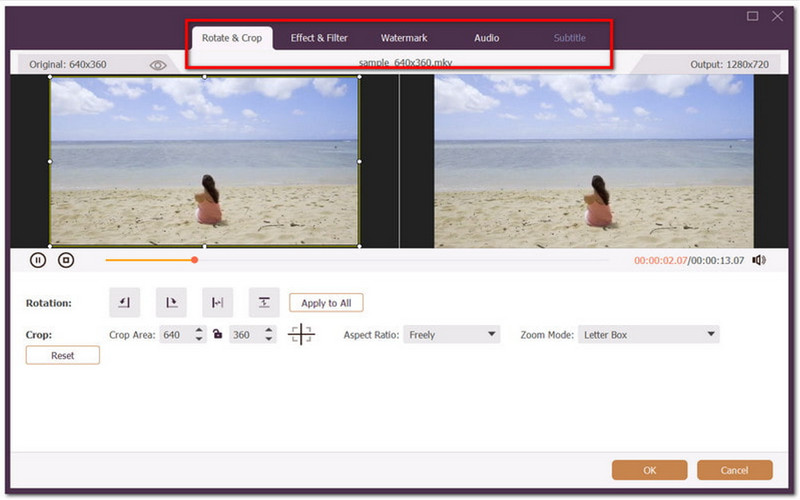
3. lépésVágást, szegélyezést és olyan elemek hozzáadását is elvégezheti, mint a szöveg és a zene. Továbbá módosíthatja a kimeneti beállításokat, például a felbontást, a formátumot és egyebeket.
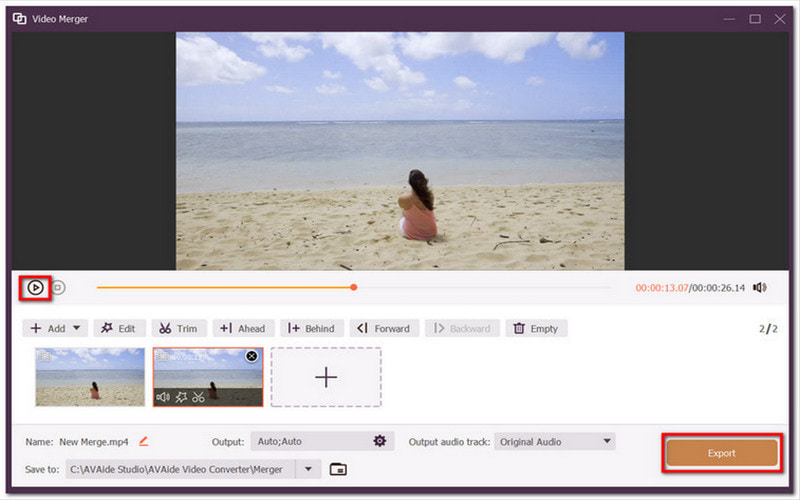
4. lépésKattints a Játék gombra a kész videók megtekintéséhez. Kattints Export az egyesített videók mentéséhez.
2. CapCut
A CapCut egy praktikus szerkesztési alternatíva MP4 fájlok HandBrake-kel való kombinálásához. Felhasználóbarát felülettel büszkélkedhet, amely robusztus effektekkel és szerkesztési lehetőségekkel is rendelkezik. Természetesen a videók egyesítése ezzel a videószerkesztővel még soha nem volt ilyen egyszerű, lehetővé téve több fájl egyidejű hozzáadását, sőt még jobb, hogy átrendezheti, megvághatja és filmes átmeneteket adhat hozzá. A CapCut a legtöbb funkcióját ingyenesen kínálja, de a hirdetései és a felugró ablakai zavaróak. A felhasználóknak a profi verzióra van szükségük. távolítsa el a CapCut vízjelet.
1. lépésTöltsd le az alkalmazást az eszközödre. Nyisd meg a CapCut alkalmazást, és importáld az első videót a helyi meghajtódról.
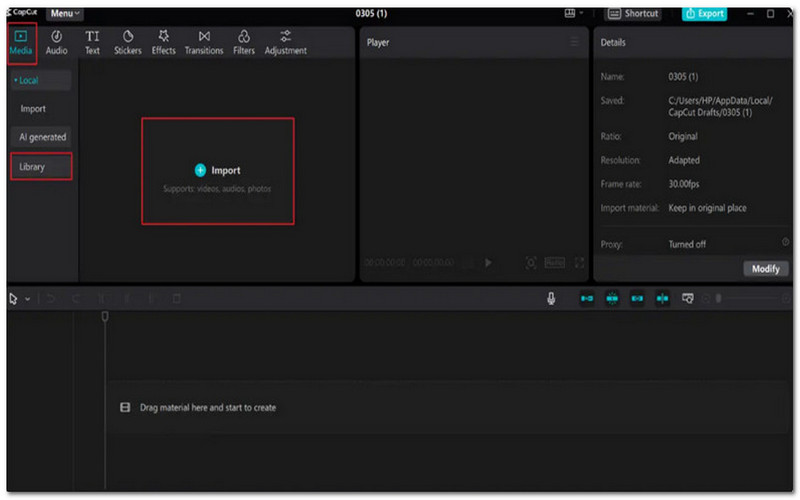
2. lépésMiután az első videó sikeresen bekerült a szerkesztőfelületre, áthúzhatod a többi, egyesíteni kívánt videót.
3. lépésFolytasd a videó szerkesztését szűrők, átmenetek és szöveg hozzáadásával. Használhatod a Hangbeállításokat is, ahol zajcsökkentést vagy hangjavítást alkalmazhatsz.
4. lépésKattints a Játék gombra az egyesített videók előnézetéhez. Ezután kattintson a Export gombot a mentéshez.
3. Online videóvágó
A videofájlok egyesítésének egy másik alternatívája, a HandBrake-hez hasonlóan, az Online Video Cutter. Ez egy online alapú eszköz, amely a Google Chrome-ban, a Microsoft Edge-ben és más keresőmotorokban történő egyszerű videoegyesítésre összpontosít. Számos funkcióval is rendelkezik, amelyekkel vághat, trimmelhet és egyéb speciális beállításokat végezhet, például hang eltávolítását, zajcsökkentést és egyebeket. Az Online Video Cutter nagyszerű alternatívája a HandBrake-nek, különösen, ha nem szeretne szoftvert telepíteni az eszközére, és csak egy gyors videoegyesítésre vágyik. De ne feledje, hogy továbbra is vannak korlátai, beleértve azt is, hogy csak 50 MB-os videofájlméretet kínál.
1. lépésNyisson meg egy webböngészőt, és keressen rá az Online Video Cutterre a 123Apps-től. Kattintson a Válassza a Fájlok lehetőséget gombra az első videó importálásához.
2. lépésMiután belépett a szerkesztőablakba, lépjen a Fájlok menüt a bal oldali menüpanelen, majd importálhatja és hozzáadhatja a kívánt videókat.
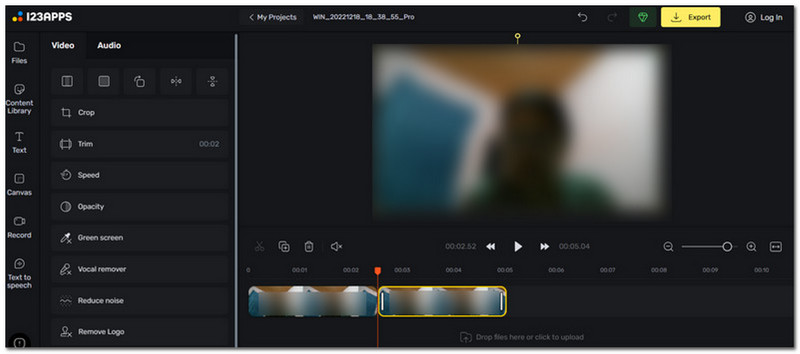
3. lépésHasználd az eszköz egyéb szerkesztési lehetőségeit, például a vágást, a sebességbeállítást stb. Ügyelj a videó fájlméretére, mivel előfizetés nélkül nem tudod letölteni.
4. lépésTekintse meg munkája előnézetét, majd kattintson a Export gombra a felület jobb felső sarkában.
Szomorú tudni, hogy A HandBrake nem tudja egyesíteni a videókatBár számos előnnyel tervezték, a transzkóder még nem képes videó egyesítésére. A jó hír az, hogy vannak alternatívák az egyszerű videóegyesítésre, mint például a CapCut és az Online Video Cutter. De ha egy hasonló konverterre van szükséged, mint például a HandBrake, akkor a legjobb, ha az AVAide Video Convertert választod. Elegáns felületével és bőséges szerkesztési lehetőségeivel mindössze néhány kattintással elkezdheted a videók konvertálását, egyesítését és szerkesztését. Még a remegős videók legjobb videóstabilizátorának is tartják! Javasoljuk, hogy szerezd be az ingyenes verziót, hogy kipróbálhasd a csúcskategóriás konvertert Windows és macOS rendszereken.
A teljes videó eszköztár, amely több mint 350 formátumot támogat a veszteségmentes minőségben történő konvertáláshoz.
Videó szerkesztés
- AI előkelő videó
- Távolítsa el a vízjelet a videóból
- Szöveg eltávolítása a videóból
- Csökkentse a 4K-t 1080p/720p-re
- Távolítsa el a háttérzajt a videóból
- MP4 metaadatszerkesztő
- Élesebb videó minőség
- Fordított videó
- Rossz minőségű videó javítása
- Metaadatok eltávolítása videóból/hanganyagból
- Első kamera tükrözése/tükör nélküli használata videóval