A PSD fájlok Photoshop dokumentumfájlok, amelyek több réteget is tartalmazhatnak. Ezeket a fájlokat a Photoshop készíti, tervezők, marketingesek és fejlesztők használják. Azonban nem olyan könnyen hozzáférhetőek, mint a közösségi médiában megosztható, animációként vagy webes elemként szerkeszthető GIF fájlok. Korlátozott eszközök állnak rendelkezésre, amelyekkel megnyithatók az ilyen típusú eszközök. Az egyetlen program, amellyel megtekintheti, a Photoshop. Mindazonáltal ez az útmutató ismerteti a módszereket, amelyekkel... PSD exportálása GIF-be másodpercek alatt. Lépésről lépésre megtanulhatod a folyamatokat, és gondoskodhatsz arról, hogy GIF-jeid gyorsan betöltsenek és élesek legyenek.
1. rész: Miért érdemes PSD-t GIF-be konvertálni
A PSD vagy Photoshop dokumentum egy képformátum, amelyet a vezető fotószerkesztő, a Photoshop készít. Amikor a fájlt ebben a formátumban mentik és megosztják, más szerkesztők ott módosíthatják, ahol az előző szerkesztő abbahagyta. A PSD GIF-be konvertálása azonban egy meghatározott célt szolgál. Ez különösen igaz akkor, ha a végső terv készen áll a digitális felhasználásra és megosztásra. Bár igaz, hogy a PSD megőrzi a szerkeszthető elemeket és rétegeket a későbbi módosításokhoz, a GIF-ek optimalizálva vannak a webes kompatibilitásra és megosztásra.
A PSD GIF-be konvertálásának egyik fő előnye, hogy ideális bannerek, mémek, kis animált grafikák és egyszerű animációk készítésére alkalmas. Ezenkívül a GIF-ek képesek megőrizni a logók és ikonok átlátszóságát, így különböző hátterekbe illeszkednek. Továbbá egy fénykép fájlmérete kisebb, mint egy réteges PSD, amely sok tárhelyet foglal el. A helyzet az, hogy nincsenek rétegei, és természetesen raszter alapú. Ezért ez a formátum ideális a további szerkesztéshez, de a konverzió visszafordítása lehetővé teszi ezt. Mondani sem kell, hogy a GIF konvertálás a véglegesített tervekhez a legalkalmasabb, ahol nincs szükség további módosításokra a széleskörű kompatibilitás és a gyors betöltési idők érdekében a különböző platformokon és böngészőkön.
2. rész: Hogyan konvertálhatunk PSD-t GIF-be Photoshopban
Ha szereted a rétegalapú szerkesztést, a Photoshop egy hatékony képszerkesztő szoftver. Funkciói közé tartozik a PSD fájlok konvertálása különböző formátumokba, például JPEG, PNG és GIF. Ennek ellenére... PSD konvertálása JPG-vé vagy PNG formátumban ezzel a programmal. GIF-eket készíthet webes grafikákhoz, mivel támogatja az átlátszóságot és az egyszerű animációkat. Ezenkívül az idővonal panel segítségével beállíthatja a képkockánkénti animációt az animált GIF-ekhez. Az alábbiakban lépésről lépésre bemutatjuk a PSD hatékony GIF-exportálását.
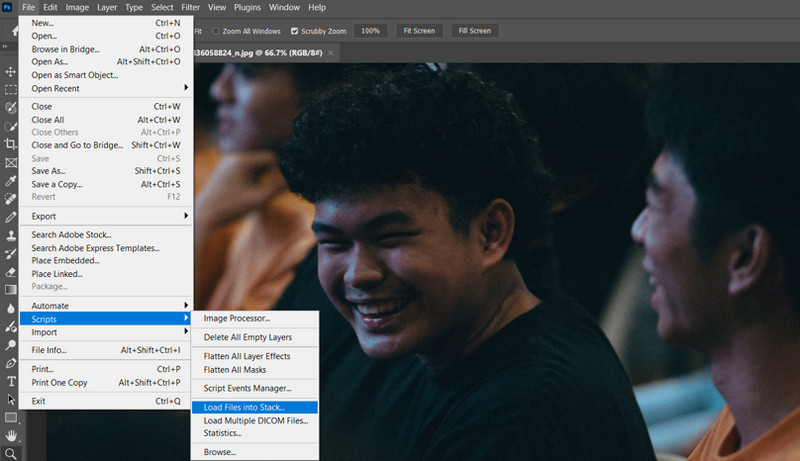
1. lépésElőször töltsd le a Photoshop legújabb verzióját, és telepítsd a számítógépedre. A program telepítése után indítsd el, és nyisd meg a PSD fájlt. Ehhez hozz létre egy új dokumentumot, és állítsd be a vászon méretét. Akkora legyen, amilyen méretűre a végső GIF-et szeretnéd. Ezután menj ide: Fájl > Szkriptek > Fájlok betöltése a Stackbe és válassza ki a PSD fájlt.
2. lépésEzúttal nyisd meg az idővonal ablakot, ahol a szerkesztési feladatokat fogod végezni. Nyisd meg felülről, menj a felső menübe, és kattints a Ablak, válaszd ki a Idővonal opciót az induláshoz. Ezután az idővonal ablaka megjelenik a felület alján. Ha szeretnéd szabályozni az animáció, a hang és a felbontás beállításait, akkor ezeket az idővonal ablak rétegek része felett érheted el.
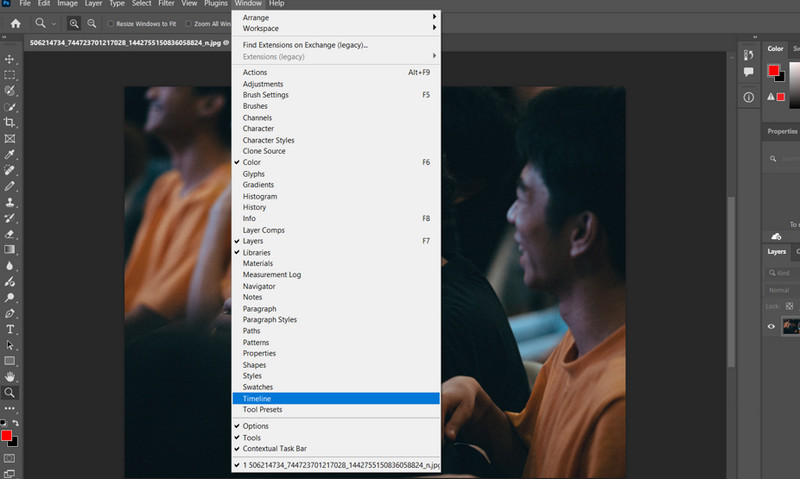
3. lépésKépkocka-animációk létrehozásához keresse meg a legördülő nyilat a mellette Videó idővonalának létrehozásaInnen válassza ki a Keretanimáció létrehozása opció. Ez a folyamat először a fájlban lévő elemek animálása előtt történik.
4. lépésEzután válasszon Válassza ki a felső menüben, majd a Minden réteg a kiválasztási opcióban. Ez az opció az összes kiemelt és kiválasztott réteget felfedi. Térjen vissza az Idővonal ablakba, és kattintson a Menü gombot. Ezután válassza a Új réteg létrehozása minden új képkockához.
5. lépésEzután válassza ki Keretek készítése rétegekből ugyanabban a menüben, hogy minden réteget keretté alakítson. Ekkor kiválaszthatja az egyes kereteket külön-külön, és szükség szerint szerkesztheti azokat. A sorrendet az egyes keretek húzásával is rendezheti.
6. lépésEgy képkocka szerkesztéséhez kattintson az adott képkocka időpontja melletti legördülő menüre. Ezt a beállítást a következőképpen módosíthatja: .1, .2, .5, 1.0, másodperc és így tovább. Ennél az eljárásnál beállíthatja az adott képkocka lejátszási sebességét.
7. lépésA ciklusbeállítást is szerkesztheted. A GIF alapértelmezés szerint örökké ismétlődik, ahogy az a képkockák alatt is látható, ahol ez áll ÖrökreHa azt szeretnéd, hogy a GIF folyamatosan lejátszódjon, hagyd békén.
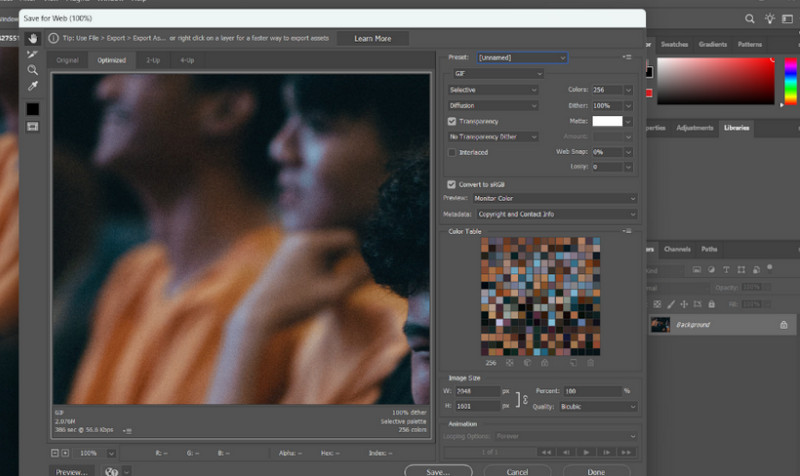
8. lépésA munka előnézetéhez kattintson a gombra Játék gombra, és vizsgáld meg, hogyan viselkedik a GIF. Ha elégedett vagy, menj ide: Fájl > Export > Mentés webre (örökölt) és mentsd el a remekműved. Ezután egy másik ablak jelenik meg.
9. lépésMost pedig válassz GIF kimeneti formátumként a legördülő menü kiválasztásával a Előre beállított opciót. Az Előbeállítás opcióban válasszon egy árnyalási százalékot, amely több szín és részlet megjelenését eredményezi. Minél több részlet és szín van, annál nagyobb lesz a fájlméret. Így konvertálhatja a PSD-t GIF-be a Photoshop segítségével. A 8. és 9. lépésben ismertetett lépéseket követve a következőket is megteheti: PNG létrehozása PSD-ből fájlt.
3. rész: A legegyszerűbb módja videó vagy fénykép animált GIF-vé konvertálásának
A felhasználóbarát eszközöknek köszönhetően, amelyek lehetővé teszik videók vagy fotósorozatok megosztható és lebilincselő GIF-ekké alakítását mindössze néhány kattintással. Az animált GIF-ek létrehozása még soha nem volt ilyen egyszerű... AVAide Video Converter. Használatával nincs szükség képszerkesztési technikai ismeretekre, és nincs szükség a GIF-ek szerkesztésének manuális beállítására. Hasonlóképpen lehetővé teszi a felhasználók számára a beállítások finomhangolását, beleértve a felbontást, a képkockasebességet, a képkocka-átrendezést és az ismétléses animációt a kiváló minőségű és professzionális eredmények biztosítása érdekében. Videó vagy fénykép GIF-be konvertálásához az alábbiakban egy útmutató található:
1. lépésKezdje az alkalmazás letöltésével és telepítésével a következő segítségével: Ingyenes letöltés az alábbi gombokra. Válassza ki a számítógép operációs rendszerének megfelelő telepítőt.

INGYENES LETÖLTÉS Windows 7 vagy újabb rendszerhez
 Biztonságos letöltés
INGYENES LETÖLTÉS Mac OS X 10.13 vagy újabb rendszerhez
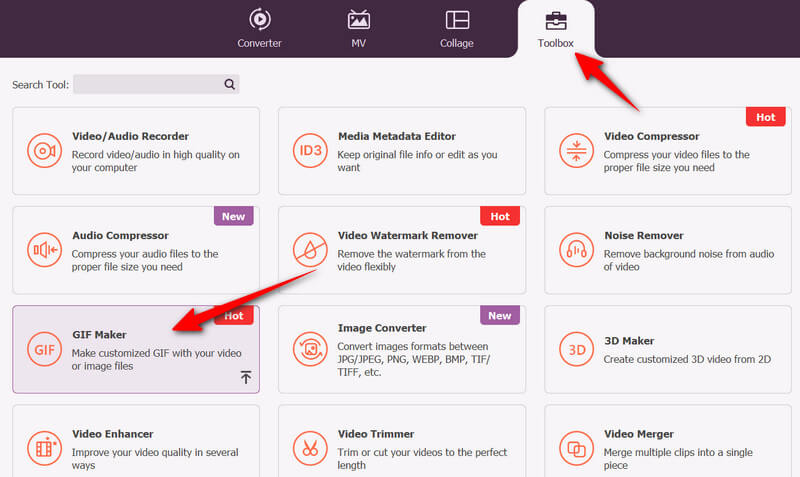
Biztonságos letöltés2. lépésMiután telepítette az alkalmazást, lépjen a következőre: Eszköztár fület a felső menüben. Innen válassza a GIF készítő vagy használja a Keresőeszköz opciót, és írja be a kívánt opció nevét az azonnali hozzáféréshez.
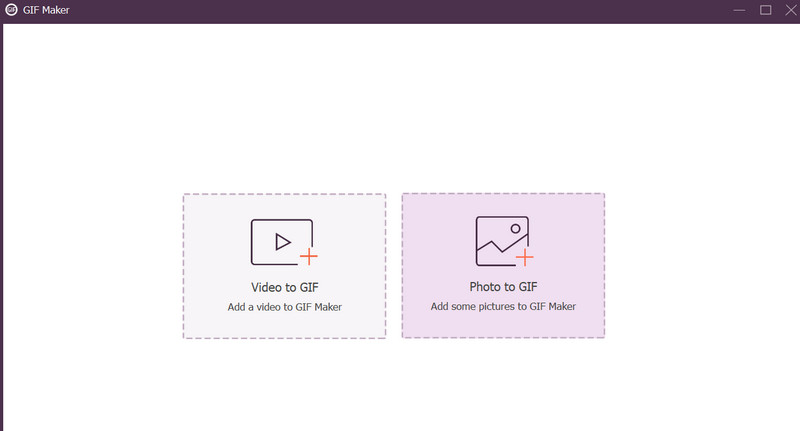
3. lépésVálasszon egy lehetőséget, hogy szeretne-e Videót GIF-be vagy a Fotó GIF-beEzután a kiválasztott opciótól (videó/fotó) függően kérni fogja a fájl betöltését. Ebben az esetben a feltöltendő és GIF formátumba konvertálandó fényképeket választottuk ki.
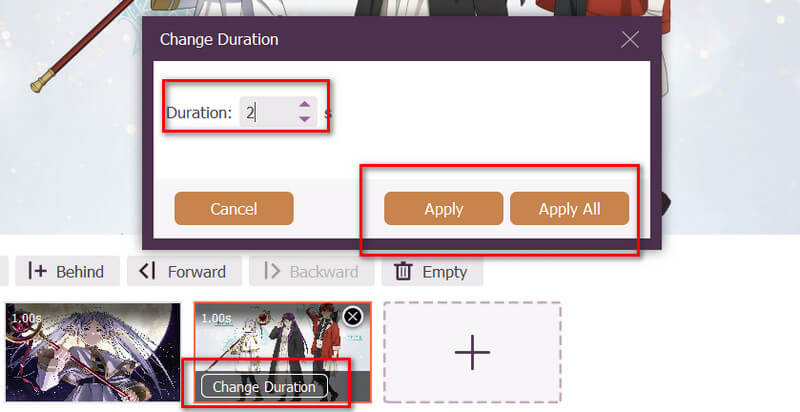
4. lépésMiután betöltötted a fotóidat a programba, rendezd át a fotók sorrendjét ennek megfelelően. Minden fotóhoz tartozik egy lehetőség az időtartam szerkesztésére. Egyszerűen kattints a Időtartam módosítása a fotón, és add meg az időtartamot másodpercben. Ezután koppints a Alkalmaz egyéni jelentkezéshez, vagy Alkalmaz mindent hogy az időtartamot az összes fényképre alkalmazza.
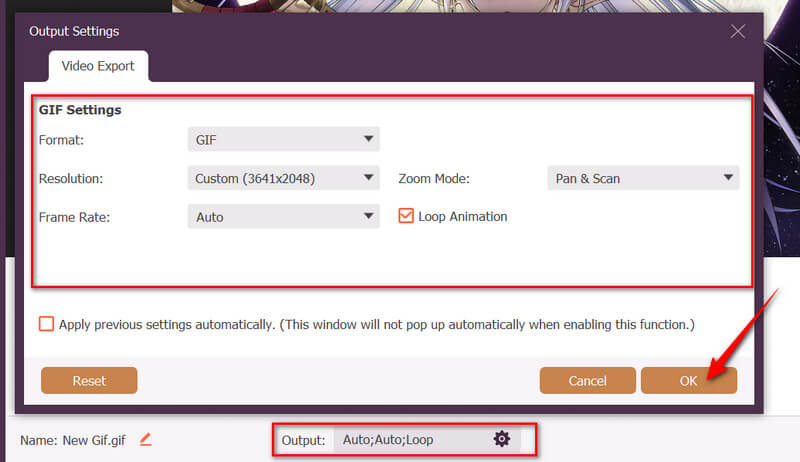
5. lépésEzúttal kattintson a Kimenet legördülő menüben állítsa be a formátumot erre: GIF, állítsa be a felbontást, a képkockasebességet, a zoom módot és a ciklusanimációt, majd nyomja meg a rendben megerősítéséhez.
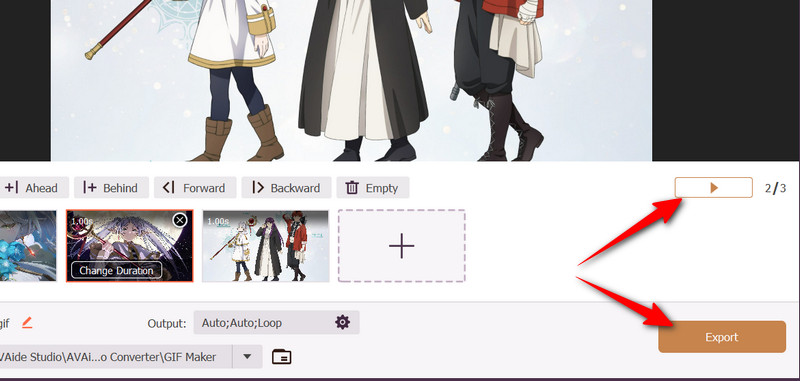
6. lépésA végső kimenet ellenőrzéséhez kattintson a Játék gombra. Ha elégedett az eredménnyel, kattintson a Export gomb.
Ez a bejegyzés részletes útmutatót kínál a PSD fájl konvertálása GIF animációvá a Photoshop segítségével. Igaz, hogy a PSD fájlok hasznosabbak lehetnek, ha GIF formátumban mentjük őket. A folyamat azonban időt és erőfeszítést igényel. Mindazonáltal választhat olyan kényelmes eszközöket, amelyek hatékony módszereket kínálnak videók vagy fényképek GIF formátumba konvertálására anélkül, hogy egy adott programban jártasságra lenne szükség.
A teljes videó eszköztár, amely több mint 350 formátumot támogat a veszteségmentes minőségben történő konvertáláshoz.