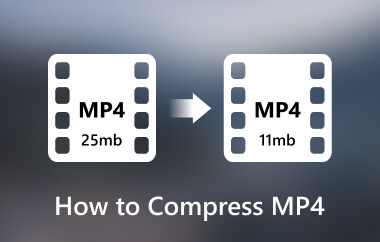
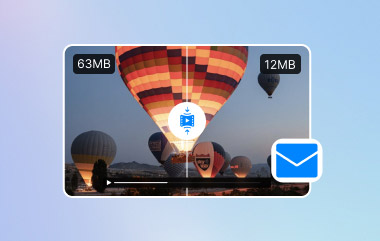
A WhatsApp szigorú szabályokat alkalmaz a fájlméret-korlátozások tekintetében, ahol a felhasználók csak 16 MB-ot tölthetnek fel normál megosztáshoz és 2 GB-ot dokumentumként küldve. Ez a szabály azt jelenti, hogy a modern okostelefonokon készített videók többsége nem fér el. Tehát, ha nehezen tudod elküldeni ezeket a vicces és szellemes videókat a WhatsAppon, mert túl nagyok, nem vagy egyedül. A videók tömörítésének megtanulása manapság elengedhetetlen, különösen mivel a legtöbb videót modern eszközökkel készítik. Ez a technológiai fejlődés bizonyos hátrányokhoz vezet, például a videók nagy fájlméretéhez. Ebben az oktatóanyagban hatékony módszereket találsz, amelyek biztosítják, hogy gyorsan előkészíthesd a videókat megosztásra munkatársakkal, családdal és barátokkal a sikertelen feltöltések gondjai nélkül. A megfelelő technikákkal... nagyméretű videók tömörítése WhatsApp-ra egy pillanat alatt.
- 1. rész: Miért kell tömöríteni a videókat a WhatsApphoz?
- 2. rész: A legegyszerűbb módja a videók tömörítésének a WhatsApphoz
- 3. rész: Hogyan tömörítsünk videót a WhatsAppon belül
- 4. rész: Hogyan tömörítsünk videót a WhatsApphoz ingyen online
- 5. rész: Hogyan tömöríthetünk videót WhatsApp-ra iPhone-on vagy Androidon
1. rész: Miért kell tömöríteni a videókat a WhatsApphoz?
Mindannyian szeretünk olyan videókat megosztani a WhatsAppon, amelyek fontosak számunkra. Az üzleti prezentációktól kezdve a személyes alkalmakig, mint például a születésnapi jókívánságok és az utazási kalandok. Bár a WhatsApp lehetővé teszi a videók feltöltését és küldését az üzenetküldő alkalmazáson belül, szigorú szabályok vonatkoznak a fájlméret-korlátokra. A 16 MB-os fájlméret-korlát gyakran tönkreteszi az élményt. Megfelelő tömörítés nélkül a kiváló minőségű videóid vagy egyáltalán nem küldhetők el, vagy a WhatsApp automatikusan tömöríti őket. Ezért számíts arra, hogy a felvételed elmosódott és pixeles lesz. Ha azt kérdezed, hogy "Tömöríti-e a WhatsApp a videókat?", a válasz igen. A WhatsApp beépített tömörítési funkcióval rendelkezik, ami gyakran rontja a videó minőségét. Ezért fontos, hogy megtanuld magad tömöríteni a videókat, és ne csak túlságosan a beépített eszközre hagyatkozz.
Nemcsak a WhatsApp-ra küldhetsz videókat, hanem más üzenetküldő alkalmazásokba is, amelyek szigorú szabályokat alkalmaznak a fájlméret-korlátokkal. Ezenkívül a videofájlokat is csökkentheted, miközben megőrzöd az átlátszóságot. Ez a tökéletes megoldás a feltöltési hibák okozta frusztráció elkerülésére és a gyorsabb megosztás biztosítására. És a legjobb az egészben? A mai eszközök segítenek elérni az egyensúlyt aközött, hogy a fontos videóid a lehető legjobban nézzenek ki, miközben továbbra is megfelelnek a WhatsApp méretkövetelményeinek.
2. rész: A legegyszerűbb módja a videók tömörítésének a WhatsApphoz
AVAide Video Converter a tökéletes megoldás, ha a WhatsApp-videók minőségének feláldozása nélküli, legegyszerűbb módját keresed. Intuitív tömörítőeszközével a Compress ezt könnyedén és gyorsan teszi. A program egy praktikus csúszkával rendelkezik, amelynek húzásával állítható a tömörítés erőssége. Alternatív megoldásként a felhasználók megadhatják a pontos számot MB-ban, ha komolyan gondolják a videók WhatsApp szigorú 16 MB-os korlátja alá történő tömörítését. Az eszköz optimalizálni tudja a méretet. Azok számára, akik nagyobb kontrollt szeretnének a videóbeállítások felett, finomhangolhatják a bitrátát és a felbontást a minőség és a fájlméret tökéletes egyensúlya érdekében.
Ráadásul a program egy intelligens tömörítési technológiával van integrálva, amely biztosítja, hogy a videók élesek és tiszták maradjanak, elkerülve a pixeles eredményeket a tömörítés után. Az AVAide Video Converter professzionális minőségű tömörítést biztosít másodpercek alatt, bonyolult lépések és vízjelek nélkül. Továbbiak nélkül, íme a hosszú videók WhatsApp-hoz való tömörítésének lépései:
1. lépésTöltsd le az alkalmazást a gombra kattintva Ingyenes letöltés gombra, amely megfelel az operációs rendszerének. Telepítse az alkalmazást, és indítsa el a számítógépén.

INGYENES LETÖLTÉS Windows 7 vagy újabb rendszerhez
 Biztonságos letöltés
INGYENES LETÖLTÉS Mac OS X 10.13 vagy újabb rendszerhez
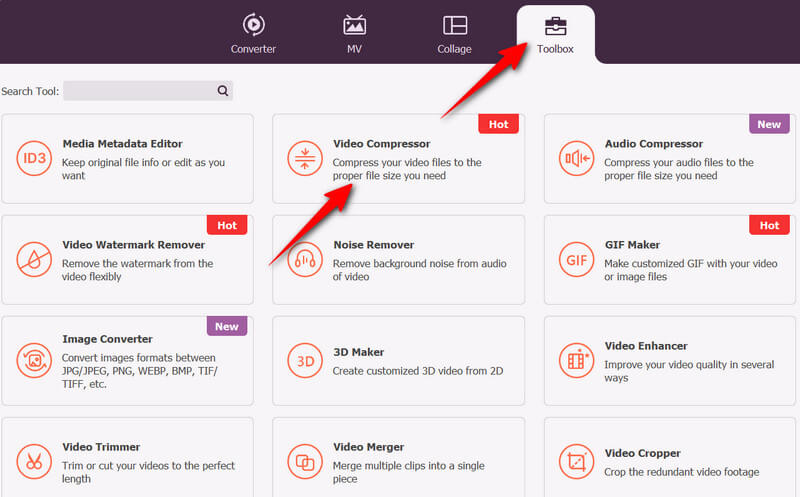
Biztonságos letöltés2. lépésEzúttal a tömörítőeszközhöz a következőképpen férhet hozzá: Eszköztár fület a felső menüben. Ezen a fülön eszközök gyűjteményét láthatja. Ezután válassza ki a Videó kompresszor eszköz.
3. lépésMiután megjelenik a videótömörítő ablak, kattintson a Plusz gombra a közepén, böngészd át a tömörítendő videódat, majd kattints a megerősítéshez.
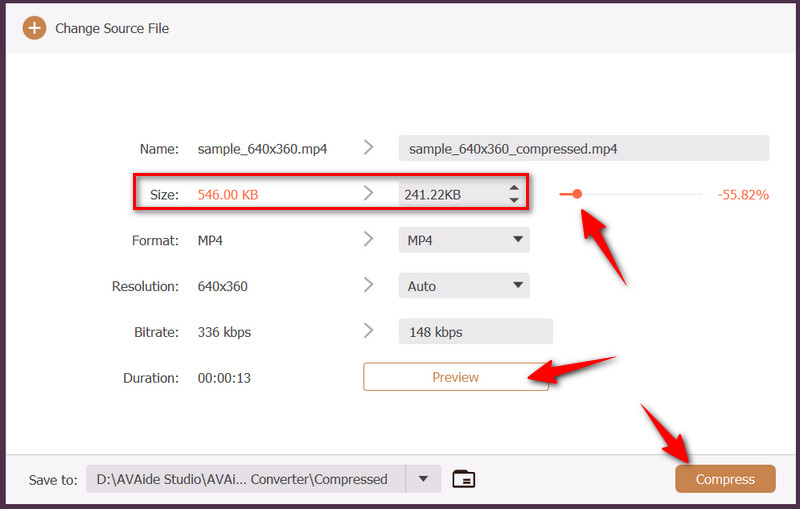
4. lépésA fájl betöltése után látni fogja a tulajdonságait, beleértve a nevet, a méretet, a formátumot, a felbontást és az időtartamot. Ezúttal húzza a csúszkát, vagy írja be a kívánt méretet a mezőbe. Méret mezőbe. Ha kész, kattintson a Előnézet gombra a minőség ellenőrzéséhez. Végül nyomja meg a Borogatás amikor elégedett a beállításokkal.
3. rész: Hogyan tömörítsünk videót a WhatsAppon belül
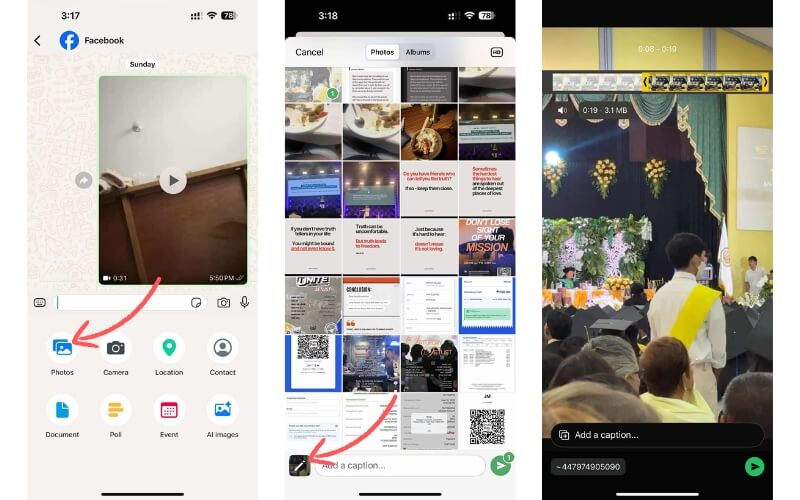
Ahogy említettük, a WhatsApp beépített tömörítési funkcióval rendelkezik. Bár kényelmes a gyors megosztáshoz, gyakran a szükségesnél rosszabb minőséget eredményez. Ha szeretnéd megtanulni, hogyan kell megfelelően tömöríteni a videofájlokat a WhatsApphoz, kövesd az alábbiakat:
1. lépésIndítsd el a WhatsAppot a mobileszközödön, és nyisson meg egy beszélgetést, ahová videót szeretne feltölteni.
2. lépésEzután érintse meg a + gombra a bal alsó sarokban, és válassza ki a Fényképek opció. A galériádból válaszd ki a megosztani vagy feltölteni kívánt videót.
3. lépésMiután kiválasztottad a célvideót, koppints a Szerkesztés gombra, és a szerkesztőablak megjelenik a képernyőn.
4. lépésEzután megvághatod a videót úgy, hogy csak a megtartani kívánt részeket jelölöd ki. Ha kész vagy, kattints a Küld gombra a felület jobb alsó sarkában.
4. rész: Hogyan tömörítsünk videót a WhatsApphoz ingyen online
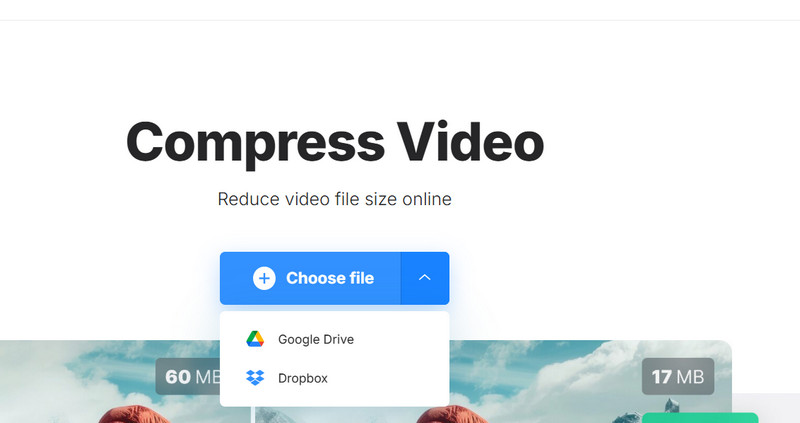
Sok felhasználó nincs megelégedve a WhatsApp beépített tömörítőeszközével; ezért a legjobb videotömörítőt keresik. Egy gyors és ingyenes tömörítőeszközért érdemes megfontolni a Clido használatát. Ez a program weben fut, és lehetővé teszi a videók ingyenes és regisztráció nélküli tömörítését a WhatsApp számára. Segítségével feltöltheted a videóidat a számítógéped helyi tárhelyéről és felhőalapú tárhelyéről, például a Dropboxból és a Google Drive-ból.
1. lépésLátogassa meg a Clido hivatalos weboldalát bármelyik böngészőjével a számítógépén, és válassza ki a Videó tömörítése az eszközök listájából.
2. lépésEzután kattintson a Fájlok kiválasztása gombra, és keresse meg a tömöríteni kívánt videót.
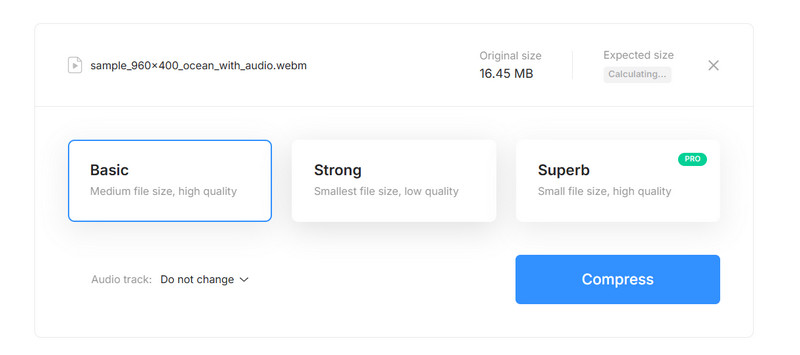
3. lépésVideó betöltése után válassza ki a tömörítési szintet a következők közül: Alapvető, Erős, vagy Nagyszerű.
4. lépésVégül nyomja meg a Borogatás gombot a tömörítési folyamat megerősítéséhez.
5. rész: Hogyan tömöríthetünk videót WhatsApp-ra iPhone-on vagy Androidon
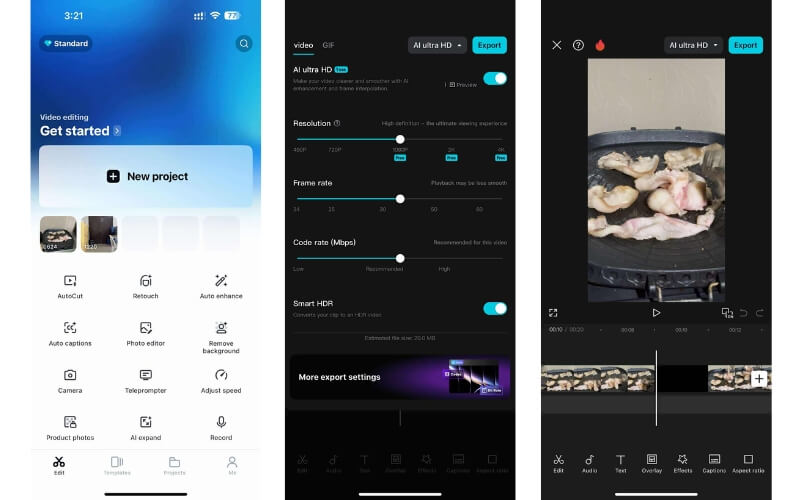
A CapCut a barátod, ha videók szerkesztéséről és tömörítéséről van szó az ujjaiddal. Lehetővé teszi a videók méretének csökkentését a képkockasebesség, a felbontás és a bitráta beállításával, amelyek befolyásolják a fájlméretet. Ezenkívül a program vágási és körülvágási funkcióit is használhatod. Ezért a WhatsApp-megosztáshoz a következő lépések végrehajtásával tömörítheted a videókat:
1. lépésElőször telepítsd a program mobil verzióját iPhone vagy Android eszközödre. Ezután indítsd el az eszközödön. A főképernyőn koppints a Új projekt gombra, és válassza ki a tömöríteni kívánt videofájlt a galériából.
2. lépésMiután a videó betöltődött a programba, kivághatja vagy megvághatja a videó felesleges részeit a fájlméret csökkentése érdekében. Ezenkívül a videó beállításait a jobb felső menüben található felbontási beállításokra kattintva módosíthatja. Ezután módosítsa a képkockasebesség, kódsebesség, és felbontás. Ezután kapcsolja be a Előnézet hogy megvizsgálja az alkalmazott változtatásokat.
3. lépésVégül nyomja meg a Export gombra a tömörítési folyamattal kapcsolatos megjegyzések fűzéséhez. A videó ezután mentésre kerül a mobileszközödön található galéria alkalmazásba. Addigra már megtanultad hogyan lehet videót tömöríteni iPhone-on és Androidon.
Ezek azok a megközelítések, amelyeket alkalmazhatsz videók tömörítése megosztáshoz a WhatsApp-onTehát, ha nem elégedett a WhatsApp beépített videóminőség-csökkentő funkciójával, ezek a módszerek segíthetnek. Választhat egy megfelelő programot, amely egyszerűbbé teszi a tömörítést, használhat egy online eszközt, hogy ne telepítsen semmit a számítógépére, vagy használhat egy mobilalkalmazást a kényelem érdekében.
A teljes videó eszköztár, amely több mint 350 formátumot támogat a veszteségmentes minőségben történő konvertáláshoz.
Videó szerkesztés
- AI előkelő videó
- Távolítsa el a vízjelet a videóból
- Szöveg eltávolítása a videóból
- Csökkentse a 4K-t 1080p/720p-re
- Távolítsa el a háttérzajt a videóból
- MP4 metaadatszerkesztő
- Élesebb videó minőség
- Fordított videó
- Rossz minőségű videó javítása
- Metaadatok eltávolítása videóból/hanganyagból
- Első kamera tükrözése/tükör nélküli használata videóval