Manapság az emberek szeretnek mindenhol fényképeket készíteni, és azokat online feltölteni a közösségi média fiókjaikon keresztül. Manapság az egyik trend a jó minőségű tájképek készítése. A kép esztétikai vonzereje azonban elvész, ha rossz vagy felesleges háttérrel rendelkezik. Ebben az esetben azt javasoljuk, hogy távolítsa el a fotó hátterét.
Jó hír! Megteheted Háttér eltávolítása az Inkscape-benEnnek a programnak az a jó tulajdonsága, hogy négy hatékony módszerrel rendelkezik erre a folyamatra. További információkért erről a témáról, görgessen lejjebb, és olvassa el ezt a cikket néhány percig.
1. rész: Bevezetés az Inkscape-be
Az Inkscape egy vektorgrafikus szerkesztő a számítógépedhez. Számtalan operációs rendszert támogat, beleértve a macOS-t, a Windowst és a Linuxot. Natív formátuma SVG, vagyis Scalable Vector Graphics.
Ez az online eszköz nyílt forráskódú és ingyenes, ezért nagyszerű kezdőknek és közepesen haladó felhasználóknak. Ezenkívül az eszköz különböző fájlformátumokat támogat, beleértve az SVG, PDF, PNG, DXF, EPS és egyebeket. Az Inkscape segítségével eltávolítható a kép háttere. Emellett használható… fotó háttérszerkesztő alkalmazás mert van egy telefonos verziója, amely alkalmas azok számára, akik hozzáférnek a mobilbarát verzióhoz.
2. rész: Háttér eltávolítása Inkscape-pel [2 módszer]
Kétféleképpen tanulhatod meg, hogyan távolíts el egy hátteret egy képről az Inkscape-ben. Eltávolíthatod a fotó hátterét, amikor az fehér, vagy a kép teljes hátterét. Ezektől a módszerektől egy külön funkciót fogunk használni. Az Inkscape ezen funkcióinak részletes magyarázatát alább találod.
1. módszer: Hogyan távolítsuk el a fehér hátteret az Inkscape-ben
Az Inkscape segítségével a fehér háttér eltávolítása a leggyorsabb módszer. Nem kell részletes objektumokat rajzolni a háttérbe. Ez az eljárás azonban többnyire olyan képekre alkalmazható, amelyek csak logókat, szöveget vagy apró témát tartalmaznak. Kövesd az alábbi lépéseket, hogy megtudd, hogyan távolítja el az Inkscape a fehér hátteret.
1. lépésNyisd ki Inkscape a számítógépén. Kattintson a Téglalap gombra az oldalsávon, és igazítsa a kívánt beállítást. Ezután húzza át a fényképet a programba az importáláshoz. A gombra is kattinthat. Fájl gombra a bal felső sarokban, és kattintson a Importálás gomb.
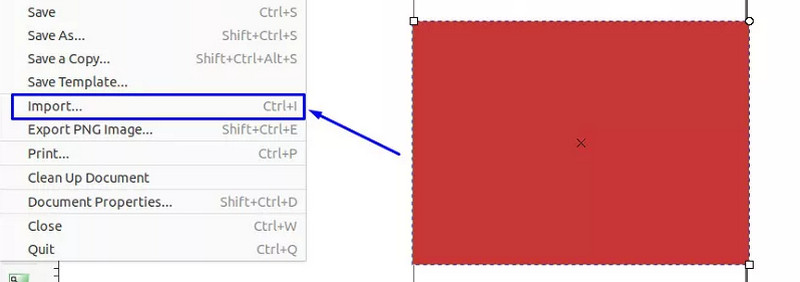
2. lépésEzután importálja a fehér háttérrel ellátott logót a folyamat megismétlésével. Egy kis párbeszédpanel jelenik meg a képernyőn. Kattintson a rendben opciót a jobb alsó sarokban. Ezután kattintson a Kijelölés és átalakítás gombra a bal felső sarokban. Válassza ki a Útvonal gomb a tetején.
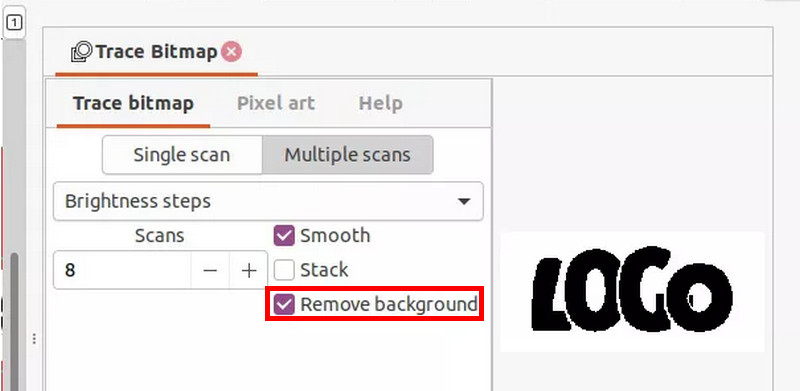
3. lépésKattints a Bitkép nyomkövetése gombot, és használja a Egyetlen szkennelés választási lehetőség. Kattints a Fényerő-korlátozás gombra. Ezután kiválaszthatja a Frissítés gombra a jobb alsó sarokban. Kattintson a Többszörös szkennelés sávot a tetején, és kattintson a Sima és Háttér eltávolítása gomb.
4. lépésVálaszd ki a Frissítés gombot, és kattintson a Alkalmaz gombra a módosítások mentéséhez. Ezután kattintson a logó képére, és válassza ki a Töröl gombra a listából a törléshez; a logó megmarad.
2. módszer: Hogyan távolítsuk el a hátteret az Inkscape segítségével
Ezenkívül az Inkscape-ben eltávolíthatod a kép teljes hátterét. Ez a folyamat sokkal egyszerűbb és gyorsabb, mint az előző. Az alábbi lépések megtanítják, hogyan távolíthatsz el egy hátteret egy képről az Inkscape-ben.
1. lépésNyisd ki Inkscape és kattintson a Fájl gombra a bal felső sarokban. Kattintson a Nyisd ki gombra, és válassza ki azt a képet, amelyről el szeretné távolítani a hátteret az importáláshoz. Kattintson a Bezier toll eszközre, és engedélyezze a BSpline gomb. Kattints a Pontok hozzáadása gombot a fotón lévő téma körül.
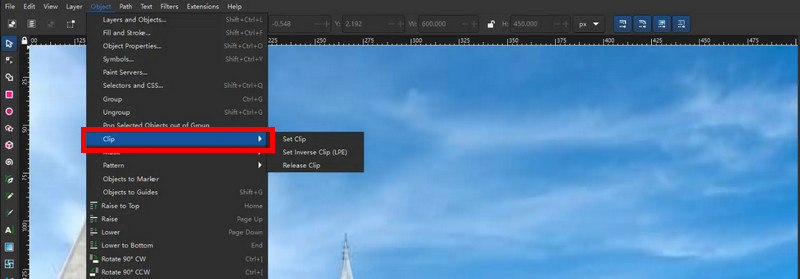
2. lépésKösd össze a pontokat, amíg el nem éred a kiindulópontot. Ezután kattints a Objektum gombot, és válassza ki a Csipesz gombra. A fotó háttere később automatikusan eltávolításra kerül. Ezután exportálja a képet a számítógépére.
3. rész: 2 kiváló Inkscape alternatíva a kép hátterének eltávolítására
Függetlenül attól, hogy mennyire hasznos az Inkscape háttér, továbbra is teljesítményproblémákat tapasztal. Ez a vele feldolgozott összetett fájloknak köszönhető. Előkészítettük a program két alternatíváját, arra az esetre, ha szükséged lenne rájuk. A lista alább látható.
1. AVAide Háttérradír - A legjobb Inkscape háttéreltávolító alternatíva
AVAide Háttér Radír az az eszköz, amire szükséged van a háttérkép zökkenőmentes eltávolításához. A háttér eltávolítása után a kép a legjobb minőségben lesz mentve. Ez az online program nem módosítja vagy rontja a képminőséget.
Ezenkívül ez az online eszköz képes a háttér átlátszó képének PNG formátumba exportálására. Több képformátumot is támogat, beleértve a GIF, JPG és JPEG formátumokat. Továbbá mesterséges intelligencia által vezérelt technikákat használ a háttér egyszerű felismerésére és eltávolítására a képről. Az alábbi lépések útmutatóként szolgálnak az online eszköz használatához.
1. lépésMenj AVAide Háttér Radír weboldal. Kattints a Válasszon egy fényképet gombra, amely megjelenik a képernyőn. A program felkéri, hogy válasszon egy fotót. Válasszon ki egy feltölteni kívánt fotót.
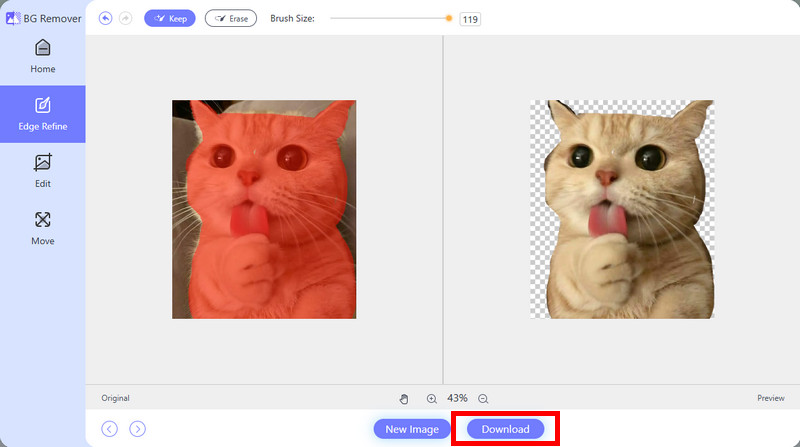
2. lépésA fotó néhány másodperc múlva importálódik az online eszközbe. Várja meg, amíg az online eszköz befejezi az importálási folyamatot. Kattintson a Élfinomítás gombra az oldalsávon. Kattintson a Tart gombot a bal felső sarokban, és a kurzorral jelölje ki azt a fotóelemet, amelyet meg szeretne hagyni. Állítsa be a Kefeméret csúszka az Ön kényelme alapján.
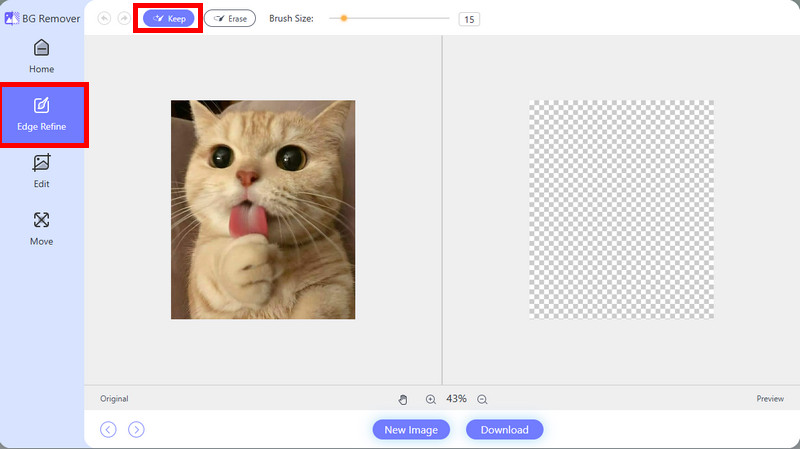
3. lépésA fotó előnézete megjelenik a jobb oldalon. Először ellenőrizheti, és ha elégedett az eredménnyel, elmentheti. A kép számítógépen való mentéséhez kattintson a gombra. Letöltés opció alul.
2. Adobe Illustrator
Vektoros rajzolóprogramok, mint például Adobe Illustrator ritkák. Általában eszközként ismert a következőkhöz a kép hátterének fehérré tételeEz a harmadik féltől származó eszköz nagyon eltér az előző részben tárgyalt online programtól. Komplex eszközzel és felülettel rendelkezik, amely nem ajánlott kezdőknek. A zökkenőmentes eljáráshoz szakmai készségekre van szükség.
Ezenkívül nem képes automatikusan beolvasni a kép témáját, és eltávolítani a hátterét. Az alábbi lépések bemutatják, hogyan kell használni ezt az eszközt.
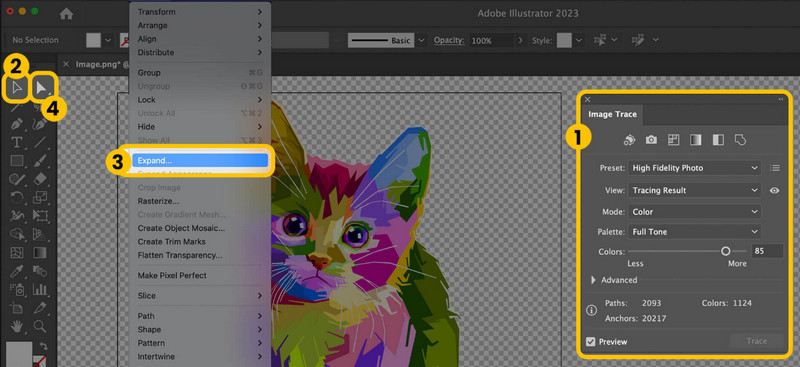
1. lépésImportálja a képet. Ha el szeretné távolítani a hátteret, kattintson a Kilátás gombot, és válassza ki a Átlátszósági rács megjelenítése gomb. Ezt követően kattintson a Ablak gombot, és válassza ki a Képkövetés gombra kattintva megtekintheti az ablakát. Kattintson a Nyíl gombra, és jelölje ki a képet.
2. lépésA Képkontúrozás ablakban kattintson a High Fidelity Photo gombra. Ezután kattintson a Objektum és Kiterjed gombok. Később a Közvetlen kijelölő eszközzel jelölje ki az eltávolítandó hátteret. Válassza ki a Töröl kulcsot, és exportálja a fájlt a számítógépére való mentéshez.
Összességében végigvezettünk téged Hogyan távolítsunk el hátteret egy képről az Inkscape-benEnnek az eljárásnak kétféleképpen lehet végrehajtani, az egyik a fehér háttér eltávolítása a fotóról. Ezenkívül két kiváló Inkscape alternatívát is tartalmaz a leírás. Szerinted melyik tűnik ki a legjobban? Feltételezzük, hogy az. AVAide Háttér Radír! Az eszköz mesterséges intelligencia által vezérelt technikákat használ a háttér egyszerű eltávolítására a képről. Töltsd le, hogy felfedezhesd.

AI és automatikus háttéreltávolító technológia segítségével összetett háttereket rögzíthet JPG, JPEG, PNG és GIF formátumokból.
FELDOLGOZÁS MOSTFénykép szerkesztés
- AI Ruhaeltávolító
- Mozaik eltávolítása a képről
- AI Image Upscaler
- Előkelő GIF
- Távolítsa el az Instagram vízjelet
- iPhone/Android fotófelbontás módosítása
- Jogosítvány fotójának szerkesztése
- Alacsony felbontású fotók konvertálása nagy felbontásúra
- A képminőség javítása
- Ingyenes Photo Enhancer
- A szerzői jog eltávolítása a fényképről