Hogyan lehet hatékonyan WFP konvertálása MP4-re? Ha filmora projektet hozol létre, fontos megjegyezni, hogy a WFP fájlformátum alkalmas a módosítások mentésére, de nem játszható le és nem osztható meg. Amikor WFP fájlokat konvertálsz MP4-be, biztosíthatod, hogy a WFP fájlok vagy videók könnyen lejátszhatók vagy megoszthatók legyenek különböző eszközökön és platformokon. Bár van alternatívája a WFP projektek MP4 formátumba exportálásának a filmorában, az olyan eszközök, mint az AVAide MP4 Converter, segítenek a folyamat végrehajtásában, kiváló minőségű, zökkenőmentes konverzió érdekében. Ez az útmutató mindkét megközelítést tökéletesen és problémamentesen tárgyalja.
1. rész. WFP fájl áttekintése
A WFP a Wondershare Filmora Project File rövidítése, és nagy mennyiségű médiafájl nélkül tárolja a filmkészítési alkalmazásokat és a magas szintű szerkesztési projekteket. A WFP nem tárol videofelvételeket, hangfájlokat vagy grafikus képeket. Ehelyett metaadat-információkat tárol, amelyek például a filmgyártási projektekhez kapcsolódnak, mint például a filmfájl szerkezete, tipográfia, képek stb. Ez a funkció megkönnyíti a munkaprojekt és részeinek mentését vagy általános szerkesztést, növelve a felhasználó rugalmasságát.
A WFP fájlokat kifejezetten a Filmora programmal készítik, így abban a szoftverben nyithatók meg és módosíthatók. Hasonlóképpen, a WFP fájlok nem tartalmaznak valódi médiafájlokat, ezért más eszközökön vagy platformokon nem tekinthetők meg. Ahhoz azonban, hogy egy WFP projekt normál módon használható videofájlként elérhető legyen, a felhasználónak exportálnia kell a WFP projektet a Filmora szoftverből, és bármilyen formátumban, nevezetesen MP4, AVI vagy MOV formátumban kell mentenie. Ez az eljárás egységes ipari szabványra módosítja a formátumot, lehetővé téve a projekt megtekintését, szerkesztését vagy feltöltését a YouTube-ra és más platformokra.
A WFP fájlok használatának előnyei a Filmorában
• Hatékony projektmenedzsmentA WFP fájlok lehetővé teszik a felhasználók számára, hogy összetett projekteket kezeljenek, megfelelő tekintettel a médiára és a szerkesztési folyamatokra.
• Megőrzött tárolásMivel a WFP fájlok nem tartalmaznak médiatartalmakat, kevesebb helyet foglalnak el, mint egy teljes nagyfelbontású videofájl tárolása olyan formátumokban, amelyeket a következővel hoztak létre: HD Movie Maker Pro.
• Szerkesztés mentéseAnnak érdekében, hogy ne kelljen minden egyes projektet újra szerkeszteni, a felhasználók metaadatok segítségével menthetik a szerkesztéseket, és bármikor bezárhatják vagy megnyithatják a projektet.
Összehasonlító táblázat a WFP és a gyakori videoformátumok között
| Attribútum | WFP (Filmora projektfájl) | MP4 | MOV | AVI |
| Fájltípus | Projektfájl (csak metaadatok) | Videofájl | Videofájl | Videofájl |
| Médiatartalom | Nem (csak hivatkozásokat tartalmaz) | Igen | Igen | Igen |
| Kompatibilitás | Filmora-exkluzív | Széles körben támogatott | Elsősorban Apple eszközök | Régebbi eszközök, Windows |
| Fájl méret | Könnyű (nincs beágyazott média) | A média felbontásától függ | A média felbontásától függ | Általában nagyobb |
| Használati eset | Szerkesztés a Filmorában | Megosztás és lejátszás | Megosztás és lejátszás | Archiválás vagy lejátszás |
| Exportkövetelmény | Igen, szabványos videoformátumokhoz | Nem | Nem | Nem |
2. rész. WFP fájl konvertálása MP4-re Filmora-ban Watermark segítségével
A WFP fájlok a Filmorához kapcsolódnak. A Filmora integrálja a WFP formátumú fájlokat a projektadatokkal, például idővonalakkal, effektusokkal és szerkesztési pontokkal, de nem tartalmazza a projektmédiát. Ezért ezek a fájlok nem játszhatók le kompatibilis eszközökön, és nem tölthetők fel online platformokra, például a YouTube-ra. A Filmorán kívüli munkája védelme érdekében konvertálnia kell azt egy szabványos videoformátumra, például MP4-re, amelyet a legtöbb felhasználó meg tud tekinteni. Az MP4 formátum azt is biztosítja, hogy a projekt képminősége változatlan maradjon. A közvetlenül a Filmorából exportált verziók azonban vízjelet tartalmaznak.
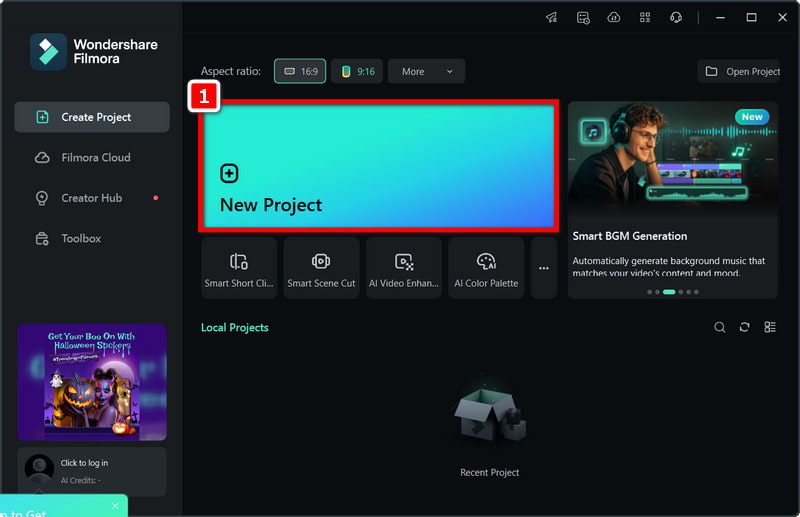
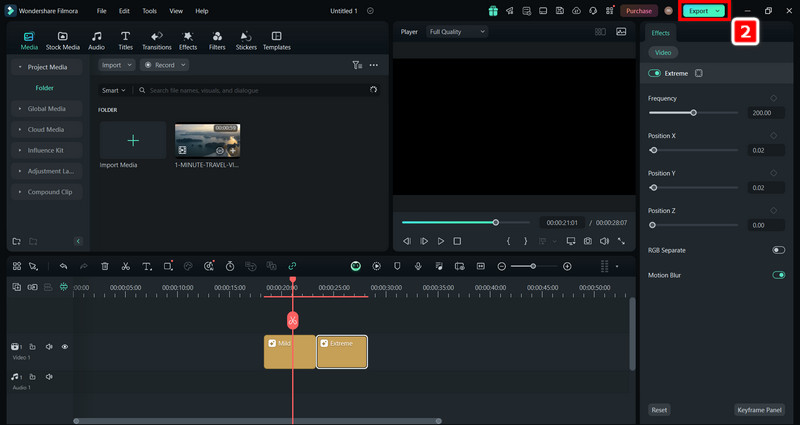
1. lépésGyőződjön meg róla, hogy a Filmora szoftver aktív és naprakész verziója van a számítógépén, és indítsa el. Miután a program teljesen elindult, kattintson a Új projekt, navigáljon a szerkeszteni kívánt WFP fájlra, és jelölje ki azt. Kattintson duplán, vagy a Nyisd ki gombnak működnie kell.
2. lépésEzután győződjön meg arról, hogy a projekt teljesen elkészült és elő van készítve a küldésre, mivel ezt a verziót meg fogja osztani más felhasználókkal.
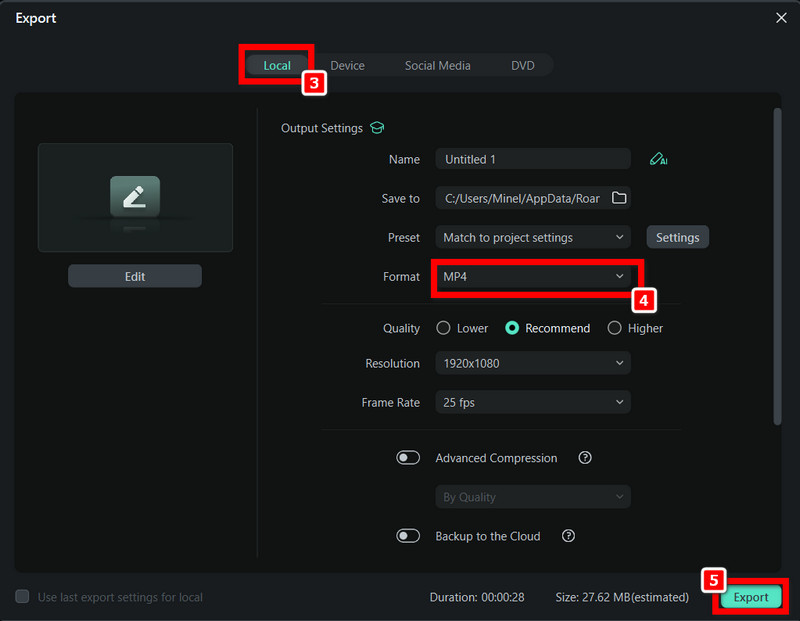
3. lépésEzután lépjen a jobb felső sarokba, keresse meg és kattintson rá EXPORT gombra. Az Exportálás menüben kattintson a Helyi fül, kattintson MP4, most nevezd el a fájlt, és kattints az MP4 tárolási helyére.
4. lépésVégül kattintson EXPORT a konvertálás megkezdéséhez. A Filmora most MP4 formátumban exportálja a projektet, így megosztható lesz olyan platformokon, mint a YouTube, és kompatibilis lesz bármely médialejátszóval.
3. rész. WFP konvertálása MP4-re vízjel nélkül
Azoknak a felhasználóknak, akik zökkenőmentesen szeretnék konvertálni a WFP fájlokat vízjelmentes MP4 formátumba, a Filmora beépített funkcióihoz fizetős előfizetés szükséges. AVAide MP4 konverter kiemelkedik az egyik leggyorsabb és leghatékonyabb elérhető opcióként. Mostantól videokonverterként is működik, amely képes kiváló minőségű WFP fájlokat MP4 formátumba konvertálni. Ráadásul teljesen ingyenes, és több mint 300 formátumot támogat. A felhasználóbarát felületet praktikus szerkesztőeszközök robusztus csomagja egészíti ki.
- Konvertálja a WFP-t MP4-re a legjobb videó- és hangminőségben.
- Több videofájl konvertálása MP4-re egyetlen kattintással.
- Konvertálja és skálázza fel videóit 1080P, 4K, 5K és akár 8K felbontásra.
- Támogassa a megfelelő vágást és a lehetőséget vágja le a videót Windows rendszeren a pontos beállításokhoz.

 Biztonságos letöltés
1. lépésIndítsd el a Wondershare Filmora programot, és nyisd meg a WFP projektedet. Exportálhatod videóként egy olyan formátumban, amely kompatibilis az AVAIDE-vel, például MP4, MOV vagy WMV.
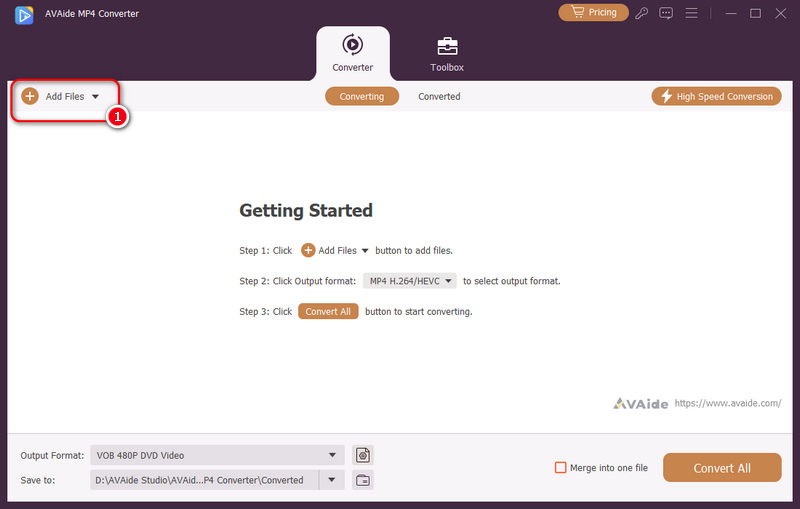
2. lépésNyisd meg az AVAide MP4 Convertert. Ezután nyisd meg a konvertált videofájlt a Filmora programból, és írd be a programba a gombra kattintva. Fájlok hozzáadása gomb.
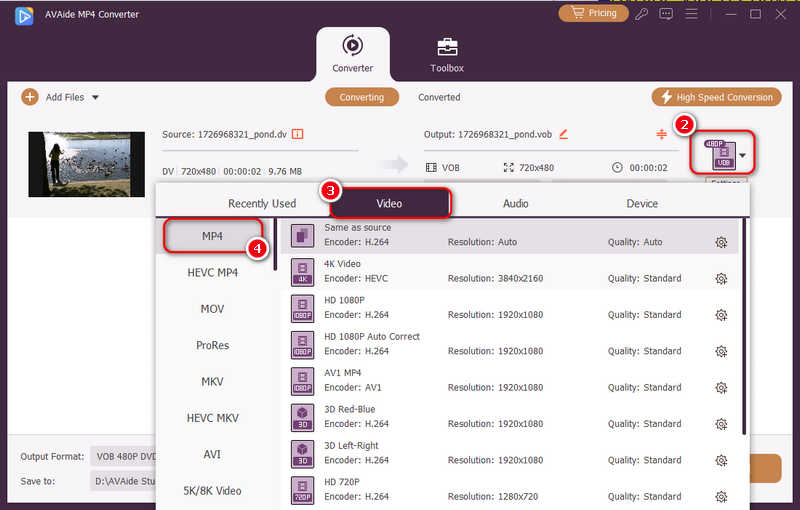
3. lépésA megadott formátumok listájából Profil menüből válassza ki MP4 a fájlkonvertáláshoz. Beállíthatja a felbontást, a képkockasebességet és az egyéb paramétereket az igényei szerint.
4. lépésHa módosítani szeretnéd, például megvágni a videóhirdetést, szűrőket hozzáadni vagy javítani a kimeneti videó minőségét, akkor használd a Szerkesztés gomb.
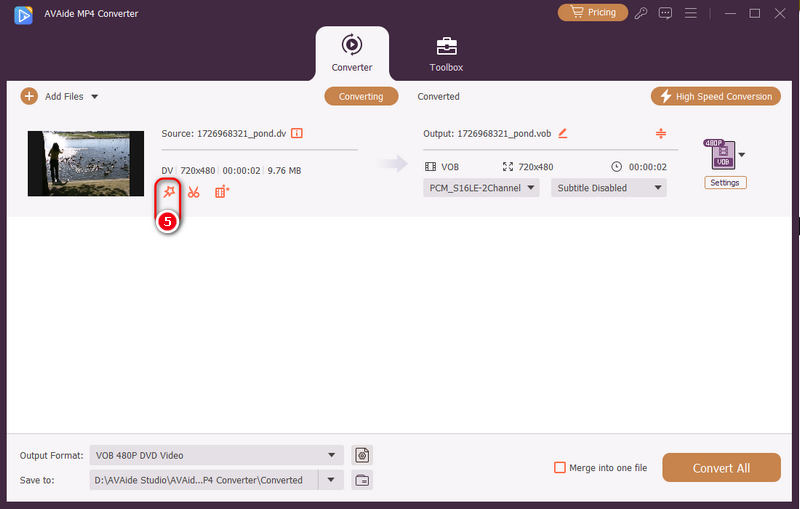
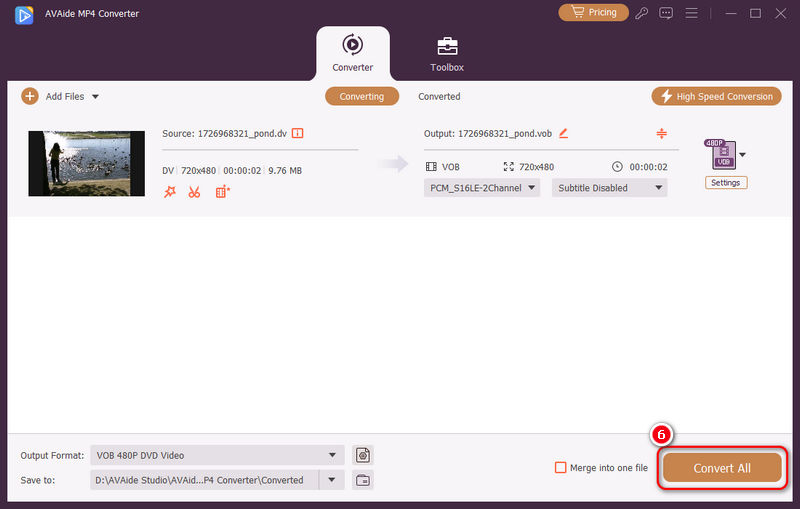
5. lépésKattintson a Összes konvertálása gombra. Ez jelzi a konvertálási folyamat kezdetét. A folyamat befejezése után az MP4 videofájl a kiválasztott mappában található, és nem lesz rajta vízjel.
4. rész. A WFP-ről MP4-re való GYIK
Hogyan tudom ingyen eltávolítani a Filmora vízjelet?
Ha nincs Filmora profi verziója, akkor nem távolíthatja el közvetlenül a vízjelet a videó exportálásakor, de az AVAide Video Converter segítségével könnyen eltávolíthatja a Filmora vízjelet.
Ingyenesen exportálhatok egy WFP fájlt videóba?
Igen, ingyenesen exportálhatsz WFP fájlt videóba, de ha a Filmora ingyenes verzióját használod, valószínűleg vízjelet fogsz látni. Ha nem szeretnél vízjelet és teljes minőséget szeretnél, akkor vagy meg kell vásárolnod a Filmorát, vagy használnod kell egy vízjel eltávolító programot.
Miért nem tudom a WFP-t videóba exportálni?
Lehet, hogy megváltoztattad a forrásmédiás fájlok nevét vagy helyét a WFP projektfájlban, vagy nincs elegendő rendszererőforrás ahhoz, hogy a Filmora exportálja a videódat.
Most már teljes útmutatót kaptál arról, hogyan kell WFP-t MP4-re kell állítani így könnyen megoszthatók a videók. Ha közvetlenül a Filmorából exportál, vagy alkalmazza a AVAide MP4 konverter A vízjelmentes befejezés érdekében győződjön meg arról, hogy mindkettő teljesíti a projektet. Válasszon egy gyors, minőségi konvertálási folyamatot, amely felkészíti a videót a többrészes megjelenítésre, így könnyedén bemutathatja munkáját.
Többfunkciós MP4 konverter bármilyen videó formátum konvertálásához MP4 formátumba, kiváló kimeneti minőséggel.