Képzeld el: Épp most forgattál egy kedves születésnapi videót egy barátodnak. Megfogalmazol egy e-mailt, csatolod a videót, elküldöd - és bumm! Felugrik egy "túl nagy fájl" hibaüzenet, és meghiúsítja a tervedet, hogy megosszd ezt a különleges pillanatot. Ismerősen hangzik? Nem vagy egyedül. Mivel sok e-mail szolgáltatás korlátozza a mellékletek fájlméretét, a videók e-mailben történő küldése gyakori problémává válik. De a megoldás egyszerűbb, mint gondolnád. Ebben az útmutatóban 5 hatékony módszert osztunk meg... tömörítsd a videóidat e-mailbe!
1. rész: Miért kell tömöríteni a videókat e-mailhez
Miért kell tömöríteni egy videofájlt e-mailhez?
- E-mail mellékletek méretkorlátai.
A legtöbb e-mail szolgáltatás korlátozza a mellékletek fájlméretét. A Gmail, a Yahoo Mail és az AOL legfeljebb 25 MB méretű mellékleteket engedélyez, míg az Outlook és az iCloud Mail 20 MB-ban. Tömörítés nélkül az e-mail azonnal visszapattan, vagy nem jut el a címzetthez. - Gyorsabb átviteli sebesség.
A gyorsabb fel- és letöltés kevesebb bosszúságot jelent. A nagyméretű videók feltöltése sokáig tart, különösen, ha mobilinternetet vagy lassú Wi-Fi-kapcsolatot használsz. A videó e-mailben történő tömörítése minimalizálja a fájlméretet. Másodpercek helyett percek alatt elküldheted a fájlt, és a címzettnek sem kell várnia egy hatalmas fájl letöltésére. - Tárhely megtakarítása.
A terjedelmes videofájlok könnyen megtöltik a tárhelyet. Egy tömörített fájl minimális helyet foglal, így nem kell törölnöd a régi e-maileket csak azért, hogy helyet csinálj az újaknak.
2. rész: 5 hasznos módszer videó tömörítésére e-mailhez
Most, hogy már tudod, miért fontos a tömörítés, nézzük meg az 5 leghatékonyabb módszert a videofájlok átméretezésére e-mailben. Ezek a módszerek mindenki számára egyszerűek – semmilyen technikai tudásra nincs szükség!
1. módszer: AVAide Video Converter - A legjobb tömörítési arány eléréséhez
Ha egy olyan eszközt keresel, ami elég hatékony és egyszerű ahhoz, hogy bárki használhassa, AVAide Video Converter a tökéletes választás. Windows és Mac rendszeren is működik. Az AVAide Video Converter számos videoformátumot támogat, és lehetővé teszi a felbontás, a bitráta és a képkockasebesség testreszabását. Az MP4 videofájlok e-mailben vagy más formátumokban történő tömörítése során az AVAide könnyedén csökkentheti a fájlméretet a minőség észrevehető romlása nélkül. A videó a tömörítés után is tiszta és éles marad.
Íme egy útmutató az Ön számára:
1. lépésTöltsd le ingyenesen az AVAide Video Convertert itt - Windows és Mac rendszeren is működik. Kövesd a telepítési lépéseket, fejezd be a beállítást, majd kattints az Indítás most a szoftver elindításához.

INGYENES LETÖLTÉS Windows 7 vagy újabb rendszerhez
 Biztonságos letöltés
INGYENES LETÖLTÉS Mac OS X 10.13 vagy újabb rendszerhez
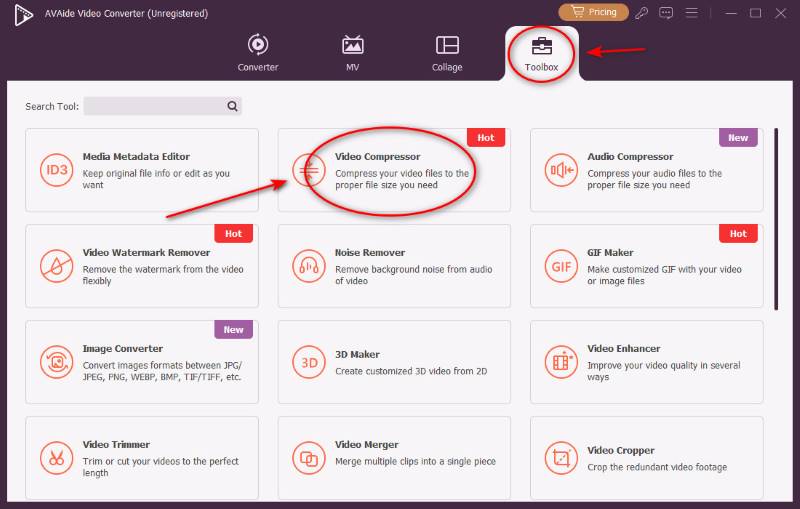
Biztonságos letöltés2. lépésTalálat Eszköztár a fő felületen, majd kattintson a Videó kompresszor eszköz gomb.
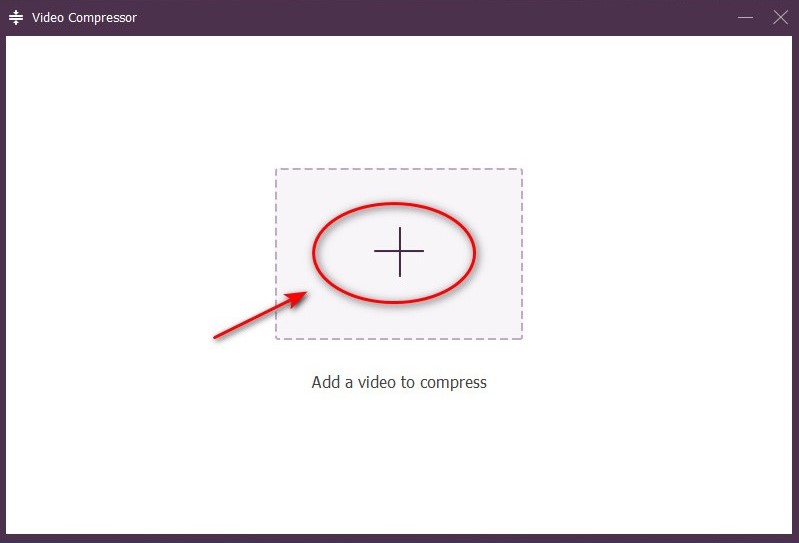
3. lépésKoppints arra a nagyra Fájl hozzáadása és válaszd ki a kicsinyíteni kívánt videót.
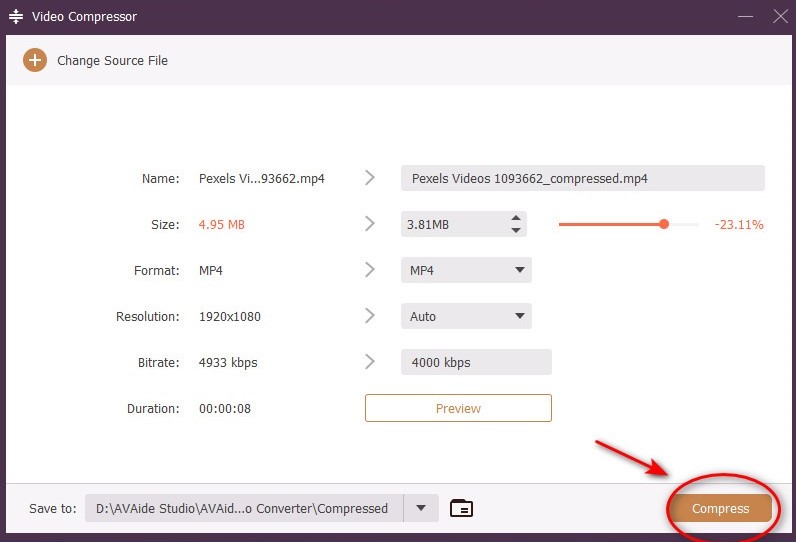
4. lépésMódosítsa a nevet, a méretet, a formátumot és a felbontást az Email videószabályainak megfelelően, majd válassza a BorogatásEnnyi! A videódat kisebb kiadásra zsugorították. Azonnal elküldheted e-mailben!
2. módszer: Online videókompresszorok – Alkalmi használatra telepítés nélkül
Ha nem szeretne szoftvert telepíteni a számítógépére, az online videokompresszor kényelmes alternatíva lehet, például Clido online videóeszközök.
A Clido egy felhasználóbarát online eszköz, amely segít gyorsan tömöríteni a videókat e-mailben való elküldéshez telepítés nélkül. Egyszerű felületének köszönhetően kezdők számára is alkalmas. A tömörítés mellett a Clido alapvető szerkesztési funkciókat is kínál, mint például a vágás, egyesítés és szöveg hozzáadása a videókhoz. A feltöltési fájl mérete azonban korlátozott, és a hálózati instabilitás lagokat és lassú teljesítményt okozhat.
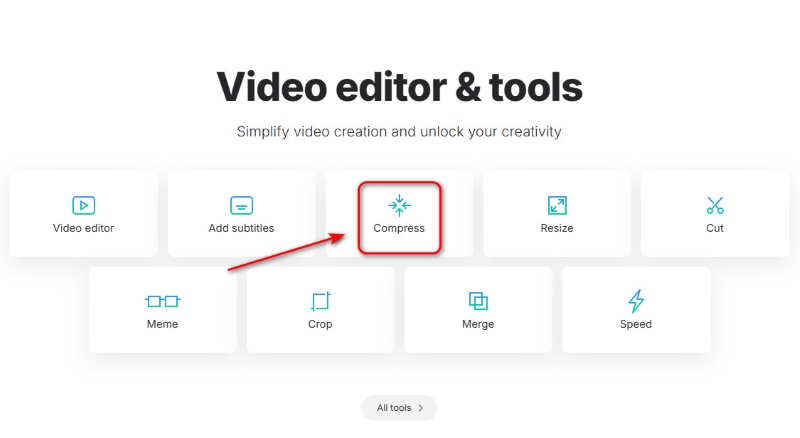
1. lépésLépjen a Clido Online Video Tools oldalra, és kattintson a Borogatás gomb.
2. lépésÜsd a Válassz fájlt hogy hozzáadd a videódat.
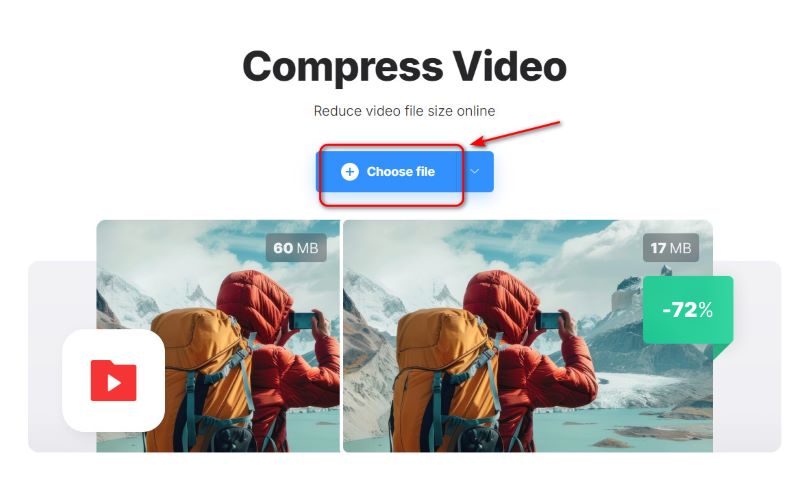
3. lépésFeltöltés után válasszon egyet a három mód közül – Alap, Erős vagy Kiváló –, majd nyomja meg a Borogatás gombra, akkor a videód készen áll!

3. módszer: Beépített eszközök – Gyors és egyszerű tömörítéshez
Ha Mac vagy Windows számítógépet használsz, már rendelkezel beépített eszközökkel, amelyekkel tömörítheted a videókat e-mailben való elküldéshez.
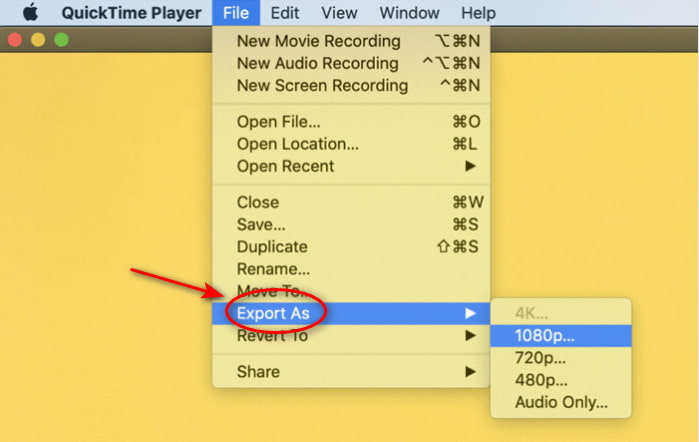
Mac felhasználóknak: QuickTime Player
- Kattintson Fájl a felső menüben, és válassza a Exportálás másként.
- Válassza ki az exportálási felbontást a kívánt tömörítési szintnek megfelelően.
- Koppintson a Megment a fájl tömörítéséhez és mentéséhez.
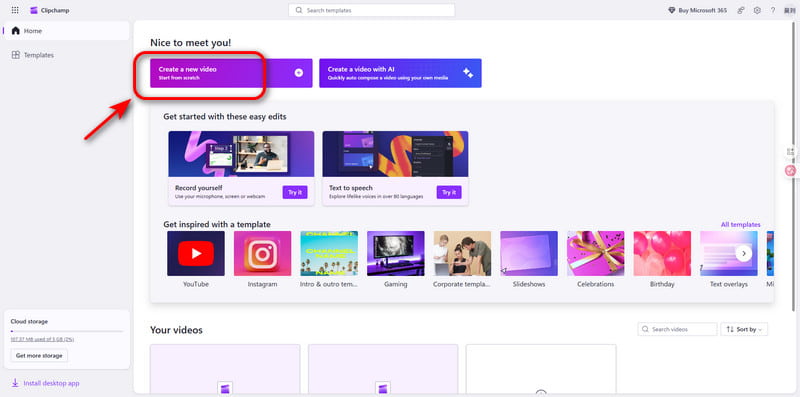
Windows felhasználóknak: Clipchamp
- Töltsd fel a videódat a platformra.
- Kattintson Hozzon létre egy Videót és húzd a videót az idővonalra.
- Válassza ki Export és válassza ki a kívánt felbontást vagy beállításokat.
- Töltsd le a tömörített fájlt.
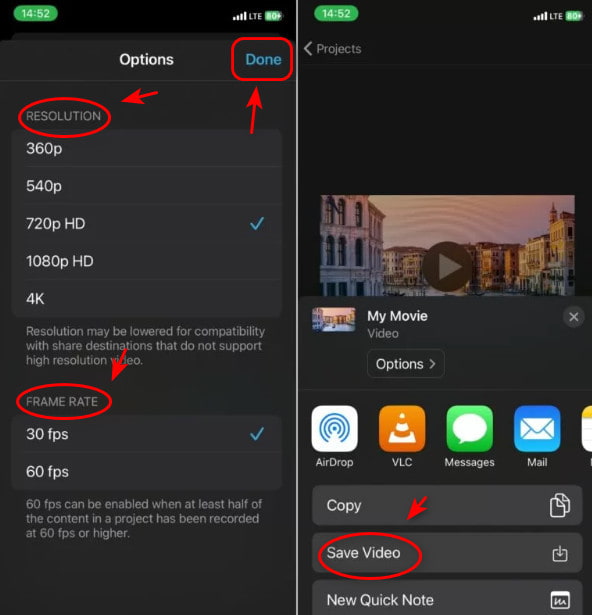
Ha tömöríteni szeretnél egy videót e-mailben való elküldéshez iPhone-on, van egy praktikus beépített eszköz, amely segíthet.
iPhone-felhasználóknak: iMovie
- Nyisd meg az iMovie-t, és hozz létre egy új filmprojektet.
- Válassza ki a videód és add hozzá az idővonalhoz.
- Érintse meg a Kész és a Részvény gomb.
- Választ Videó mentése.
- Válasszon alacsonyabb felbontást a videó tömörítéséhez.
- Megment vagy részvény a tömörített videót.
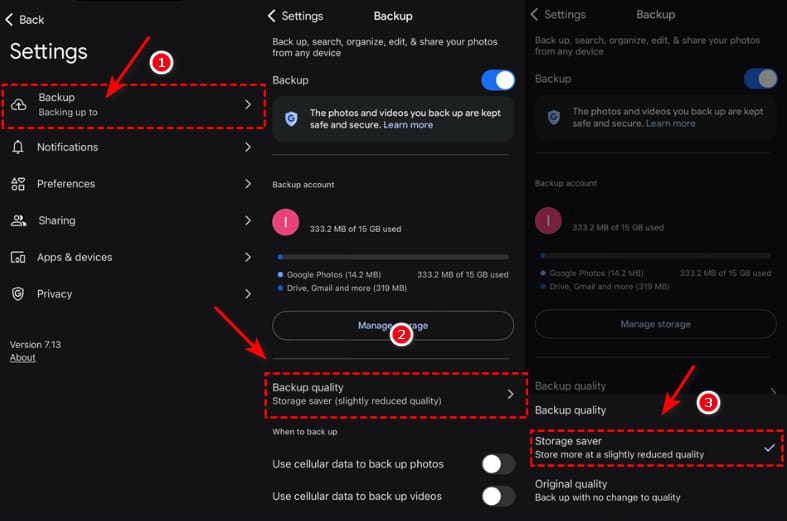
Ha azt keresed, hogyan tömöríthetsz videót e-mailhez Androidon, ez az eszköz kényelmes és elérhető.
Android-felhasználóknak: Google Fotók
- Nyisd meg a Google Fotókat, és válaszd ki a tömöríteni kívánt videót.
- Koppintson a három pontra a kiválasztáshoz Biztonsági mentés kiváló minőségben vagy Tárhely megtakarítása.
- Erősítse meg, majd szerezze be a tömörített videót.
4. módszer: Felhőalapú tárhelylinkek – rendkívül nagy fájlokhoz
Ha a videód túl nagy ahhoz, hogy 25 MB alá tömörítsd, a felhőalapú tárhely a legjobb megoldás. Ahelyett, hogy közvetlenül az e-mailedhez csatolnád a videót, töltsd fel egy felhőszolgáltatásba, és oszd meg a linket.
Népszerű lehetőségek a következők:
- Google Drive: 15 GB ingyenes tárhely.
- Dropbox: 2 GB ingyenes tárhely.
- OneDrive Outlookhoz: 5 GB ingyenes tárhely.
5. módszer: Zip mappák – Több kis fájl csomagolásához
Egy videofájl e-mailben történő tömörítése hasznos módszer, ha gyors megoldásra van szükség. A zip tömörítésnek vannak korlátai, mivel az olyan formátumok, mint az MP4 és a MOV, már eleve erősen tömörítettek. Ez a módszer tehát alkalmas több kis fájl egyetlen archívumba csomagolására, hogy könnyebben elküldhetők legyenek. A tömörítés kissé csökkentheti a méretet, bár nem olyan hatékony, mint a hagyományos tömörítési módszerek. videótömörítő eszközök.
3. rész: Gyakran ismételt kérdések a videók e-mailben történő tömörítéséről
Mi van, ha a videóm a tömörítés után is túl nagy?
Használj inkább felhőalapú tárhely linket. Töltsd fel a videót a Google Drive-ra, a Dropboxba, a OneDrive-ra vagy más felhőszolgáltatásba, oszd meg a linket az e-mailedben, és a címzett közvetlenül letöltheti.
Hogyan tömöríthetek ingyen MP4 videókat?
Kipróbálhatod ezeket az ingyenes videószerkesztőket MP4 videók tömörítéseAVAide Video Converter; Clipchamp Windows rendszeren vagy QuickTime Player Mac rendszeren; online videotömörítők, mint például a FreeConvert.
Milyen kicsire tömörítsem a videómat e-mailhez?
A legtöbb e-mail szolgáltatás korlátainak megfelelően 20-25 MB méret alatti fájlméretre törekedj.
Bár mind az 5 módszert megosztottuk, az AVAide Video Converter kiemelkedik a legjobb választásként. Gyors, felhasználóbarát és testreszabható beállításokkal rendelkezik. A lehető legkisebb fájlméretet kaphatod minőségromlás nélkül. Reméljük, hogy ez a cikk segít... hogyan lehet videót tömöríteni e-mailhezA megfelelő tömörítési módszerrel könnyedén zsugoríthatod a videofájljaidat, hogy illeszkedjenek az e-mail korlátokhoz. Ne hagyd, hogy a bosszantó „túl nagy fájl” hibák megakadályozzák a megosztást!
A teljes videó eszköztár, amely több mint 350 formátumot támogat a veszteségmentes minőségben történő konvertáláshoz.
Videó szerkesztés
- AI előkelő videó
- Távolítsa el a vízjelet a videóból
- Szöveg eltávolítása a videóból
- Csökkentse a 4K-t 1080p/720p-re
- Távolítsa el a háttérzajt a videóból
- MP4 metaadatszerkesztő
- Élesebb videó minőség
- Fordított videó
- Rossz minőségű videó javítása
- Metaadatok eltávolítása videóból/hanganyagból
- Első kamera tükrözése/tükör nélküli használata videóval