A JPG képeket mindenhol használják. Bár a JPEG fájlok általában kisebbek, mint a RAW fájlok, a nagy felbontású fotók is sok helyet foglalhatnak el. Szóval mit kell tennie? JPG tömörítés! Ebben az útmutatóban különböző módszereket mutatunk be a fájlméret csökkentésére. Görgess lejjebb, és válaszd ki a számodra legkényelmesebb módszert.
- 1. rész: Mi az a JPG fájl?
- 2. rész: Miért kell tömöríteni a JPG fájlokat?
- 3. rész: A JPG tömörítésének legjobb módja minőségromlás nélkül
- 4. rész: JPG fájlok tömörítése az iLoveIMG segítségével (online)
- 5. rész: JPG tömörítése Paint segítségével (Windows)
- 6. rész: JPG tömörítése előnézettel (Mac)
- 7. rész: JPG tömörítése Curtail segítségével (Linux)
- 8. rész: JPG tömörítése a Fotók és képek tömörítése funkcióval (iPhone)
- 9. rész: JPG tömörítése fotótömörítő és -átméretező használatával (Android)
1. rész: Mi az a JPG fájl?
Mielőtt tömörítenénk egy JPG képet, érdemes tudni, hogy mi is az a JPG fájl. A JPG és a JPEG ugyanaz a képfájlformátum. Nincs különbség a minőségben vagy a felhasználásban. A JPG a régi Windows rendszerekből származik, amelyek csak három betűt engedélyeztek. A JPEG a Joint Photographic Experts Group teljes neve. Ez a formátum veszteséges tömörítést használ a fájlméret csökkentése érdekében.
2. rész: Miért kell tömöríteni a JPG fájlokat?
A JPG fájlok tömörítése csökkenti a fájlméretet a minőség magas megőrzése mellett, elősegíti az oldalak gyorsabb betöltését, javítja a keresőoptimalizálást (SEO), és tárhelyet takarít meg az eszközökön vagy a szervereken. A kisebb fájlokat könnyebb e-mailben, chaten vagy online feltölteni. A tömörítés a telefonokon, táblagépeken és régebbi számítógépeken is javítja a teljesítményt.
3. rész: A JPG tömörítésének legjobb módja minőségromlás nélkül
AVAide képkompresszor Másodpercek alatt képes 50-80% arányban tömöríteni a JPG képeket, miközben a képminőség tiszta és éles marad. Támogatja a tömeges tömörítést, így egyszerre sok képet zsugoríthat. Ez a platform teljesen online működik és ingyenesen használható. Nincs szükség regisztrációra. Feltölti, vár egy pillanatot, és azonnal letölti a kisebb képeket. Egyszerű, gyors és megbízható!
Főbb jellemzők:
- Biztonságos tömörítés, amely megvédi a fájljaidat.
- Egy kattintásos tömörítés gyors és automatikus eredményekkel.
- Egyszerre akár 40 képet is feltölthet, fájlonként maximum 5 megabájt méretben.
- Több képformátumot támogat, például JPG, PNG, BMP és egyebeket.
Ismerje meg, hogyan működik a JPG tömörítés a minőségromlás nélkül:
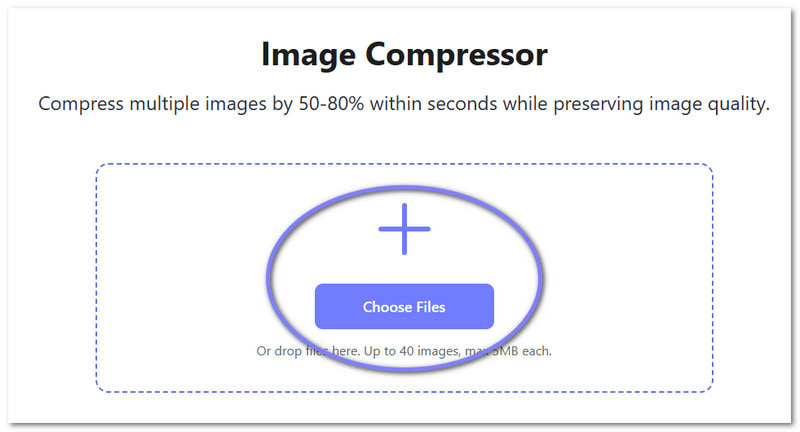
1. lépésNyisd meg a kedvenc böngésződet, és menj az AVAide Image Compressor hivatalos weboldalára. Az oldal gyorsan betöltődik és tiszta képernyőt jelenít meg, így azonnal elkezdheted regisztráció nélkül.
2. lépésKattints a Válassza a Fájlok lehetőséget gombra, vagy válaszd ki és vidd a JPG képeidet a feltöltési területre. Akár negyven képet is feltölthetsz egyszerre. Valódi időmegtakarítás, ugye?
3. lépésFeltöltés után az AVAide Image Compressor automatikusan elkezdi tömöríteni a JPG képeket. A valós eredményeket a képernyőn láthatod. Például egy 485,19 KB-os kép mérete 30,49 KB-ra csökkenhet, míg egy 547,57 KB-os fájl mérete 204,38 KB-ra csökkenhet.

4. lépésHa elégedett az eredménnyel, kattintson a gombra Mind letöltése gombra. A tömörített JPG képeid a helyi mappádba lesznek mentve. Ennyi. Néhány egyszerű lépésben minőségromlás nélkül tömörítetted a JPG fájlokat!

4. rész: JPG fájlok tömörítése az iLoveIMG segítségével (online)
Az iLoveIMG az egyik legjobb képtömörítők ...amely lehetővé teszi JPG fájlok online tömörítését. Lehetővé teszi egyszerre sok kép méretének csökkentését, így tökéletes a kötegelt tömörítéshez. Azt is pontosan mutatja, hogy százalékban mennyivel kisebbek lettek a fájlok, így tudni fogod, mennyit takaríthatsz meg.
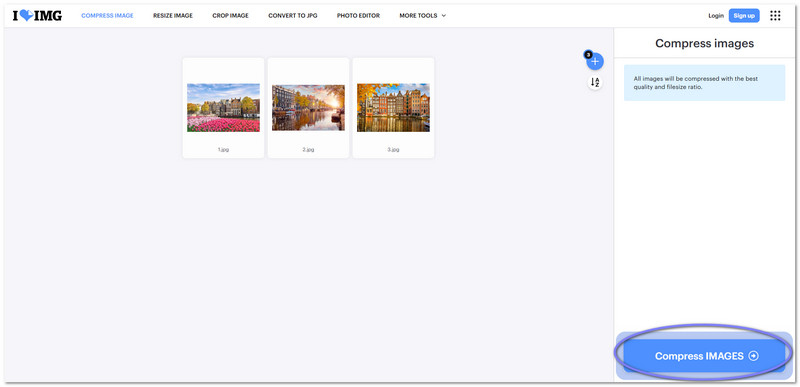
1. lépésLátogasson el az iLoveIMG weboldalára. Kattintson Válassza a Képek lehetőséget vagy húzd át a JPG fájljaidat. Egyszerre több képet is hozzáadhatsz.
2. lépésMiután az összes kép betöltődött, kattints a Képek tömörítése gombra. A platform automatikusan elkezdi csökkenteni a fájlméretet.
3. lépésKérjük, várjon, amíg a tömörítés befejeződik. Százalékban láthatja, hogy mennyi helyet takarított meg.
4. lépésHa elégedett az eredménnyel, kattintson a Tömörített képek letöltése a kisebb fájlok mentéséhez az eszközére.
5. rész: JPG tömörítése Paint segítségével (Windows)
A Windows Paint a JPG fájlok tömörítésében is segíthet. Megnyithatja a képet, és átméretezheti a szélesség, magasság vagy a százalékos érték módosításával. Ez a módszer kezdőknek is jól működik, mivel a Windows rendszerbe van beépítve.
1. lépésKattintson jobb gombbal a JPG képére, és válassza a lehetőséget Nyitott > Festék kinyitni.
2. lépésKattintson Átméretezés alatt itthon fül. Látni fogja a Átméretezés és ferdítés ablak.
3. lépésÍrja be a kívánt százalékos értéket a Vízszintes és Függőleges mezők. Például írja be 50 a kép méretének felére csökkentése. Jelölje be Tartsa meg a képarányt hogy a kép ne legyen megnyúlva. Ezután kattintson rendben.
4. lépésÁtméretezés után kattintson a Fájl > Megment a tömörített JPG kép mentéséhez. Választhatja azt is, Mentés másként hogy megtartsa az eredeti képet.

6. rész: JPG tömörítése előnézettel (Mac)
Mac számítógépeken a Preview egy beépített program, amely képes JPG képek tömörítésére. Lehetővé teszi a kép méretének, felbontásának és pixelszámának módosítását a fájlméret csökkentése érdekében. Megjeleníti a fájlméret változását, ami hasznos a tárolás megtervezéséhez.
Ismerje meg, hogyan tömöríthet JPG fájlokat az Előnézet segítségével az alábbiak szerint:
1. lépésKeresd meg a JPG fájlodat, és kattints rá duplán a megnyitásához Előnézet.
2. lépésKattintson Eszközök > Állítsa be a méretet a menüsorról az átméretezési beállítások megnyitásához.
3. lépésVálaszd ki a kívánt méretet. Módosíthatod. Fitt Előre beállított méretekhez, Pixelek a pontos pixelszámért, vagy állítsa be a FelbontásMegjelenik az új fájlméret és a százalékos változás.
4. lépésHa kész, kattintson Fájl > Mentés másként új tömörített másolat létrehozásához. Adjon neki új nevet, és kattintson a Megment hogy az eredeti fájl biztonságban legyen.

7. rész: JPG tömörítése Curtail segítségével (Linux)
A Curtail egy Linux program, amely lehetővé teszi a JPG fájlok ingyenes tömörítését. Lehetővé teszi a veszteségmentes vagy a veszteséges tömörítés közötti választást, sőt, ha szükséges, a metaadatok megőrzését is. Támogatja a tömeges képfeldolgozást, így egyszerre sok fotó tömöríthető. Megjeleníti az eredeti és az új fájlméretet, valamint a megtakarított helyet is.
1. lépésIndítsd el a Curtail programot a Linux számítógépeden. Várd meg, amíg a program teljesen megnyílik, hogy láthasd a fő felületet.
2. lépésVálassza ki a szükséges tömörítési típust. Veszteségmentes ha meg szeretné őrizni a kép tisztaságát. Válassza a Veszteséges ha kisebb fájlméretet szeretnél, és megfelel egy kis tisztasági változás.
3. lépésMost válaszd ki a tömöríteni kívánt JPG fájlokat. Kiválaszthatod őket a fájlkezelőből, vagy egyszerűen kijelölheted és bedobhatod őket a főképernyőre.
4. lépésA program automatikusan elkezdi tömöríteni a JPG képeket, amint feltöltötted őket. A befejezés után egy összegző jelenik meg, amelyen látható a fájl neve, az eredeti és az új méret, valamint a megtakarított hely mennyisége. Ezután mentheted a tömörített képeket a számítógépedre.

8. rész: JPG tömörítése a Fotók és képek tömörítése funkcióval (iPhone)
Ez a mobilalkalmazás segít a JPG fájlok tömörítésében iPhone-odon. Éles fotókat biztosít, miközben csökkenti a fájlméretet, akár 90%-vel vagy még többel. Becslést ad a tömörítés előtt megtakarított helyről. A tömörített képek a könyvtáradban és egy speciális albumban lesznek mentve a könnyű hozzáférés érdekében. A JPG mellett a következőkre is használhatod: PNG tömörítése, HEIC és HEIF képfájlok.
1. lépésSzerezd meg a New Marketing Lab, Inc. Compress Photo & Pictures alkalmazását az App Store-ból.
2. lépésNyisd meg az alkalmazást, és nyomd meg a Válassza ki a Tömörítendő fényképeket. Ezután válaszd ki a kicsinyíteni kívánt JPG képeket. Több képet is kiválaszthatsz egyszerre, hogy kevesebb időt tölts.
3. lépésÁllítsa be a Fényképminőség és Fénykép méretei alatti csúszkák használatával Tömörítési beállításokA csúszkák mozgatásával látható, hogyan fog változni a kép mérete. Állítsa be őket aszerint, hogy mennyire szeretné csökkenteni a fájlméretet.
4. lépésBeállítás után nyomja meg a Borogatás gomb. A Fotók és képek tömörítése funkció csökkenti a JPG-képek fájlméretét. Ha kész, a kisebb képeket elmentheti a telefonjára, vagy közvetlenül megoszthatja azokat.
9. rész: JPG tömörítése fotótömörítő és -átméretező használatával (Android)
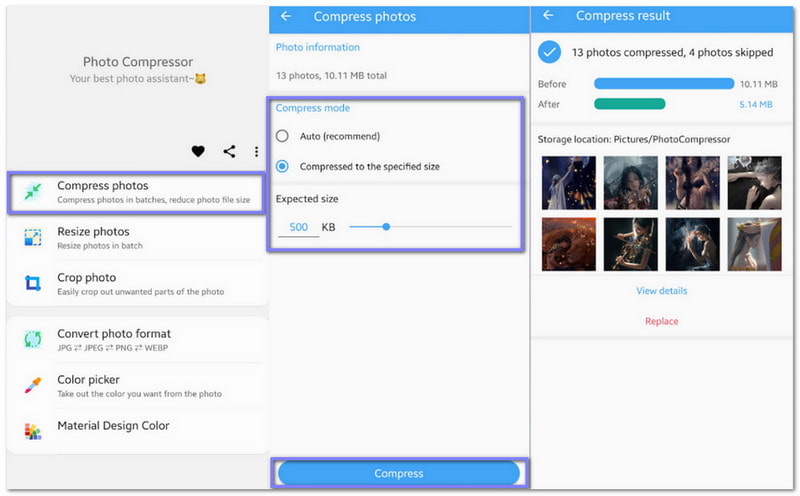
Ez az Android alkalmazás segít a JPG képek gyors tömörítésében, miközben a képtisztaság szinte változatlan marad. Intelligens tömörítést használ a fájlméret csökkentésére látható veszteség nélkül. Tömöríthetsz egy vagy több fotót egyszerre, ami időt takarít meg. Szükség esetén pontos fájlméretet is beállíthatsz vele.
Az alábbi útmutató segítségével elsajátíthatja a JPG fájlok tömörítésének módját Android-telefonjával:
1. lépésNyisd meg a Google Play Áruházat, és telepítsd a Wang YuFen Photo Compressor and Resizer alkalmazását.
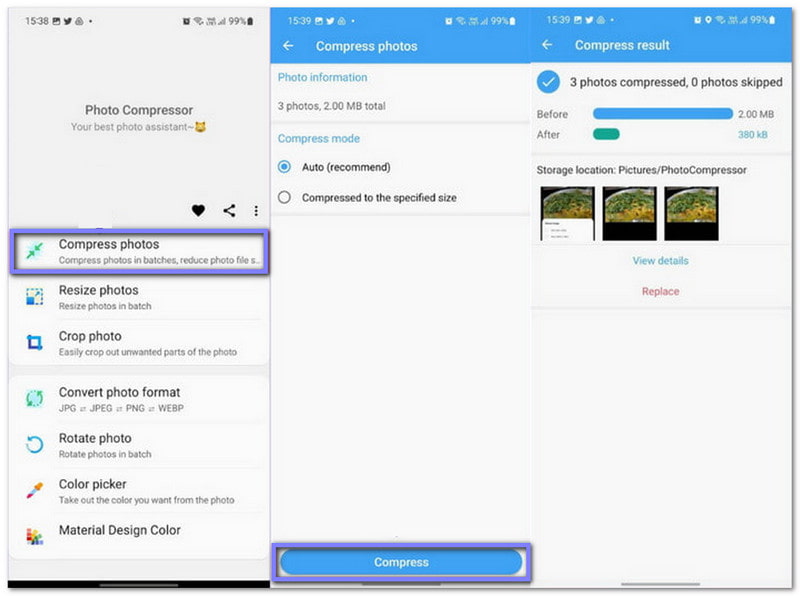
2. lépésKoppintson a Fényképek tömörítése a megnyitás utáni lehetőségek közül. Ezután jelölje ki a kicsinyíteni kívánt JPG képeket. A kiválasztás után kattintson a KÖVETKEZŐ gombot a továbblépéshez.
3. lépésVálassza ki a képek tömörítésének módját. Jelölje be a Auto automatikus tömörítési opció vagy a kiválasztás Megadott méretre tömörítve ha adott fájlméretet szeretne. Ezáltal szabályozhatja a végső képméretet.
4. lépésnyomja meg Borogatás a folyamat elindításához. A tömörítés után összehasonlíthatja az előtte-utána képméreteket, és a kisebb fájlokat mentheti az eszközére. Kész is!
Egy dolog biztos: a tanulás hogyan lehet tömöríteni egy JPG fájlt számos előnyt kínál. Akár közösségi médiához, e-mailekhez vagy webhelyhez van rá szükséged, a kisebb képek mindent gyorsabbá és egyszerűbbé tesznek.
A jó hír az, hogy most már tudod, hogyan kell csinálni. Természetesen mindig jobb tömöríteni a JPG fájlokat a minőség romlása nélkül. Ehhez... AVAide képkompresszor a legjobb választás. Használata semmibe sem kerül!

Csökkentse a kép fájlméretét online másodperceken belül, miközben megőrzi a minőséget. Támogatjuk a JPG, PNG, WEBP, GIF stb.
FELDOLGOZÁS MOSTFénykép szerkesztés
- AI Ruhaeltávolító
- Mozaik eltávolítása a képről
- AI Image Upscaler
- Előkelő GIF
- Távolítsa el az Instagram vízjelet
- iPhone/Android fotófelbontás módosítása
- Jogosítvány fotójának szerkesztése
- Alacsony felbontású fotók konvertálása nagy felbontásúra
- A képminőség javítása
- Ingyenes Photo Enhancer
- A szerzői jog eltávolítása a fényképről