Mivel a GIF-ek humort, érzelmeket és leleményességet visznek a mindennapi beszélgetésekbe, az online kommunikáció alappillérévé váltak. Mi történik azonban, ha a kedvenc animált GIF-ed pixelesnek vagy túl kicsinek tűnik a használt platformhoz? Egy GIF-nagyító segíthet ezen. A GIF-nagyító egy olyan eszköz vagy program, amelyet a GIF-ek fel- és átméretezésére terveztek a minőség jelentős feláldozása vagy az animáció elvesztése nélkül. Tehát, ha többet szeretnél megtudni, itt megtalálod az eszközről szükséges összes információt. Emellett felfedezhetsz néhányat a következők közül is: legjobb GIF nagyítók hozzáférhetsz. Tehát olvasd el ott, és tudj meg többet a GIF nagyítóról.
1. rész: Mi az a GIF nagyító?
A GIF-nagyító egy kiváló eszköz, amely animált GIF-ek átméretezésére vagy felskálázására szolgál, hogy nagyobbak legyenek anélkül, hogy elveszítenék az animációjukat. Egy GIF-nagyítónak számos képkockát kell kezelnie, miközben folyamatos lejátszást biztosít, ellentétben a statikus képméretezőkkel. Ezek a technológiák gyakran javítják/növelik a felbontást, miközben interpolációs technikákkal csökkentik és eltávolítják a pixelesedést, az elmosódást vagy a műtermékeket. A minőség és a fájlméret egyensúlyba hozása érdekében a felhasználók feltölthetnek egy GIF-et, új méreteket hozhatnak létre, és optimalizáló szűrőket alkalmazhatnak számos online szolgáltatáson, például az EZGIF-en, a RedKetchupon és másokon.
Ezenkívül egy jó GIF-nagyító hasznos lehet, ha a kis vagy alacsony felbontású GIF-eket a modern digitális környezethez kell igazítani. Ide tartoznak a nagy DPI-s kijelzők, prezentációk, közösségi média bejegyzések és egyebek. A GIF-ek javításával és nagyításával a felhasználók vonzóbbá és vonzóbbá tehetik a vizuális elemeket. Ráadásul egyes nagyítók zajcsökkentést és élesítést is alkalmaznak az élesség javítása érdekében, biztosítva, hogy a nagyított GIF-ek élesek, ne pedig nyújtottak legyenek. Ezáltal a GIF-nagyítók kiváló és szükséges eszközzé válnak a tartalomkészítők, amatőrök, marketingesek és más felhasználók számára, akik vonzó animált GIF-eket szeretnének.
2. rész: Miért nehéz a GIF-ek nagyítása
Egy GIF nagyítása kihívást jelent, mivel számos képkockából áll, nem pedig egyetlen statikus képből. Az animált GIF simaságának megőrzése érdekében minden képkockát következetesen át kell méretezni. Ez az eljárás nagyobb feldolgozási teljesítményt és körültekintőbb kezelést igényel, mint egy statikus kép nagyítása. Ráadásul a lejátszás instabil lehet, ha a képkockák rosszul illeszkednek vagy deformálódnak a pontatlan átméretezési módszer miatt. Továbbá a GIF-ek már eleve korlátozott pixeladatokkal rendelkeznek, mivel gyakran tömörítik őket a fájlméret csökkentése érdekében. Az elmosódás, a blokkosodás vagy a látszólagos műtermékek könnyen előfordulhatnak a korlátozott adatok felskálázása során.
3. rész: A legjobb eszközök a GIF-ek nagyításához
A legjobb eszközöket keresed, amelyek segíthetnek a GIF-ek nagyításában? Ebben az esetben az alábbiakban megtekintheted a legjobb GIF-nagyítókat.
1. Ezgif
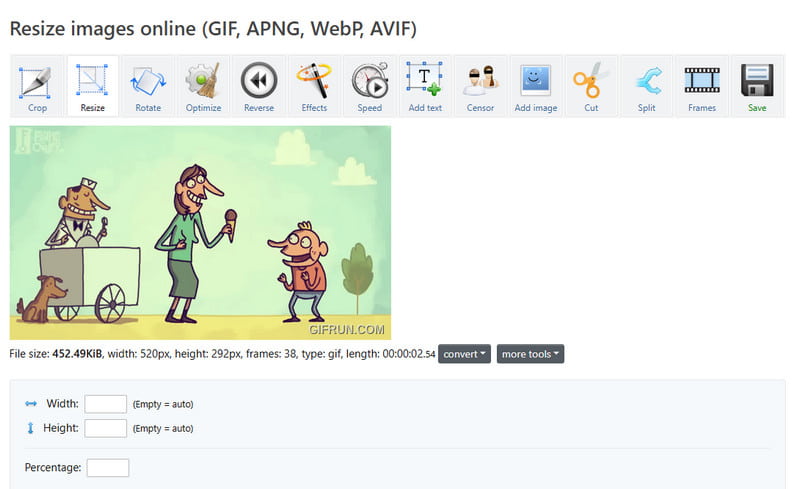
Az egyik legjobb eszköz, amellyel nagyíthatod a GIF-edet, a Ezgif. A GIF átméretező funkcióval a kívánt kimenetnek megfelelően nagyíthatod a fájlt. A legjobb az egészben, hogy az eszköz egyszerűen használható. Különféle szerkesztőeszközöket is kínál, amelyekkel javíthatod a GIF-edet. Ilyen például a vágó, a szűrő, a szöveg hozzáadása, a forgató és egyebek. Ezen kívül az eszköz ingyenes (100%). Különböző webes platformokon is elérhető, például a Google-on, az Edge-en, a Safarin és másokon. Tehát, ha egy kiváló eszközre van szükséged, amely képes kezelni a GIF-eidet, az Ezgif az, amit keresel.
2. RedKetchup
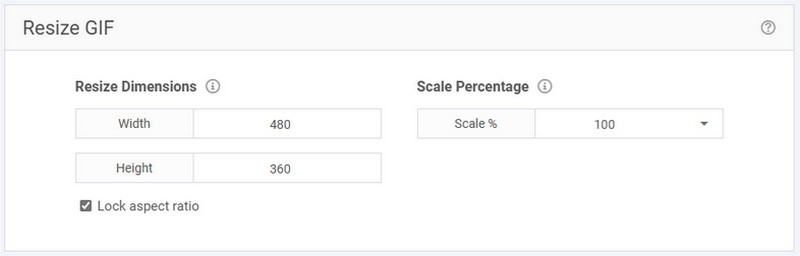
GIF-ek online nagyításához a RedKetchup is hasznos lehet. Ezzel az eszközzel a kívánt méretet érheted el a GIF-jeidhez. Ami még ideálisabbá teszi, az a gyors átméretezési eljárás, amely lehetővé teszi, hogy mindössze egy másodperc alatt megkapd az eredményt. Ezenkívül az eszköz egyszerű elrendezéssel rendelkezik, így ideális a nem professzionális felhasználók számára is. További szerkesztési funkciókat is elérhetsz. Vághatod a GIF-eket, elforgathatod őket, megváltoztathatod a képarányt és még sok mást. A jobb megtekintési élmény érdekében még a kívánt minőséget is kiválaszthatod. Ezért mindig érdemes megfontolni ennek az eszköznek a használatát a hatékony nagyítási folyamathoz.
3. ONLINEGIFTOOLS
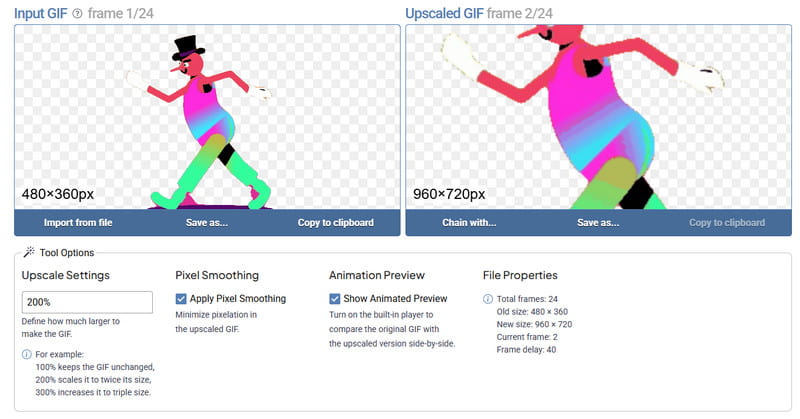
Egy másik eszköz, amely képes animált GIF-eket nagyítani, a ONLINEGIFTOOLSEz az eszköz hatékonyan nagyítja és méretezi fel a GIF-eket, miközben a legjobb minőséget biztosítja. Ráadásul az eszköz egyszerű elrendezésű, így minden funkció problémamentesen használható. Ami tetszik nekünk, az az, hogy nem jelennek meg zavaró hirdetések a képernyőn. Ezzel biztosíthatod, hogy... GIF-ek javítása zökkenőmentesen és azonnal. Ráadásul ingyenesen is elérheted, ami jó hír minden felhasználó számára. Tehát, ha jobb verziót szeretnél a GIF-jeidből, jobb lenne, ha azonnal kipróbálnád ezt az eszközt.
Ezekkel a GIF-nagyítókkal kétségtelen, hogy a feldolgozás után nagyíthatod és javíthatod GIF-eidet. Még különféle szerkesztési funkciókat is elérhetsz, például vágót, forgatót, szűrőt, szöveg hozzáadását és egyebeket, hogy szebbé tedd a fájljaidat. Ezzel kiválaszthatod a kívánt GIF-nagyítót és -szerkesztőt, hogy jobbá tedd a GIF-eidet.
Bónusz tippek: Javítsa a statikus képeket a jobb eredmények érdekében
Te is a legjobb eszközt keresed, amivel statikus képeidet javíthatod a jobb eredmények érdekében? Ebben az esetben a következőt javasoljuk: AVAide Image UpscalerEzzel az eszközzel jobb verziót kaphatsz statikus képeidből. Ez azért van, mert akár 2×, 4×, 6×, sőt akár 8×-osra is felskálázhatod a képeidet az eredeti minőséghez képest. Ráadásul az eszköz könnyen kezelhető, így mind a laikus, mind a gyakorlott felhasználók számára alkalmas. A legjobb az egészben, hogy az eszköz különféle képformátumokat támogat, beleértve a JPG, JPEG, BMP, TIF, PNG és TIFF formátumokat. Ez biztosítja, hogy nem fogsz kompatibilitási problémákba ütközni. Ráadásul az AVAide Image Upscaler ingyenesen használható. Egy fillért sem költhetsz statikus képeidre. A mentés után nem helyez el vízjelet a fotódon. Így a jobb eredmény érdekében mindig erre az eszközre hagyatkozz.
Nézd meg és kövesd az alábbi egyszerű lépéseket, és tudd meg, hogyan javíthatod sikeresen a statikus képeidet.
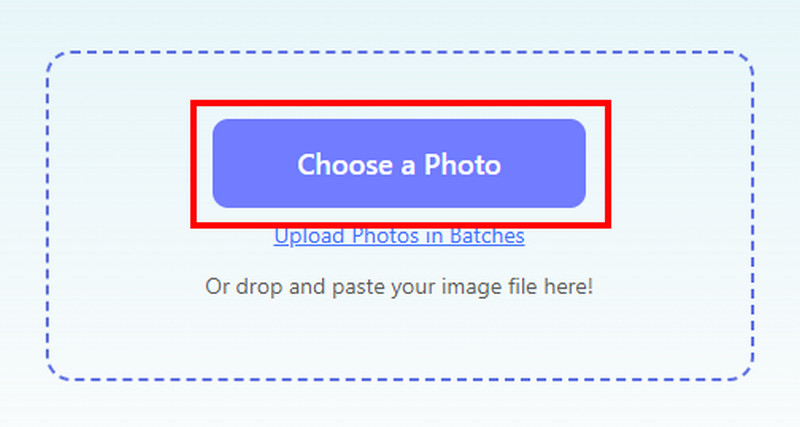
1. lépésIndítsd el a böngésződet, és látogass el a fő weboldalra. AVAide Image Upscaler. Ezután koppintson a Válassza a Fájlok lehetőséget gombra a készülékedről származó fotó hozzáadásának megkezdéséhez.
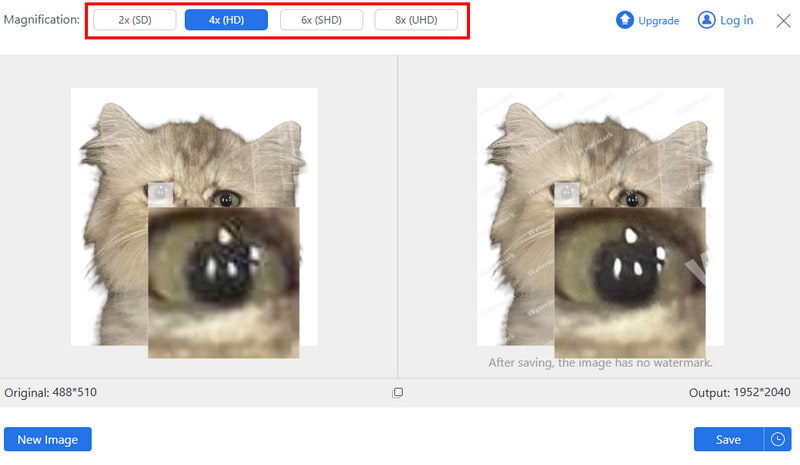
2. lépésEzután elkezdheti a kép felnagyítását. A felső felületen kiválaszthatja a kívánt nagyítási beállítást. A fotót akár 2×, 4×, 6× és akár 8× nagyításra is felnagyíthatja.
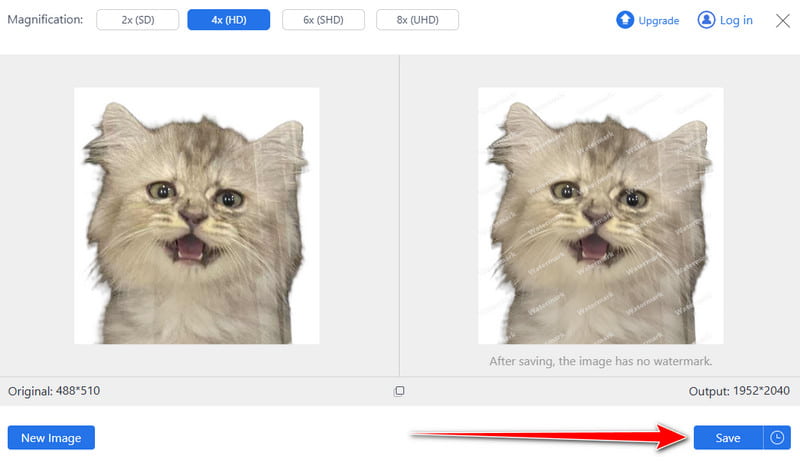
3. lépésA végső folyamathoz kattintson a gombra Megment gombra az alábbi gombra a javított fotó mentésének megkezdéséhez és az eszközön való tárolásához.
GIF nagyító egy kiváló eszköz, amely a GIF-ek legjobb verzióját kínálja. Ezzel az eszközzel biztosíthatod a kívánt méret elérését a nagyítási folyamat után. Ennek a bejegyzésnek köszönhetően mindent megtudtál a témáról, beleértve a GIF-ek nagyításához elérhető legjobb eszközöket is. Ezenkívül, ha statikus képeidet is szeretnéd feljavítani, számíthatsz rá. AVAide Image UpscalerEz az eszköz biztosítja, hogy a képeket sikeresen felskálázhasd a kielégítő vizuális élmény érdekében.

AI technológiánk automatikusan javítja képeinek minőségét, eltávolítja a zajt és kijavítja az elmosódott képeket online.
FELDOLGOZÁS MOSTFénykép szerkesztés
- AI Ruhaeltávolító
- Mozaik eltávolítása a képről
- AI Image Upscaler
- Előkelő GIF
- Távolítsa el az Instagram vízjelet
- iPhone/Android fotófelbontás módosítása
- Jogosítvány fotójának szerkesztése
- Alacsony felbontású fotók konvertálása nagy felbontásúra
- A képminőség javítása
- Ingyenes Photo Enhancer
- A szerzői jog eltávolítása a fényképről