Pixelmentes képek ...és állítsd vissza az elmosódott vagy alacsony felbontású fényképek tisztaságát modern eszközök és alkalmazások segítségével. A pixeles képek miatt az emlékek, termékek vagy kreatív projektek homályosnak tűnhetnek, de a mesterséges intelligencia által vezérelt megoldások egyszerűvé teszik a javítást. Az online eszközöktől, mint például az AVAide Image Upscaler, a Photoshopig és az iOS és Android mobilalkalmazásokig ez az útmutató a legjobb eszközöket és lépésről lépésre bemutatja a fényképek élesítésének, javításának és professzionális minőségűvé tételének legjobb módjait.
1. rész. Mit jelent a képpontmentesítés?
A kép pixelmentesítése egy olyan speciális művelet, amelynek célja a pixeles digitális kép korrigálása azáltal, hogy tisztábbá és részletesebbé teszi azt. A digitális képek apró színes négyzetekben létező pixelek meghatározott száma. A pixeles képen a négyzetek a túlzottan agresszív zoom, az erősen tömörített kép vagy az alacsony felbontású kép miatt láthatók.
Számos módszer létezik a szoftveres eszközök számára a képek pixelmentesítésére, beleértve az élesítést, a mesterséges intelligencia általi képjavítást, a felskálázást vagy a zajcsökkentést. Sajnos ezek közül egyik módszer sem képes teljes mértékben visszaállítani a képek részleteit. Ahhoz, hogy veszteségmentesen visszaállítsuk a kép eredeti élességét, több részletet kellene megadni. Ezek a mesterséges intelligencia általi módszerek azonban képesek kitalálni a részleteket, hogy segítsenek a képnek tisztább változatot készíteni, és a képet az eredetihez hasonló állapotba visszaállítani.
2. rész. A kép pixelmentesítésének legjobb módja
Innovatív mesterséges intelligencia technológiájának köszönhetően, AVAide Image Upscaler Azonnal javíthatja a felbontást, visszaállíthatja a részleteket és simíthatja a blokkos területeket, így az egyik legjobb eszköz a pixeles képek eltávolításához. A kicsi és elmosódott képeket akár 8-szorosára is feljavíthatja, miközben élesek és tiszták maradnak. Ez tökéletessé teszi termékfotókhoz, portrékhoz, grafikai tervekhez és bármilyen más, erősen pixeles képhez. Teljesen ingyenes, és mivel teljes egészében a böngészőben működik regisztráció, telepítés vagy vízjel engedélyezése nélkül, mindenki számára könnyen elérhető.
Főbb jellemzők:
- • Felnagyítja a pixeles képeket és újjáépíti az elveszett részleteket az élesebb eredmény érdekében.
- • Azonnal kijavítja a pixelblokkokat, a zajt és az elmosódást az alacsony felbontású fényképeken.
- • Helyreállítja a textúrákat, körvonalakat és részleteket a valósághűbb képek érdekében.
- • Feltölti a gyakori formátumokat konvertálás vagy extra eszközök nélkül.
- • Tiszta, vízjelmentes fényképeket tölt le nyomtatásra, közösségi médiában való felhasználásra vagy üzleti használatra.
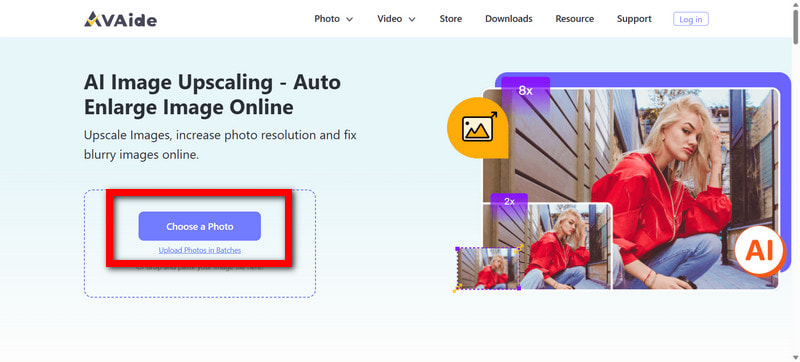
1. lépésLátogasson el az AVAide Image Upscaler hivatalos weboldalára
Nincs szükség letöltésre vagy telepítésre. Csak nyisson meg egy böngészőt, és keresse fel az AVAide Image Upscaler hivatalos weboldalát.
2. lépésTöltse fel a pixeles képet
Kattintson Válasszon egy fényképet hogy megtalálja a kockás vagy elmosódott képet a tárhelyén. Az AVAide Image Upscaler támogatja a JPG, JPEG és BMP képformátumokat.
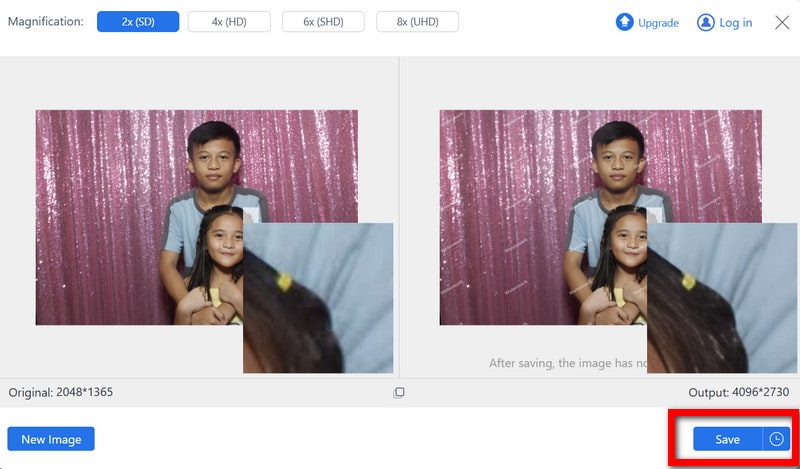
3. lépésVálassza ki a kívánt felső kategóriás szintet
A képeket átméretezheted a 2×, 4×, 6×, vagy 8× nagyobb, mint az eredeti. Erősen pixeles vagy nagyon alacsony felbontású képek esetén ajánlott magasabb értéket választani.

4. lépésEngedélyezze a mesterséges intelligencia számára a kép automatikus javítását
Amint befejezted a kép feltöltését, elkezd működni a következőn:
- • Pixelizáció eltávolítása
- • Élesítse az éleket
- • Finom részletek visszaállítása
- • Csökkentse a zajt
- • Javítsa az érthetőséget és a felbontást
A bővített verzió előnézetének azonnal be kell töltenie.
5. lépésTöltse le a javított képét
Miután sikeresen szerkesztetted a fotódat, kattints a Megment a javított fotó számítógépre mentéséhez. Ezek a szerkesztések vízjelmentesek, így a fotót bárhol felhasználhatja.
3. rész. Hogyan lehet pixelmentesíteni egy képet Photoshopban
A Photoshop hatékony eszközökkel manuálisan szerkesztheti képeit. Csökkentheti a pixelsűrűséget, élesebbé teheti a széleket, és újra létrehozhatja a képen elveszett részleteket. Az automatikus szerkesztésre alkalmas eszközökkel ellentétben a Photoshopban Ön irányíthatja a szerkesztést, így jobb választás azok számára, akik szeretnék, ha a szerkesztésük felett saját irányításuk lenne.

1. lépésNyisd meg a programot és a választott képet. Ezt megteheted a következő címen: Fájl > Nyisd ki és kiválasztja a javítani kívánt pixeles képet.
2. lépésEzután válaszd ki a zajt, és próbáld meg csökkenteni. Ezt megteheted a következőképpen: Szűrő > Zaj > ZajcsökkentésA kép simítására a zaj beállításával van szükség. Smart Sharpen, és a részletek.
3. lépésLátni fogsz egy Szűrő opciót, menj oda és válaszd ki a Élesítés és Smart Sharpen.
4. lépésA végső szerkesztéshez látogasson el a következő oldalra: Kép > Képméret, válassza ki Részletek megőrzése 2.0, és növelje a kép felbontását.
5. lépésBármelyik eszközt (Elmosás eszköz, Felüláteresztő szűrő és Camera Raw szűrő) használhatod a bőr egyenetlenségeinek csökkentésére.
4. rész. Hogyan lehet képpontmentesíteni egy képet iOS és Android rendszeren
A mobilalkalmazásokban elérhetők olyan képjavító eszközök, amelyek mesterséges intelligencia segítségével csökkentik a zajt, élesebbé teszik a képeket és javítják az alacsony minőségű képeket. Több millió felhasználó támaszkodik az alább felsorolt alkalmazásokra, amelyek azonnali képjavítást biztosítanak.
A PhotoDirector használata (iOS)
A PhotoDirector egy mesterséges intelligencia alapú mobilalkalmazás, amely nagyra értékelték a felbontás javítását, az alacsony minőségű képek helyreállítását és az elmosódottság csökkentését. A PhotoDirector egy mesterséges intelligencia alapú mobilalkalmazás, amely javítja, javítja és visszaállítja az alacsony minőségű képeket, csökkenti az elmosódottságot, és képes... pixel hozzáadása a fényképekhez a jobb áttekinthetőség érdekében.
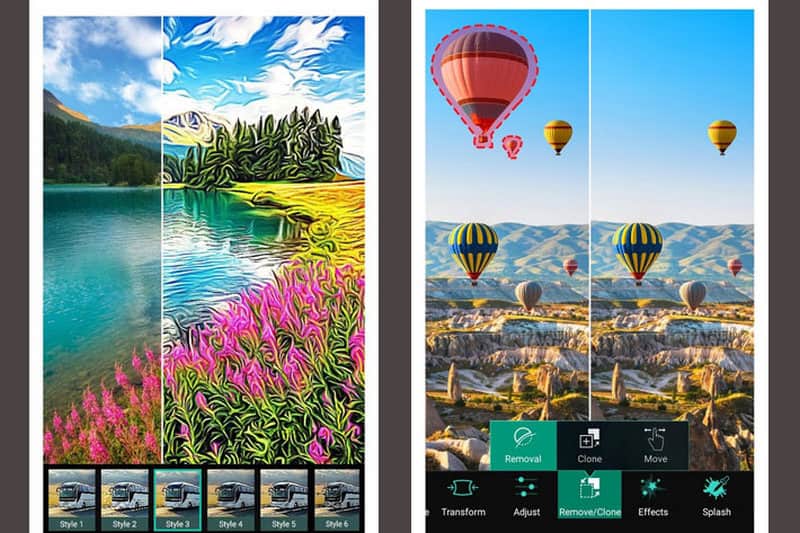
1. lépésLe kell töltened az alkalmazást az App Store-ból, és meg kell nyitnod.
2. lépésKattints a AI Enhance gombot a felületen.
3. lépésKi kell választanod az elmosódott képet a gyűjteményedből.
4. lépésA mesterséges intelligencia rendszerének automatikusan elemeznie kell a képet.
5. lépésA képet menteni kell a telefonodra, vagy közvetlenül az alkalmazásból feltöltheted bármelyik közösségi média platformra.
Remini használata (Android)
A Remini egy népszerű mesterséges intelligencia által vezérelt mobiltelefon. pixeljavító Alkalmazás, amely visszaállítja és javítja az alacsony minőségű képeket. Csökkenti a pixelesedést, élesebbé teszi a részleteket és fokozza a tisztaságot mindössze néhány másodperc alatt, így ideális az elmosódott vagy pixeles fotók javítására Android-eszközökön.
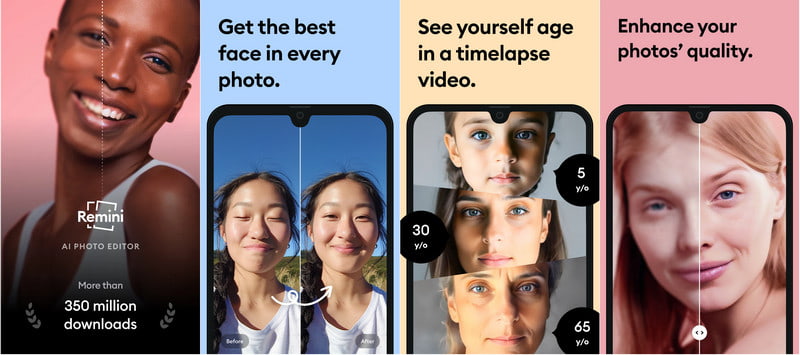
1. lépésLetöltés Remini a Google Play Áruházból, és nyissa meg az alkalmazást Android-eszközén.
2. lépésKoppintson a Növelje az alkalmazás főmenüjében.
3. lépésVálaszd ki a visszaállítani kívánt pixeles képet a galériádból.
4. lépésEngedélyezd a mesterséges intelligencia számára a fotó automatikus elemzését, a pixelesedés csökkentését és a részletek élesítését.
5. lépésMentsd el a javított képet az eszközödre, vagy oszd meg online.
Tanulás hogyan lehet pixelesíteni egy képet lehetővé teszi az elmosódott vagy alacsony felbontású fényképek gyors tisztaságának és részleteinek visszaállítását. Akár mesterséges intelligenciával működő online eszközöket, akár professzionális szoftvereket, például AVAide Image Upscaler, a Photoshopban, vagy iOS és Android mobilalkalmazásokban, ezek a módszerek megkönnyítik a képek javítását, élesítését és tökéletesítését bármilyen célra.

AI technológiánk automatikusan javítja képeinek minőségét, eltávolítja a zajt és kijavítja az elmosódott képeket online.
FELDOLGOZÁS MOSTFénykép szerkesztés
- AI Ruhaeltávolító
- Mozaik eltávolítása a képről
- AI Image Upscaler
- Előkelő GIF
- Távolítsa el az Instagram vízjelet
- iPhone/Android fotófelbontás módosítása
- Jogosítvány fotójának szerkesztése
- Alacsony felbontású fotók konvertálása nagy felbontásúra
- A képminőség javítása
- Ingyenes Photo Enhancer
- A szerzői jog eltávolítása a fényképről