Sok oka van annak, hogy miért kell konvertálja DVD-gyűjteményét digitálisra fájlokat. Úgy tűnik, az optikai lemezek törékenyek. 5-10 év múlva törékennyé válnak. Ráadásul könnyen befolyásolja őket a környezet, például a túlmelegedés vagy a nedvesség. A DVD-k is sok helyet foglalnak el a digitális fájlokhoz képest. Ennél is fontosabb, hogy elavulnak. A legtöbb könnyű PC-hez és laptophoz nincs lemezmeghajtó. Ezért ez a cikk egy útmutatót oszt meg.
- 1. rész: DVD keresése a közeli digitális szolgáltatáshoz
- 2. rész: A legjobb módja annak, hogy a DVD-t digitális videókká alakítsuk
- 3. rész: Hogyan digitalizáljunk DVD-t Vudu segítségével
- 4. rész: DVD konvertálása digitális fájllá VLC segítségével
- 5. rész. Használja a HandBrake-et a DVD-k digitális konvertálásához
- 6. rész. Hogyan konvertálhatjuk DVD-t digitálisra a MakeMKV segítségével
- 7. rész: Gyakran ismételt kérdések a DVD digitálissá konvertálásával kapcsolatban
1. rész: DVD keresése a közeli digitális szolgáltatáshoz
A DVD-k digitális fájlokba való átvitelének legegyszerűbb módja egy szolgáltatás keresése. A DVD-ket postán küldheti el a szolgáltatásnak, és a digitális fájlokat letöltheti a webhelyről, vagy USB-meghajtóról kaphatja meg konvertálás után. A kényelem a DVD digitális szolgáltatások fő előnye. Természetesen nem ingyenesek, és az ára több száz dollárig terjed. Ez a módszer nem jó választás, ha korlátozott a költségvetése vagy nagy a gyűjteménye.
Ráadásul még mindig csak néhány cég kínálja ezt a szolgáltatást, például a DVDWalmart, a Leave a Legacy és a DiJiFi.
Egy másik gond a magánélet kiszivárgása. Jobb, ha átgondolja, mielőtt elküldi magán DVD-it ezeknek a DVD-digitalizálási szolgáltatásoknak.
2. rész: A legjobb módja annak, hogy a DVD-t digitális videókká alakítsuk
A DVD-k digitális videókká konvertálásakor a könnyű használat nagy gondot okoz. Érthető, hogy a DVD-konvertáló szoftver egy része összetett. Szerencsére, AVAide DVD Ripper technikai ismeretek nélkül segíthet a munka elvégzésében az asztalon.

INGYENES LETÖLTÉS Windows 7 vagy újabb rendszerhez
 Biztonságos letöltés
INGYENES LETÖLTÉS Mac OS X 10.13 vagy újabb rendszerhez
Biztonságos letöltés- Profik
- A DVD-ket egyszerűen konvertálja digitális fájlokká.
- Támogatja a videó felbontást 4K-ig.
- Digitalizálja a DVD-ket a multimédiás formátumok széles skálájával.
- Növelje a teljesítményt hardveres gyorsítással.
- Rengeteg bónusz funkcióval rendelkezik.
- Hátrányok
- Ez eltarthat egy ideig, ha a DVD-film nagyon hosszú.
Hogyan konvertálhat DVD-t digitális videókká minőségromlás nélkül
1. lépésTölts be egy DVD-t
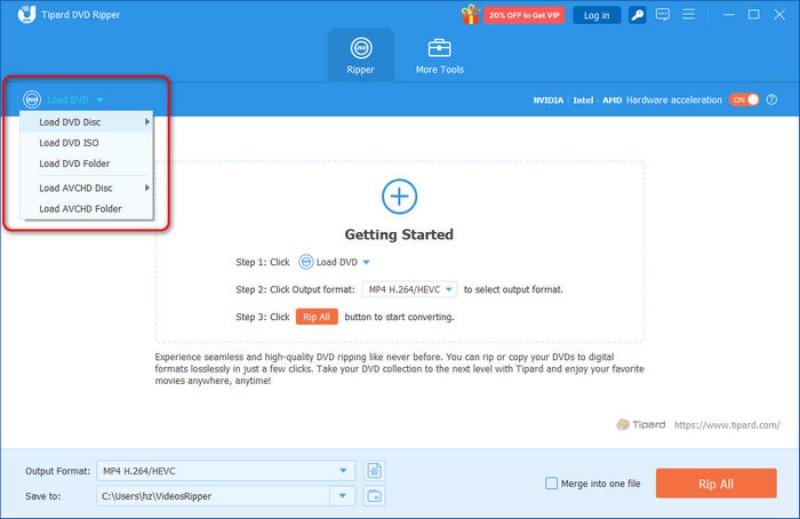
Indítsa el a legjobb DVD-konvertáló szoftvert, miután telepítette a számítógépére. Van egy másik verzió is a Mac számára. Helyezze be a DVD-t a DVD-meghajtóba. Menj a Töltse be a DVD-t menüből válassza ki Töltse be a DVD lemeztgombot, és válassza ki a lemezt. Adott fejezetek konvertálásához kattintson a Teljes címlista gomb Miután a DVD betöltődött, és válassza ki őket.
2. lépésÁllítsa be a kimeneti formátumot
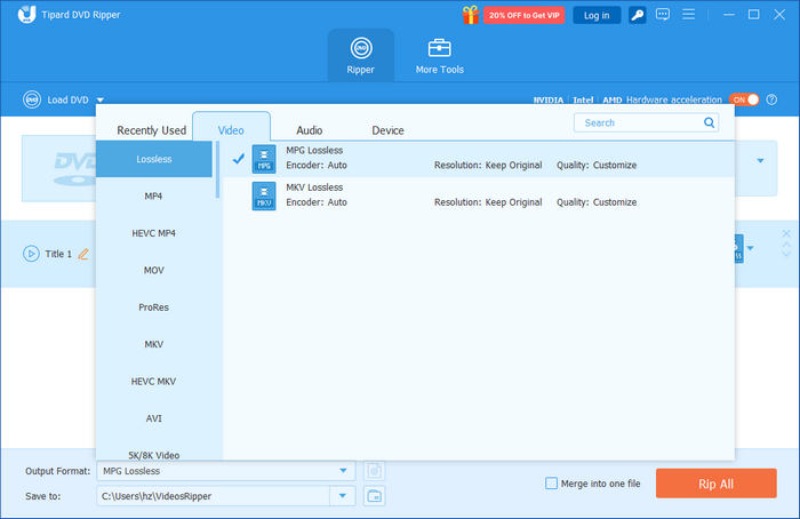
Kattints a Rip All ide menüt a jobb oldalon a profil párbeszédpanel megnyitásához. Menj a Videó lapon válassza ki a megfelelő formátumot a bal oldalon, és válasszon egy előre beállított értéket. A felbontás és egyéb paraméterek módosításához kattintson a gombra Felszerelés gombra. Ha a telefonján szeretné megtekinteni a videót, lépjen a következőre: Eszköz fület, és válassza ki a telefon modelljét.
3. lépésA DVD konvertálása digitális videókká
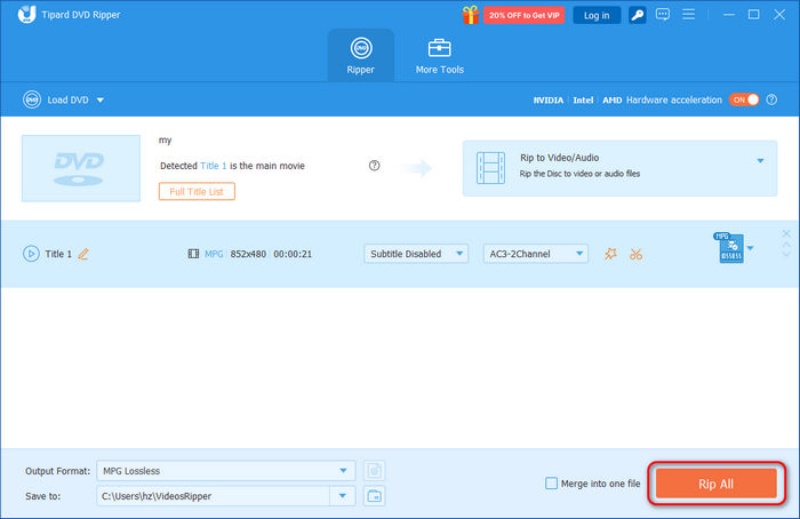
Végül kattintson a Mappa alul, és válasszon ki egy adott könyvtárat az eredmények mentéséhez. Kattintson a Rip All gombot a DVD digitális videókká konvertálásához.
3. rész: Hogyan digitalizáljunk DVD-t Vudu segítségével
A Vudu egy multimédiás platform, és rengeteg 4K UHD cím létezik. Némelyikük akár ingyenesen is megtekinthető. Emellett jár hozzá a Lemezről digitálisra funkció. Képzeld el, hogy szeretnéd a sajátodat A PS5 képes lejátszani a DVD-t ha digitális, és akkor az egyetlen módszer a DVD bemásolása. Ezért közvetlenül konvertálhat egy DVD-t digitális filmekké a Vudu-n. Az ár $2 DVD-nként SD-re és $5 DVD-nként HDX-re.
- Profik
- Digitalizálja a DVD-ket mobiltelefonján.
- Készítsen videókat 4K-ig.
- Tartalmazzon sok 4K UHD-címet.
- Videók streamelése kompatibilis eszközökre.
- Hátrányok
- Az ár egy kicsit magas.
- Nem minden DVD-film érhető el.
Íme a DVD-k Vudu segítségével digitális videókká alakításának lépései:
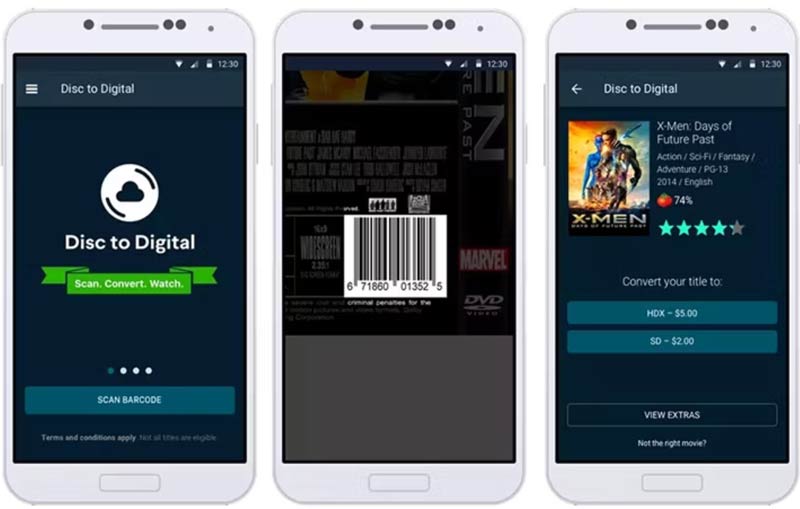
1. lépésTelepítse a Vudu alkalmazást telefonjára, és regisztráljon vagy jelentkezzen be fiókjába. iPhone készüléken létre kell hoznia egy fiókot a webhelyen a böngészőben, majd meg kell nyitnia az alkalmazást.
Tipp: Győződjön meg arról, hogy az alkalmazás hozzáférhet helyadataihoz. Ezen túlmenően a számlázási címének meg kell egyeznie a GPS-pozícióval a DVD beolvasásakor.
2. lépésÉrintse meg a Menü gombot egy háromsoros gombbal, és válassza a Lemezről digitálisra.
3. lépésOlvassa be a DVD-doboz vonalkódját a digitális cím megkereséséhez. Ezután kövesse a képernyőn megjelenő utasításokat, és válassza ki a kívánt filmminőséget.
4. lépésCheck out, és a film elérhető lesz a fiókjában.
4. rész: DVD konvertálása digitális fájllá VLC segítségével
Átvihetsz DVD-ket digitális videókba anélkül, hogy egy fillért sem fizetnél? A válasz igen, és a VLC az, amire szüksége van. Ez a nyílt forráskódú médialejátszó bónusz funkciókkal rendelkezik, beleértve a DVD-filmek digitalizálását PC-n, Macen és Linuxon.
- Profik
- A kereskedelmi és házi készítésű DVD-k digitalizálása.
- Teljesen ingyenesen használható.
- Elérhető PC-n, Macen és Linuxon.
- Támogassa a népszerű videó kimeneti formátumokat.
- Hátrányok
- A folyamat kissé összetett.
- Különféle hibákkal találkozhat.
- A kimenet minősége nem túl jó.
Kövesse az alábbi lépéseket a DVD digitális videóvá alakításához VLC segítségével:
1. lépésFuttassa az ingyenes DVD-átalakítót az asztalon, lépjen a Média menüt a felső szalagon, és válassza ki Konvertálás / Mentés. Helyezze be a DVD-t a számítógépébe.
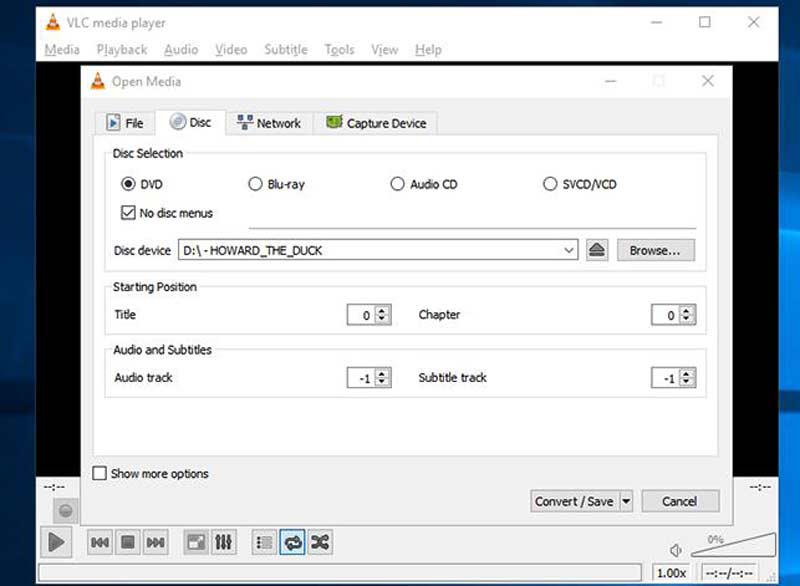
2. lépésVáltson a Lemez fülön a Open-Media párbeszédpanelen válassza ki DVD, kattintson Tallózás gombot, és válassza ki a lemezt. Ügyeljen arra, hogy jelölje be a mellette lévő négyzetet Nincs lemezmenü; ellenkező esetben a VLC átalakíthatja a hurkolt videó menüt.
3. lépésKattints a Konvertálás / Mentés gomb alján, hogy a következő ablakra lépjen.
4. lépésHúzza le a Profil menüt, és válassza ki a megfelelő kimeneti formátumot, mint pl MP4.
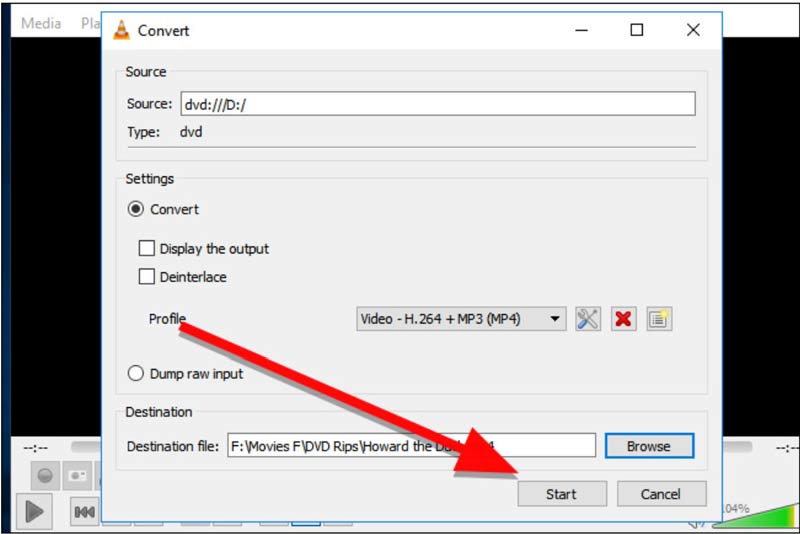
5. lépésÜsd a Tallózás gombot, és állítson be egy hely mappát a kimeneti videó számára. Végül kattintson a Rajt gombot a DVD digitális videóra való átvitelének elindításához.
Jegyzet: Ha hibaüzenetet kap a folyamat során, vagy semmit nem kap a kimeneti videóban, az azt jelenti, hogy a VLC nem tudja digitalizálni ezt a DVD-t. Ki kell próbálnia más módszereket.
5. rész. Használja a HandBrake-et a DVD-k digitális konvertálásához
A HandBrake egy nyílt forráskódú videóátkódoló eszköz. DVD-k digitális fájlokká konvertálásakor támogatja az MPEG-2 forráskód dekódolását, és olyan kódolt formátumokat tud kimeneti kimenetként megjeleníteni, mint a H.264 és az AV1; a felbontások akár 1080p-ig is megőrizhetők. A felhasználók testreszabhatják a CRF-et, a bitrátát, a feliratokat és egyebeket. Fontos megjegyezni, hogy nem kerüli meg a kereskedelmi forgalomban kapható DVD-k szerzői jogi védelmét, és csak titkosítatlan vagy már visszafejtett forrásfájlokhoz alkalmas.
- Profik
- Kiváló minőségű kódolásvezérlés és videóparaméterek beállítása.
- Több kimeneti formátum kompatibilis tévékkel, telefonokkal, táblagépekkel és médiaszerverekkel.
- Támogatja a kötegelt konverziós sorokat és a megadott címek/fejezetek kinyerését.
- Hátrányok
- Nem támogatja a kereskedelmi DVD-k visszafejtését, és nem tudja közvetlenül megkerülni a CSS-t vagy más másolásvédelmet.
- Csak az átkódolás után őrzi meg a videofolyamot; nem támogatja a DVD menüstruktúrákat vagy a teljes ISO biztonsági mentéseket.
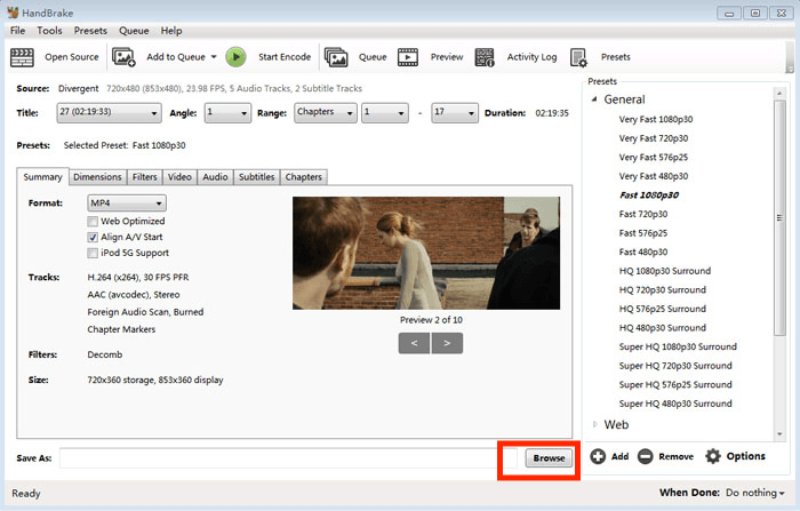
1. lépésHelyezze be a DVD-t, kattintson Nyílt forráskód a HandBrake-ben a megfelelő cím kiválasztásához, majd a kívánt kimeneti formátum kiválasztásához.
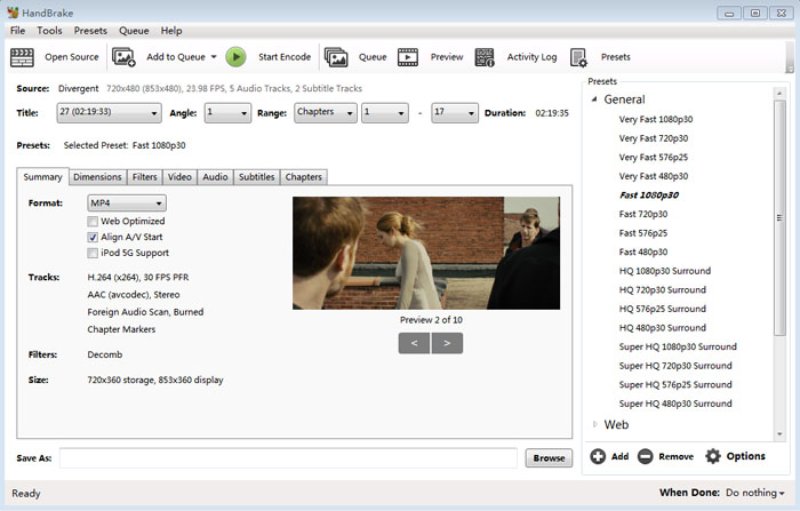
2. lépésEzután kattintson Méretek, Videó, Hangstb. a videokódoló beállításainak, a képkockasebességnek a konfigurálásához, valamint a hangsávok, feliratok és fejezettartományok igény szerinti kiválasztásához.
3. lépésKattintson Tallózás alul a mentési hely beállításához, majd kattintson a Indítsa el a kódolást a konvertálás megkezdéséhez.
6. rész. Hogyan konvertálhatjuk DVD-t digitálisra a MakeMKV segítségével
Kereskedelmi védelemmel ellátott lemezek rippeléséhez a MakeMKV megbízható megoldás. Képes visszafejteni a gyakori DVD-védelmeket, például a CSS-t és megkerülni a régiókódokat, miközben megőrzi az eredeti hangsávokat (pl. Dolby Digital, DTS) és a beágyazott feliratokat a rugalmas streamválasztás érdekében. A videót azonban nem tömöríti vagy transzkódolja; egyszerűen csak visszafejti és átalakítja a tartalmat egy MKV fájllá, így a kapott fájlméret lényegében megegyezik az eredeti DVD-adatok méretével.
- Profik
- Megőrzi az eredeti MPEG-2 videofolyamot, a képminőség megőrzése mellett.
- Több hangsávot támogat, például Dolby Digitalt és DTS-t, valamint beágyazott feliratokat.
- Gyors rippelési sebesség, közel az optikai meghajtó olvasási sebességéhez.
- Hátrányok
- Nagy fájlméret, tömörítés nélkül.
- Nem lehet MP4 formátumot kimenetet kiadni vagy a bitrátát szabályozni.
- Csak a cím tartalmát vonja ki, az eredeti DVD menüstruktúrát nem őrzi meg.
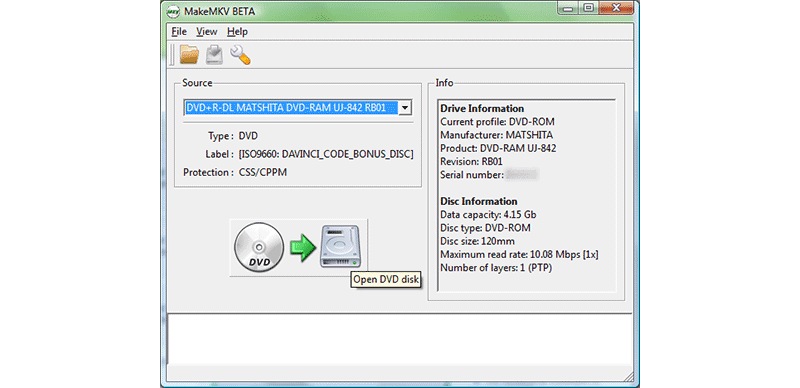
1. lépésHelyezze be a DVD-t, nyissa meg a MakeMKV programot, és várja meg, amíg beolvassa a tartalmat. Válassza ki a kívánt főcímeket, hangsávokat és feliratsávokat.
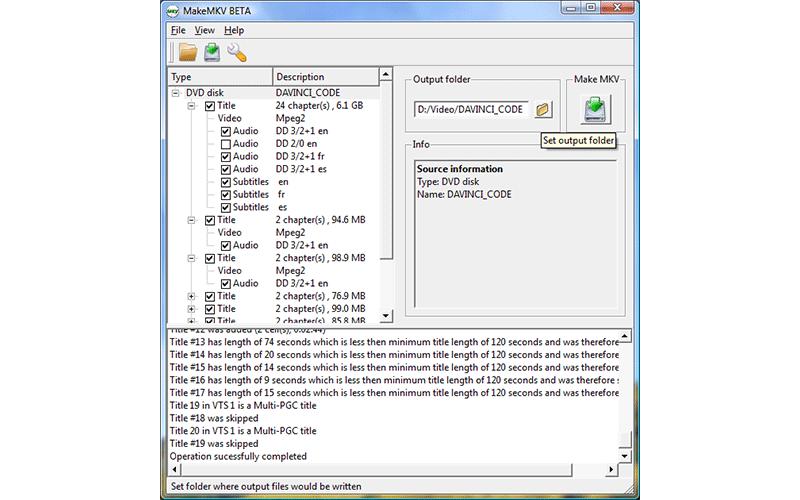
2. lépésVálassza ki a kimeneti útvonalat, majd kattintson Készíts MKV-t az MKV fájl dekódolásának és létrehozásának megkezdéséhez.
| Eszköz | Konverziós módszer | Legjobb felhasználási eset | Támogatott platformok | Dekódolási képesség | Kimeneti formátumok |
| AVAide DVD Ripper | Beépített konvertálás/mentés funkció | Teljes DVD-rippelés rugalmas formátumkimenettel és kötegelt feldolgozással | Windows, macOS | Legjobb, támogatja a CSS-t, a régiókódokat és a szokásos DVD-védelmet | 500+ formátum (MP4, MKV, AVI, MOV stb.) |
| Vudu | Lemez vonalkódjának beolvasása – Felhőalapú digitális licenc | Hivatalos digitális másolat manuális rippelés nélkül | iOS, Android, Web | × Nincs közvetlen visszafejtés; | Felhőalapú streaming |
| VLC médialejátszó | Beépített konvertálás/mentés funkció | Ingyenes alapvető DVD konvertálás | Windows, macOS, Linux, mobil | Nincs natív CSS dekódolás (libdvdcss szükséges) | MP4, MKV, AVI, WMV stb. |
| Kézifék | DVD-forrás dekódolása – Videó újrakódolása | Ingyenes, minőségellenőrzött átkódolás (bitráta/CRF hangolás) | Windows, macOS, Linux | Nincs beépített kereskedelmi DVD-dekódoló | MP4, MKV |
| MakeMKV | DVD dekódolása – MKV formátumú remuxolás (újrakódolás nélkül) | Veszteségmentes biztonsági mentés az eredeti minőség megőrzésével | Windows, macOS, Linux | Támogatja a CSS dekódolást és a régió megkerülését | Csak MKV (tömörítés nélkül) |
7. rész: Gyakran ismételt kérdések a DVD digitálissá konvertálásával kapcsolatban
A Walmart továbbra is átalakítja a DVD-t digitálisra?
Igen, a Walmart exkluzív bolti DVD-digitális konvertálási szolgáltatást jelentett be több mint 3500 üzletben. Átugorhat egy helyi boltba, hogy konvertálja a DVD-t, vagy megteheti az online könyvtárakban.
Ha digitálisra konvertálom a DVD-imet, az rontja a videó minőségét?
A használt módszertől függ. Ha veszteségmentes eszközt, például a MakeMKV-t használ, a videó nem kódolódik újra, így a minősége megegyezik az eredeti DVD-vel. Ha azonban transzkódoló eszközt, például a HandBrake-et használ, a tömörítés miatt némi minőségromlás léphet fel.
Legális az Egyesült Államokban személyes DVD-ket digitális fájlokká konvertálni?
Az amerikai szerzői jogi törvény bizonyos esetekben lehetővé teszi a személyes használatra szánt másolatok készítését, de a legtöbb kereskedelmi forgalomban kapható DVD-t titkosítás védi.
Ez az útmutató négy módszert mutat be konvertálja a DVD-ket digitálisra videó fájlokat. Az átalakítási szolgáltatások jó választás az átlagemberek számára, ha csak egy vagy két DVD-t kell konvertálnia. Az AVAide DVD Ripper a legjobb választás az asztali munka elvégzéséhez. A VLC jó lehetőség egy próbára. Több kérdés? Kérjük, írja le őket a bejegyzés alá.
A legjobb eszköz a DVD lemez/mappa/ISO képfájlok másolására és konvertálására különböző formátumokba.