Akarsz DVD másolása merevlemezreNos, a DVD merevlemezre másolása ideális módszer a videógyűjtemény megőrzésére, a lemez tartalmának élvezetére és a fontos adatok biztonsági mentésére. Mivel a DVD-k idővel elhasználódhatnak és megkarcolódhatnak, a merevlemezre másolással biztosíthatja, hogy hosszú távon is hozzáférhessen fájljaihoz. Tehát, ha a DVD-tartalom egyszerű merevlemezre másolásának legjobb módjait keresi, jó helyen jár. Ezt a bejegyzést elolvashatja, és további részleteket találhat arról, hogyan másolhatja DVD-jét merevlemezre Windows és Mac számítógépeken.
- 1. rész: Hogyan másolhat nem védett DVD-t merevlemezre a tévében való megtekintéshez
- 2. rész: A legjobb program DVD merevlemezre másolására [Másolásvédett]
- 3. rész: DVD másolása merevlemezre VLC-ben
- 4. rész: DVD másolása merevlemezre a HandBrake segítségével
- 5. rész: A 3 legjobb szoftver összehasonlítása a DVD merevlemezre másolásához
1. rész: Hogyan másolhat nem védett DVD-t merevlemezre a tévében való megtekintéshez
Egy nem védett DVD merevlemezre másolása egy egyszerű folyamat, amely lehetővé teszi filmek vagy videók tárolását és lejátszását a tévén anélkül, hogy fizikai lemezre lenne szükség. A nem védett DVD-k nem rendelkeznek titkosítással vagy digitális jogkezelési (DRM) korlátozásokkal. Ez azt jelenti, hogy a tartalmát szabadon másolhatja szabványos szoftverek vagy akár a számítógép beépített eszközeinek használatával. Másrészt egy védett DVD titkosítást használ (például CSS vagy régiókódok). Fő célja a jogosulatlan másolás megakadályozása, amely speciális rippelőszoftvert igényel ezen korlátozások megkerüléséhez, ami jogi vagy etikai aggályokat vethet fel az ország törvényeitől függően.
Tehát, ha a legmegbízhatóbb módszereket keresi a nem védett és védett DVD-k másolására a tévében való azonnali megtekintéshez, tekintse meg az összes lehetséges módszert az előző szakaszokban.
2. rész: A legjobb program DVD merevlemezre másolására [Másolásvédett]
Hogyan lehet DVD-t merevlemezre másolni? Nos, számos program létezik, amelyekkel hatékonyan másolhatsz DVD-tartalmat merevlemezre a jobb videolejátszás érdekében. Az egyik ilyen a AVAide DVD RipperEz a program ideális, ha hatékony módszert keresel a DVD-k másolására. Azért, mert minden szükséges funkciót elérhetsz vele a DVD-k másolásához és rippeléséhez. Átfogó felhasználói felületet is kínál. Ráadásul ez a nagy teljesítményű DVD-ripper kihasználja a GPU-gyorsítást, és az NVIDIA CUDA technológiának köszönhetően maximalizálja a többmagos processzor teljesítményét. Akár 30-szor gyorsabban képes DVD-filmeket digitális formátumba konvertálni, és mindössze öt perc alatt veszteségmentes ISO vagy MPG biztonsági mentést készíteni az eredeti lemezről teljes sebességgel. A legjobb az egészben, hogy különféle videószerkesztő funkciókat is használhatsz a videók javítására. Tömörítheted a videókat, vághatod, feloszthatod őket, szűrőket, vízjelet adhatsz hozzá és még sok mást. Tehát, ha egy lenyűgöző DVD-ripperre van szükséged, az AVAide DVD Ripper az, amire szükséged van.
A DVD merevlemezre másolásának megkezdéséhez használhatja az általunk megadott módszereket.
1. lépésLetöltés AVAide DVD Ripper az asztalodon. Mac és Windows számítógépeken is használható. Ezután győződj meg róla, hogy a merevlemez és a DVD már be van helyezve a számítógépbe.

INGYENES LETÖLTÉS Windows 7 vagy újabb rendszerhez
 Biztonságos letöltés
INGYENES LETÖLTÉS Mac OS X 10.13 vagy újabb rendszerhez
Biztonságos letöltés2. lépésA szoftver futtatása után lépjen a Ripper szakaszt. Ezután adja hozzá a DVD-t a gombra kattintva. Töltse be a DVD-t gomb.
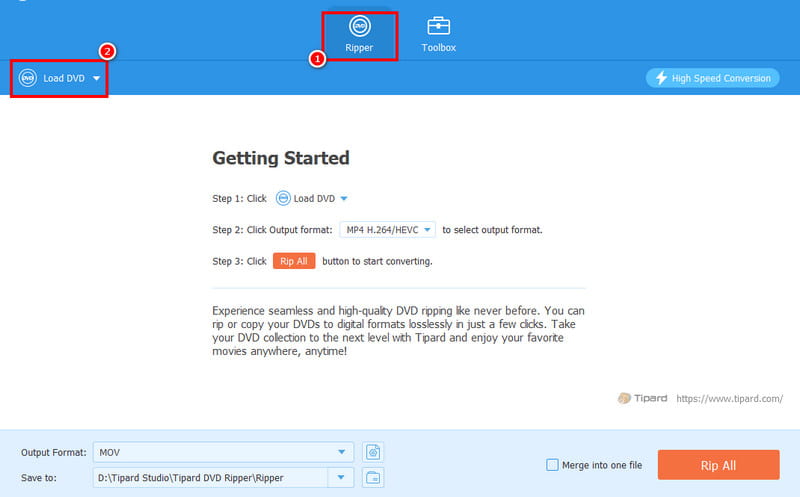
3. lépésMiután hozzáadta a DVD-t, folytathatja a Kimeneti formátum részt, és válassza ki a kívánt videoformátumot. Még a kívánt videominőséget is kiválaszthatja/kijelölheti.
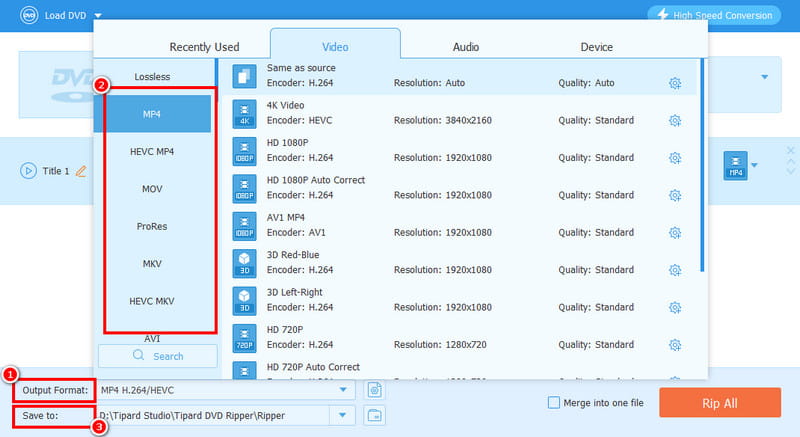
Mehetsz a Mentés ide szakaszban válassza ki a merevlemezt célmappaként.
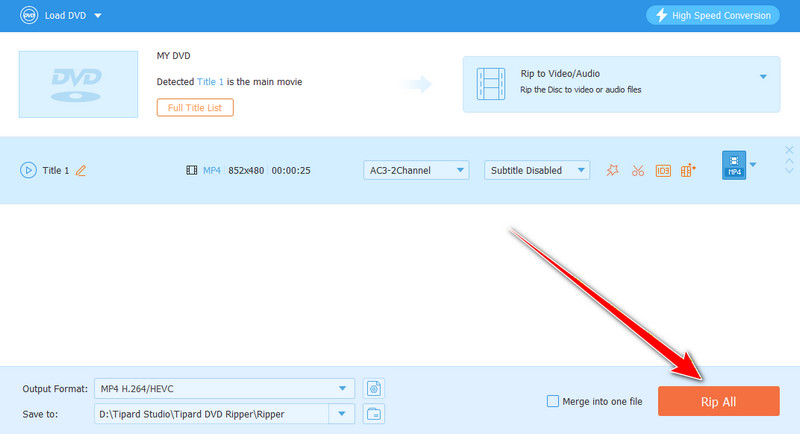
4. lépésAz utolsó folyamathoz koppintson a Rip All gombra a mentés megkezdéséhez. Ha kész, most már élvezheti kedvenc videóinak megtekintését.
3. rész: DVD másolása merevlemezre VLC-ben
VLC egy másik offline program, amellyel hatékonyan másolhatja DVD-jét merevlemezre. A konvertáló funkciónak köszönhetően a folyamat után a kívánt eredményt kaphatja. Ami tetszik nekünk, az az, hogy a DVD-másolás folyamata egyszerű a felhasználóbarát felületnek köszönhetően. Ezenkívül a program beépített szerkesztőeszközeivel is javíthatja videóját. Beállíthatja a lejátszási sebességet, a vágást, a képarányt és egyebeket. Az egyetlen hátránya, hogy a szoftver elrendezése elavultnak tűnik, ami egyes felhasználók számára nem biztos, hogy vonzó. De mégis, ha szeretné DVD másolása számítógépre vagy merevlemez, akkor erre a programra támaszkodhat.
Kövesse az alábbi lépéseket, és megtudja, hogyan másolhat DVD-t merevlemezre a legjobban.
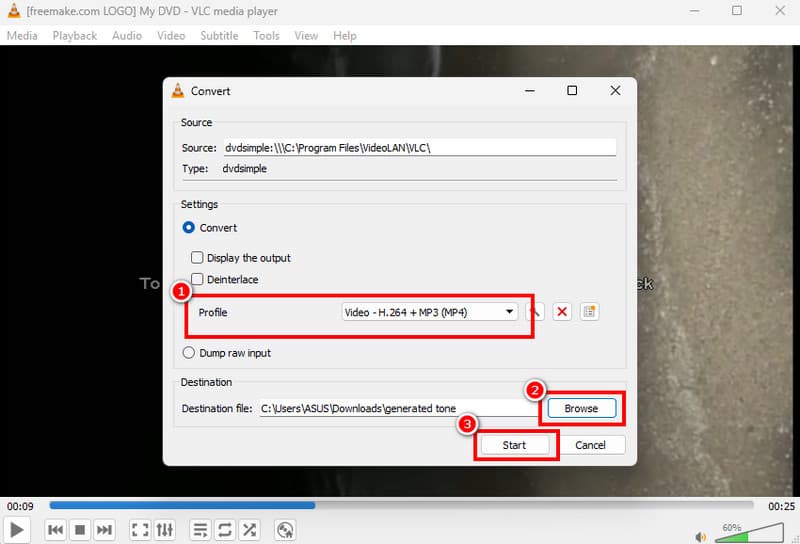
1. lépésLetöltés VLC médialejátszó a számítógépén. Ezután folytassa a Fájl > Konvertálás / Mentés szakasz.
2. lépésEzt követően menjen a Lemezekszakasz és érintés Tallózás a másolni kívánt DVD hozzáadásához. Ha kész, kattintson a Konvertálás / Mentés gombot lent.
3. lépésMost pedig folytasd a Profil szakaszban, és válassza ki a kívánt videoformátumot. Ezután lépjen a Tallózás lehetőség a merevlemez kiválasztására célfájlként.
4. lépésAz utolsó folyamathoz koppintson a Rajt gombra a végső fájl konvertálásához és mentéséhez.
4. rész: DVD másolása merevlemezre a HandBrake segítségével
Egy másik jó szoftver DVD merevlemezre másolásához KézifékEzzel a szoftverrel biztosíthatod, hogy a folyamat után megkapd a DVD digitális verzióját. Ráadásul a program használata egyszerű, mivel könnyen kezelhető felhasználói felületet kínál. Különféle szerkesztési funkciókat is kínál a videód javítására, például szűrőket, videózaj-eltávolítókat, elmosódás-eltávolítókat és egyebeket. Még azt is megteheted, hogy Blu-ray lemezek másolása merevlemezre ha szeretné. A képességeinek ellenőrzéséhez kövesse az alábbi utasításokat.
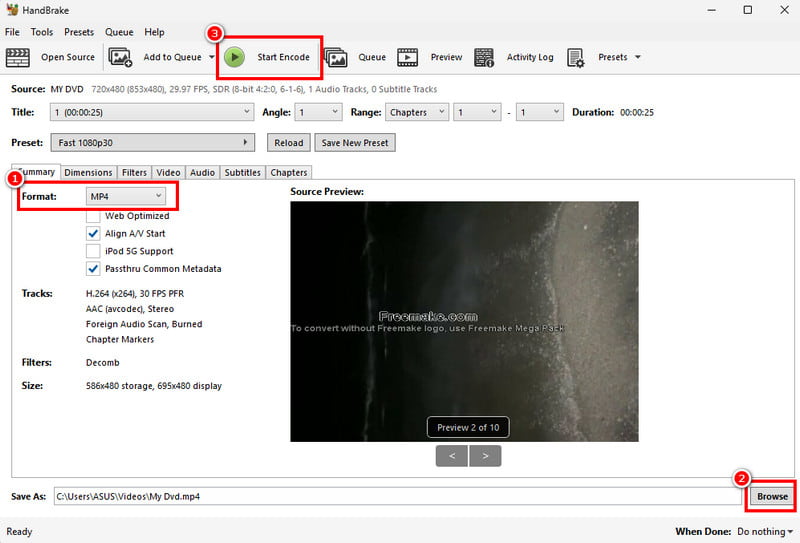
1. lépésTöltse le és telepítse a Kézifék programot a számítógépén. Indítás után koppintson a Fájl gombra a DVD hozzáadásának megkezdéséhez.
2. lépésEzután folytassa a Formátum szakaszban, és válassza ki a kívánt videoformátumot. Ezután kattintson a Tallózás az alábbi opciót a merevlemez célmappaként való kiválasztásához.
3. lépésA végső eljáráshoz kattintson a gombra Indítsa el a kódolást a fenti opciót. Miután a folyamat befejeződött, elkezdheti megtekinteni a videóit a tévéjén, számítógépén és bármilyen eszközén.
5. rész: A 3 legjobb szoftver összehasonlítása a DVD merevlemezre másolásához
Szeretne többet megtudni a DVD-k merevlemezre másolásának legjobb programjairól? Tekintse meg az alábbi táblázatot.
| Programok | AVAide DVD Ripper | VLC | Kézifék |
| Rippelési folyamat | 30-szor gyorsabb | Alapértelmezett | Alapértelmezett |
| Elsődleges funkció | DVD-k rippelése, DVD-k szerkesztése | Médialejátszás | Médiakonverzió |
| Egyszerű használat | Egyszerű | Egyszerű | Egyszerű |
| Felhasználói felület | Átfogó | Átfogó, de elavultnak tűnik | Átfogó, de elavultnak tűnik |
| Támogatott kimeneti formátumok | MP4, MKV, FLV, AVI, MOV, M4V, VOB, WMV és egyebek. | MP4, AVI, FLV és egyebek. | MP4, MKV és WebM. |
Most már felfedezted a legjobb módszereket DVD másolása merevlemezre az asztalodon. Ehhez használd a fenti módszereket a kívánt eredmény eléréséhez. Továbbá, ha zökkenőmentes DVD-másolást szeretnél, ne keress tovább, AVAide DVD RipperSőt, az összes alapvető és haladó szerkesztőeszközt is kínálja, amelyekkel javíthatod a videóidat, ami lenyűgöző videókimenetet eredményez.
Másoljon és rippeljen DVD-ket digitális formátumba, készítsen ISO/MPG biztonsági mentéseket és szerkessze a videókat könnyedén.
Blu-ray és DVD másolása