


A Lenovo az egyik megbízható laptopmárka, amit használhatsz. Kiváló minőségű, zökkenőmentes teljesítményű eszközt kínál. Ha birtokolsz egyet, jobb, ha megismered az összes képességét, beleértve a képernyőkép készítésének módjait is. Nos, számos oka van annak, amiért érdemes képernyőképet készíteni. Ilyen például az információgyűjtés, kedvenc jelenet kinyerése egy klipből, szöveges üzenet mentése és egyebek. A jó oldala az, hogy többféleképpen is készíthetsz képernyőképet. Így mindent elolvashatsz ebben a bejegyzésben, és többet megtudhatsz a módszerekről itt. Hogyan készítsünk képernyőképet egy Lenovo-n? laptop.
1. rész. Készítsen képernyőképet a Lenovo készüléken billentyűparancs segítségével
Egy Lenovo laptop különféle gyorsbillentyűket kínál, amelyekkel képernyőképet készíthet. Ezzel a funkcióval kétségtelen, hogy a képernyőképet a saját preferenciái alapján rögzítheti. A jó rész az, hogy a módszer egyszerű. Csak néhány billentyűt kell megnyomnia, és máris elérheti a kívánt eredményt. Ráadásul nincs szükség semmilyen harmadik féltől származó szoftver telepítésére, így tárhelyet takaríthat meg. Tehát, ha meg szeretné tanulni néhány gyorsbillentyűt, olvassa el az alábbi utasításokat.
1. módszer. A teljes képernyő rögzítése
Az első módszer, amit használhatsz, a PrtSc funkció. Ez a billentyű ideális, ha a Lenovo laptop teljes képernyőjét rögzíteni szeretné. Tekintse meg az alábbi lépéseket, és ismerje meg a képernyőrögzítés folyamatát.
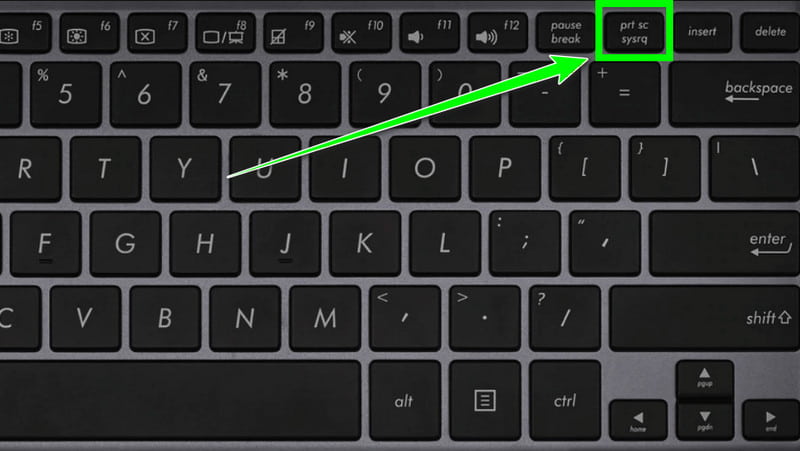
1. lépésA Lenovo laptopján a jobb felső billentyűzethez léphet, és megnyomhatja a PrtSc kulcs.
2. lépésEzután rögzítheti a teljes képernyőt. Nyomja meg a Megment lehetőség a rögzített képernyő laptopon való tárolásának megkezdésére.
2. módszer. Egyéni képernyőkép
Szeretnél egy adott területet rögzíteni a képernyődön? Ebben az esetben az alábbi utasításokat követheted.
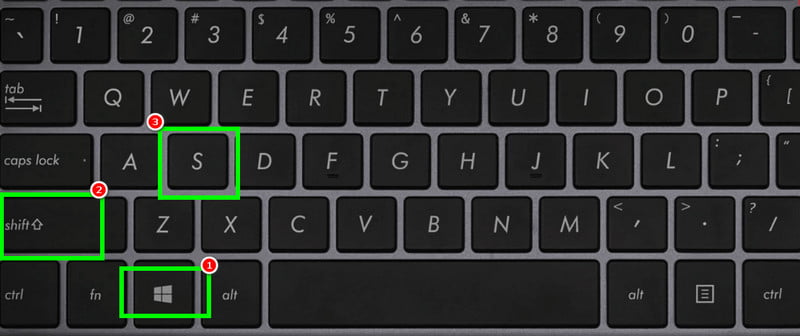
1. lépésA Lenovo billentyűzetén nyomja meg a ablakok + Váltás + S kulcsok.
2. lépésEzután a kurzorral rögzíthet egy adott képernyőképet.
3. lépésTalálat Megment a mentési folyamat elindításához.
Ezekkel a módszerekkel biztosíthatja, hogy a szükséges képet kapja. Akár azt is kiválaszthatja, hogy a teljes képernyőt vagy csak egy adott területet szeretné-e rögzíteni. Ehhez a jobb képernyőrögzítési folyamat érdekében mindig a fenti eljárásokra támaszkodjon.
2. rész. Képernyőkép egy Lenovo laptopon a Snipping Tool használatával
A gyorsbillentyűk mellett a következő lehetőségekre is támaszkodhat: Snipping eszköz a képernyő rögzítéséhez. Ez az előre elkészített képernyőkép-készítő eszköz különféle funkciókat is kínál a képernyőképek készítéséhez. Ezek a következők: Téglalap, Ablak, Szabadkézi és Teljes képernyő. Ezekkel a funkciókkal a kívánt eredmény alapján készíthet képernyőképet. Az eszköz további előnye, hogy ütemezést is beállíthat a képernyőkép készítésekor. Így elmondhatjuk, hogy ez a szoftver tökéletes, ha zökkenőmentes képernyőképezési folyamatot szeretne. Az egyetlen hátránya, hogy hiányoznak belőle bizonyos szerkesztési funkciók a rögzített kép javításához. Tekintse meg az alábbi részletes lépéseket, és tudja meg, hogyan készíthet képernyőképeket egy Lenovo laptopon.
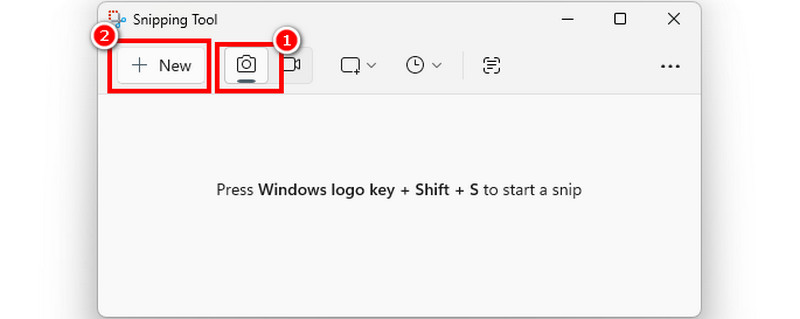
1. lépésA laptopodon folytasd a következővel: Keresés szakaszt, és keresse meg a Snipping eszközEzután futtassa a fő felület megtekintéséhez.
2. lépésA felületen kattintson a Kamera szimbólum. Ezután nyomja meg a Új funkció. Kiválaszthatja a kívánt metszési területet is.
3. lépésAmikor a képernyő kissé elsötétül, kezdj el képernyőképet készíteni. Amint megjelenik az előnézet, koppints a Megment hogy a laptopodon tartsa.
3. rész. Képernyőkép Lenovo laptopon az Xbox Game Baron keresztül
Xbox játékbár egy másik hasznos szoftver minden felhasználó számára. Emellett játékmenet rögzítése Xboxon, a képernyőkép funkciójával is elérheted a képernyőképeket. A program előnye, hogy beépített és ingyenesen használható. Egyszerű felhasználói felülettel rendelkezik, így minden funkcióban könnyedén navigálhatsz. A legjobb az egészben, hogy nincsenek korlátozások a képernyőfelvételek készítésekor. Zökkenőmentesen és hatékonyan rögzíthetsz bármilyen tartalmat a Lenovo képernyőjéről. Ezzel, ha el szeretnéd kezdeni a Lenovo képernyőjének rögzítését, kövesd az alábbi lépéseket.
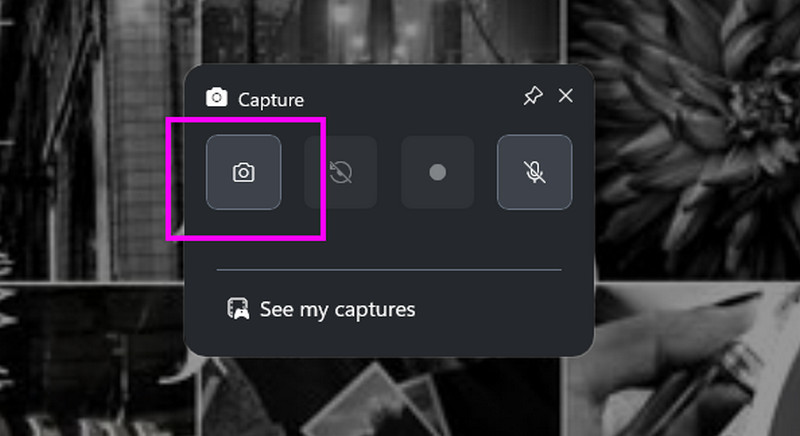
1. lépésAz első dolog, amit tenned kell, az az, hogy elmész a sajátodhoz Beállítások és folytassa a Szerencsejáték > Game Bar szakasz. Győződjön meg róla, hogy minden be van kapcsolva.
2. lépésEzután nyomja meg a Windows + G a billentyűzeten található billentyűkkel indíthatja el a Xbox játékbár. Kattints a Kamera > Elfog a képernyő rögzítésének megkezdéséhez.
3. lépésEzután az eszköz automatikusan menti a képet. A képernyőkép megnyitásához lépjen a kijelölt mappába.
4. rész. Professzionális eszköz képernyőkép készítéséhez Lenovo laptopon
Ha egy külső fejlesztésű szoftvert keres, amely sikeresen képes rögzíteni a képernyőjét, akkor ne keressen tovább, AVAide Screen RecorderA program segítségével rögzítheted a képernyődet, és elérheted a kívánt eredményt. Ami ideálissá teszi, az az egyszerű és letisztult felhasználói felület. Még azt is kiválaszthatod, hogyan szeretnéd rögzíteni a képernyőt. Rögzítheted a teljes képernyőt vagy a kívánt képernyőterületet. A legjobb az egészben, hogy kiváló minőséget biztosíthatsz, mivel a program támogatja a 4K képminőséget, ami jobb élményt nyújt. Ezért, ha tökéletesen szeretnél képernyőképet készíteni a Lenovo laptopodon, jobb, ha az AVAide Screen Recorder-t használod.
További funkciók
• Különféle jegyzetelő eszközöket kínálhat.
• A szoftver kínálhatja videó- és hangrögzítőjét.
• Simán rögzítheti a játékmenetet.
• A szoftver több formátumot is támogat, beleértve az MP4, MKV, AVI, MOV, WMV és egyebeket.
• Letölthető Mac és Windows rendszerre is.
Ha szeretné megtudni, hogyan készíthet képernyőképet egy Lenovo PC-n, olvassa el az alábbi utasításokat.
1. lépésÉrintse meg a Ingyenes letöltés az alábbi gombok a hozzáféréshez AVAide Screen Recorder a Lenovo-n.

INGYENES LETÖLTÉS Windows 7 vagy újabb rendszerhez
 Biztonságos letöltés
INGYENES LETÖLTÉS Mac OS X 10.13 vagy újabb rendszerhez
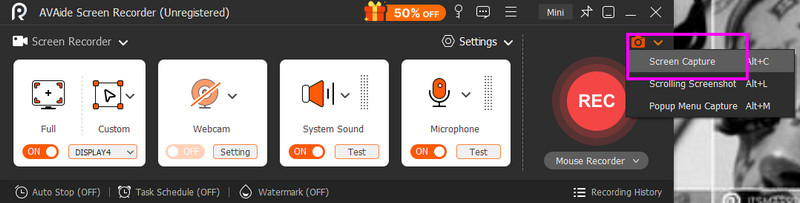
Biztonságos letöltés2. lépésA szoftver elindítása után kattintson a Ledob gombot a jobb oldali felületen, és koppintson a Képernyőfelvétel.
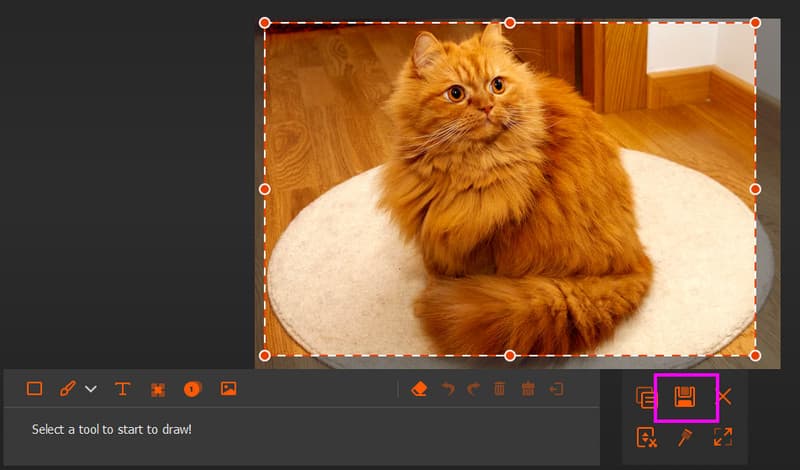
3. lépésMost elkezdheti a képernyőfelvétel készítését. Amint megjelenik az előnézet, kattintson a gombra Megment az alábbi szimbólumra a kép eszközére mentésének megkezdéséhez.
Tanulni Hogyan lehet képernyőképet rögzíteni egy Lenovo készüléken? laptopon, követheti a cikkben található összes utasítást. Ezzel elérheti a kívánt eredményt. Ráadásul, ha egy kivételes, harmadik féltől származó képernyőkép-készítő eszközt szeretne, kétségtelen, hogy AVAide Screen Recorder tökéletes. A Képernyőfelvétel funkcióval mindent rögzíthet a képernyőn, figyelemre méltó képminőségben.
Rögzítsen képernyőt, hangot, webkamerát, játékmenetet, online találkozókat, valamint iPhone/Android képernyőt a számítógépén.
Képernyőfelvétel
- Képernyőfelvétel Windows rendszeren
- Instagram élő felvétele
- Rip videók a Tubi-ból
- YouTube-videók konvertálása MP3-ba
- Videók letöltése a Fansly-ről
- JW Player videók letöltése
- Bilibili videók letöltése
- Patreon videók letöltése
- Töltsd le a SpankBang videókat
- Discord videók letöltése
- DoodSream videó letöltése


